AI storyboard to video: fra ruter til klipp
Gjør et AI-storyboard om til video i Higgsfield. Bruk Popcorn, Shots, Image to Video og Start & End Frame for kontrollerte scener.
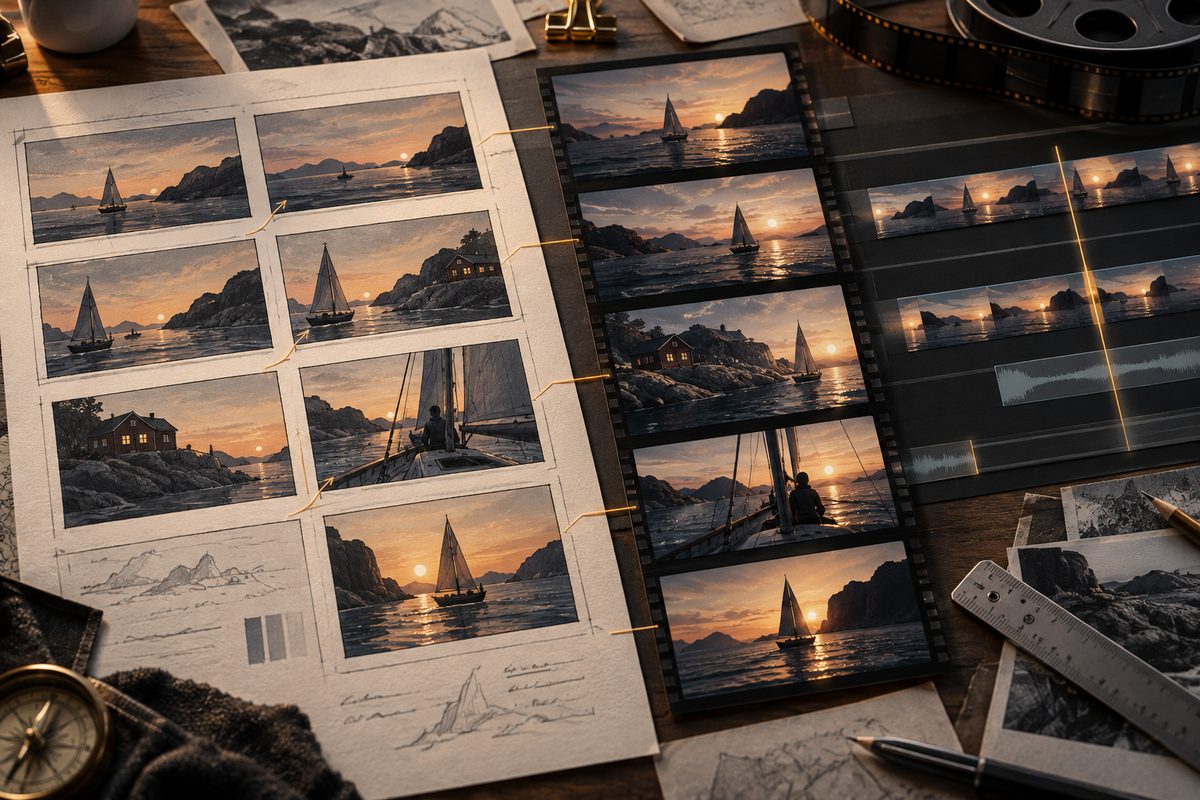
Et AI-storyboard er ikke en ferdig film. Det er en serie bilder som må animeres og settes sammen. I Higgsfield kan Popcorn lage et sammenhengende storyboard med opptil åtte ruter, Shots lage ulike utsnitt fra ett startbilde, og Image to Video AI gjøre hver godkjente rute om til et videoklipp. Start & End Frame kan binde to bestemte bilder sammen når den valgte modellen støtter det.
Fra storyboard til video: bestem filmen før du genererer
Bruk et konkret mål. Eksemplet her er en 20–30 sekunders film for en norsk keramikkbutikk: en kopp blir formet, tørket og satt i vinduskarmen. Det er en oppdiktet visuell skisse, ikke dokumentasjon av en virkelig produksjonsprosess. Hver rute skal ha én jobb: etablere verkstedet, vise leiren, vise hendene, vise koppen og avslutte med ferdig produkt.
Skriv scene, handling, utsnitt, lys og lydidé i et lite skjema. Da kan du oppdage at to ruter egentlig gjør samme jobb. Et ryddig storyboard bruker færre kreditter enn en lang rekke pene bilder som ikke kan klippes sammen.
Dette dokumenterer Higgsfield
Higgsfield Popcorn tar tekst og opptil fire referansebilder og lager opptil åtte ruter. Manual og Auto er dokumentert, med sju sideforhold samt Auto. Rutene må animeres separat i en videomodell før de blir film. Kilde.
Shots lager ulike bildeutsnitt fra ett startbilde, og katalogen oppgir ni shots. Modeller og pikselgrenser er ikke bekreftet, så bruk verktøyet til å lage variasjoner, ikke som løfte om en bestemt kamerabane. Kilde.
Start & End Frame bruker to bilder og eventuell instruksjon for å generere bevegelsen mellom dem. Dokumenterte modellvalg omfatter Kling, Veo 3.1 Fast, Gemini Omni 1.1 Flash og MiniMax H3, men ikke alle videovarianter tilbyr funksjonen. Kilde.
AI storyboard to video: åtte steg
- Definer leveransen. Skriv lengde, målgruppe, sideforhold og én setning om filmen. Til keramikkbutikken kan leveransen være «stående teaser til Instagram» eller «liggende film til nettsiden». Ikke prøv begge formatene i samme første generering.
- Lag shotlisten. Skriv fem til åtte ruter med utsnitt og handling. Eksempel: totalbilde av verksted, nærbilde av leire, halvnært utsnitt av hendene, detalj av glasur og ferdig kopp i vinduslys.
- Opprett storyboardet i Popcorn. Bruk Manual når du vil gi hver rute egen regi, og Auto når en sammenhengende idé er et bedre startpunkt. Legg bare ved referansebilder du har rett til å bruke. Kontroller alle rutene før du går videre.
- Godkjenn kontinuiteten. Se etter at koppens form, farge, arbeidsbord og lysretning henger sammen. Hvis en rute har feil form, lag den på nytt før videoanimeringen. Ikke håp at videostegene reparerer et grunnbilde.
- Lag ekstra utsnitt med Shots ved behov. Bruk ett godkjent startbilde og velg et utsnitt som faktisk hjelper klippen. Et nytt nærbilde av en kopp er bare nyttig hvis det finnes en overgang inn og ut.
- Animer rutene med Image to Video AI. Legg ved én rute om gangen og skriv én hovedbevegelse. Et still kamera eller en langsom dolly-in gjør kontinuiteten lettere å kontrollere enn flere samtidige bevegelser.
- Bruk Start & End Frame for bestemte overganger. Velg en start- og sluttrute som deler form, lys og motiv. Sjekk at modellen faktisk tilbyr denne inngangen, og skriv hva som skal endres mellom bildene.
- Sett sammen og eksporter. Klipp de godkjente sekvensene i riktig rekkefølge, legg på lyd eller tekst i et passende etterarbeid, og kontroller faktisk filformat, lengde, oppløsning og sideforhold. Merk filmen som AI-generert eller AI-assistert.
Storyboardet er kontrollpunktet mellom idé og kredittbruk. Godkjenn stillbildene først, deretter korte bevegelsestester, og til slutt den samlede klippen.
Gjør storyboardet om til video →
Prompts for ruter og videobevegelse
Promptene er på engelsk fordi Higgsfields sceneeksempler bruker engelske instruksjoner. Forklaringene er på norsk. Bytt keramikkeksemplet til din egen historie, og hold karakter, rekvisitt og lys likt mellom rutene.
Rute 1 – etablering. Passer som åpningsbilde; endre verkstedet, men behold lysretningen i neste rute.
A small fictional Nordic ceramics studio at early morning, a wooden worktable in the foreground, shelves of unbranded cups in the background, soft window light from the left, calm editorial composition, no readable text, no recognizable people.
Rute 2 – materialet. Bruk nærbilde når materialet skal bli tydelig; kontroller at leiren har samme farge som i rute 3.
Close-up of a lump of pale clay on the same wooden worktable, with the same soft morning light from the left. Leave space around the clay for a hand entering in the next shot. Realistic material texture, no logo, no text.
Rute 3 – handling. Bruk den som startbilde for en liten bevegelse; beskriv én håndbevegelse i video-teksten.
The same pale clay is centered on the same worktable. A pair of adult hands gently presses the clay once, with the wrists entering from the lower edge. Match the previous light and background. Simple, controlled composition, no jewelry, no readable text.
Rute 4 – overgang med Start & End Frame. Bruk som sluttbilde når formen skal bli kopp; ikke be om en fysisk umulig transformasjon.
The same clay has become a simple unglazed ceramic cup on the same worktable. Preserve the pale material, left-side morning light and background shelves. The cup is centered and fully visible, with a clear empty area around it for a controlled transition.
Videobevegelse – rolig kamera. Passer Image to Video fra en godkjent rute; bytt bare retning og størrelse på bevegelsen.
The camera makes a slow, steady dolly in toward the ceramic cup. The cup remains still and keeps its shape. The light, shelves and table remain stable. One continuous shot, restrained motion, quiet ending.
Videobevegelse – detalj. Bruk på material- eller glasurruten; en liten lysendring kan gi liv uten å flytte motivet.
A very subtle highlight moves across the surface of the unglazed cup while the cup remains still. The camera is locked off. Preserve the shape, color, table and background. Minimal natural motion, one continuous shot, no new objects.
Format og kamerakontroll
Velg sideforhold i Popcorn etter leveransen. Popcorn dokumenterer sju sideforhold og Auto, men rutene må fortsatt passe sammen. 9:16 fungerer for en stående mobilfilm, mens 16:9 passer en vanlig liggende presentasjon. Ikke beskjær en kopp så håndtaket forsvinner i neste rute.
Bruk fast kamera ved detaljruter og langsom dolly eller liten sidebevegelse når en overgang trenger energi. En kamerabevegelse er ikke det samme som en ny scene. Hvis perspektivet skal endres kraftig, lag heller en ny rute eller bruk Start & End Frame mellom to tydelige bilder.
Vanlige feil i storyboard to video
Rutene har ulik figur eller gjenstand: Gjenta godkjente referanser, bruk samme materialbeskrivelse og forkast bildet som bryter kontinuiteten. Popcorn kan gi en sammenhengende serie, men ikke en garanti for perfekte detaljer.
Klippene har ingen overgang: Velg start- og sluttbilder med felles form eller retning. Hvis en kopp plutselig bytter størrelse, hjelper ikke en lang prompt.
Bevegelsen blir for stor: Skriv fast kamera eller én rolig kamerabevegelse. Reduser handlingen til én synlig endring.
Storybordet blir for langt: Start med fem ruter. Legg til en rute bare når den løser et konkret fortellingsproblem.
Tekst og logo blir feil: Legg korrekt grafikk på senere eller bruk en arbeidsflyt som tar imot logoen. Ikke les generert tekst som ferdig reklame.
Kreditter, eksport og AI-merking
Popcorn, Shots, Image to Video AI og Start & End Frame bruker kreditter etter arbeidsflyt og modell. Ingen fast samlet pris for et storyboard er dokumentert. Kontroller kostnaden ved hver generering, og regn med at nye ruter og nye videoforsøk bruker mer. Se prisguiden før en større filmproduksjon.
Gratisgenererte medier kan ha synlig Higgsfield-vannmerke, og oppgradering fjerner ikke merket fra gamle filer. Nye genereringer på betalt plan er uten det synlige merket etter de generelle reglene. Kilde. Kontroller den faktiske eksporten før publisering, og merk filmen som AI-generert eller AI-assistert.
Se storyboard-guiden, promptene for storyboard og videoeffekter og kamerabevegelser for neste prosjekt.
Prøv Higgsfield til neste storyboard →
Flere oppskrifter og prompts finner du i Higgsfield-oversikten.
Flere Higgsfield-guider
- 2D produktanimasjon: Motion i Higgsfield — Lag en kort grafisk annonse fra et personfritt produktfoto. Velg en 2D-mal, kontroller bevegelsen og behold pakningen tydelig gjennom klippet.
- 3D animasjon kamerafeil: rett banen i Higgsfield — Går kameraet gjennom produktet, eller forsvinner varen ut av bildet? Finn årsaken i scenen og rett én variabel om gangen.
- 3D animasjon: tre lysoppsett med Higgsfield — Sammenlign dagslys, punktlys og spotlys på samme produktkonsept. Ti prompts holder kamera, form og materialer under kontroll.
- AI animation app med Higgsfield: animer et produkt — AI animation app i praksis: bruk Higgsfield til korte produktklipp, med valg mellom 2D-motion og en redigerbar 3D-scene.
- AI animation filter: overgang fra bilde til video — Lag en personfri filterovergang fra et produktbilde til et levende videobilde med Image to Video AI, Start & End Frame og Smooth Transitions.
- AI animation generator: 3D-produkt i Higgsfield — AI animation generator forvandler en produktreferanse til en redigerbar 3D-scene i Higgsfield, med kamera, lys og eksport i flere formater.
Ofte stilte spørsmål
Kan Popcorn lage en ferdig video? Nei, Popcorn lager et storyboard med opptil åtte bilder. Hver rute må animeres i en videomodell og settes sammen etterpå.
Hva er forskjellen på Shots og Popcorn? Popcorn lager en sammenhengende storyboardserie fra tekst og eventuelle referanser. Shots lager ulike bildeutsnitt fra ett startbilde.
Når bør jeg bruke Start & End Frame? Bruk det når du har et bestemt første- og sluttbilde og vil styre overgangen mellom dem. Funksjonen er modellavhengig og vises ikke i alle videovarianter.
Hvilket format bør et AI-storyboard ha? Velg 9:16 for stående mobilvideo og 16:9 for liggende video når arbeidsflaten tilbyr formatet. Bruk samme sideforhold i rutene som i ferdigfilmen.
Slik vurderer vi
Vi baserer innholdet på offisielle priser, leverandørenes egne sider og uavhengige kilder, oppdatert løpende. Vi tjener provisjon på enkelte lenker, men det påvirker ikke vurderingen.