AI-storyboard fra manus slik lager du ruter i Higgsfield
Gå fra manus til en visuell plan med Claude Chat AI Director og Popcorn. Del historien i ruter, lås kontinuitet og velg format før opptak eller video.
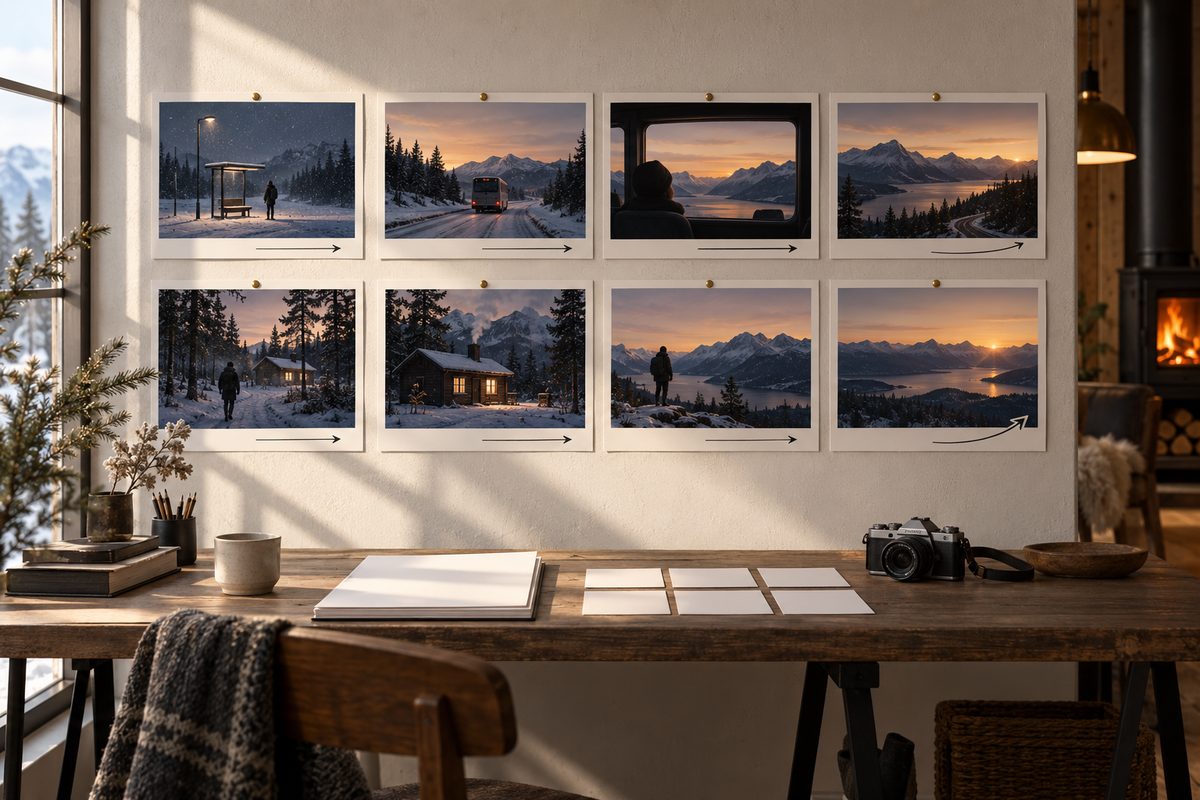
Et manus forteller hva som skjer. Et storyboard gjør det mulig å se rekkefølgen, utsnittene og overgangene før du lager video. Det er særlig nyttig når flere personer skal mene noe om historien, eller når du vil oppdage at en scene mangler før du bruker tid på generering.
I Higgsfield kan Claude Chat AI Director / Personal Assistant hjelpe med å dele et manus i scener og fylle ut instrukser og kamerainnstillinger. Deretter kan Higgsfield Popcorn lage et sammenhengende storyboard fra én instruksjon, eller la deg regissere hver rute individuelt. Popcorn lager et storyboard med opptil åtte bilder. Kilde
Hva du får — og ikke får
Resultatet er en visuell plan, ikke en ferdig film. Popcorns bilder må animeres separat i en videomodell dersom storyboardet skal bli video. Funksjonen støtter opptil fire referansebilder, sju sideforhold samt Auto. Det gir deg en måte å holde figur, produkt eller miljø i samme retning, men det er ikke en garanti for identisk kontinuitet mellom alle ruter.
Claude Chat AI Director kan skrive om manuset til redigerbare sceneinstrukser og innstillinger, men hjelpesenteret beskriver at du selv må trykke Generate. Det betyr at du bør lese gjennom scenene før du bruker kreditter. Kilde
AI storyboard from script: fra manus til storyboard
- Definer leveransen. Skriv om storyboardet skal planlegge en kort annonse, en forklaringsvideo, en musikksekvens eller en filmscene. Oppgi ønsket antall ruter og om planen skal være stående, liggende eller kvadratisk.
- Rydd manuset før du laster det inn. Skill mellom dialog, handling, sted og lyd. Fjern informasjon som ikke skal visualiseres ennå. Et tydelig manus gir bedre scenedeling enn en lang blanding av produksjonsnotater og idéer.
- Lag en kontinuitetsliste. Noter hvem eller hva som skal gå igjen, farger, rekvisitter, tid på døgnet og steder som må se like ut. Hvis det finnes et produkt eller en bestemt person, samle godkjente referanser.
- Åpne Claude Chat AI Director / Personal Assistant. Lim inn manuset og be om en sceneliste med ett hovedmål per scene. Be om forslag til utsnitt, kameraretning, handling og overgang, men behold kontrollen over det som faktisk skal skje.
- Les sceneinstruksene før generering. Se etter oppdiktede fakta, feil rekkefølge, for mange handlinger i samme rute og kamerabevegelser som ikke kan gjennomføres. Rediger instruksene før du trykker Generate.
- Velg Popcorn. Bruk Auto når du vil ha en rask samlet tolkning av historien. Bruk Manual når hver rute skal få en egen instruksjon og et bestemt utsnitt. De to arbeidsmåtene er dokumentert i Popcorn-oppsettet.
- Legg til opptil fire referansebilder. Velg bilder som faktisk hjelper kontinuiteten: hovedperson, produkt, sted eller stil. Ikke last opp fire bilder som peker i hver sin retning. Bruk bare materiale du har rett til å bruke.
- Velg sideforhold. Popcorn støtter sju sideforhold samt Auto. Velg etter hvor videoen eller presentasjonen skal brukes. Hvis du fortsatt vurderer kanal, bruk Auto som skisse og lag den endelige versjonen i riktig format senere.
- Lag første storyboard med én handling per rute. En rute skal kunne leses raskt. «Personen åpner døren og løper ut, mens kameraet roterer og regnet begynner» er ofte tre ideer; del dem heller i flere ruter.
- Kontroller visuell kontinuitet. Sammenlign hår, klær, produktform, rekvisitter, lysretning og rom. Hvis noe er avgjørende, skriv det inn på nytt i den aktuelle ruten. Ikke anta at én referanse løser alle kontinuitetsproblemer.
- Bruk What’s Next? bare som idégenerator. Funksjonen lager åtte alternative fortsettelser fra én scene. Utdataformat og underliggende modell er ikke bekreftet i funksjonskartet, så bruk forslagene til å finne mulige neste bilder, ikke som en dokumentert ferdig storyboardeksport. Kilde
- Godkjenn planen før video. Del rutene i riktig rekkefølge og marker hvilke som skal bli video. Først da velger du bilde-til-video eller annen videomodell for de rutene som trenger bevegelse. Popcorn-bildene blir ikke automatisk en ferdig film.
Lag storyboardet i Higgsfield →
AI storyboard from text: prompt til Claude Chat AI Director
Bruk en kort brief som sier hva storyboardet skal hjelpe deg med. Be om redigerbare scener, ikke en ferdig og låst fasit.
Turn this short Norwegian script into a visual storyboard plan with 6 scenes. For each scene, provide: scene purpose, location, time of day, subject action, shot size, camera movement, lighting, continuity notes, and transition to the next scene. Keep one main action per scene. Do not invent dialogue, product claims, locations, or characters. Preserve the following facts exactly: a red thermos is the same object in every scene, the action happens during one morning, and the final scene must show the thermos on a wooden table. Write concise, editable scene instructions for later image generation.
Behold de norske faktaene i prompten og i selve manuset. Dersom navn, replikk eller produktinformasjon må være nøyaktig, bør du skrive dem eksplisitt. Les gjennom forslaget før generering; AI Director er et planleggingshjelpemiddel, ikke en produksjonsleder som kjenner prosjektets rettigheter eller fysiske begrensninger.
Prompt til Popcorn: sammenhengende ruter
Bruk denne i Auto når historien skal fordeles over flere ruter. Bytt antall ruter, figur og miljø til ditt prosjekt.
Create a coherent storyboard of 6 images from this Norwegian script. Keep the same adult cyclist, the same yellow rain jacket, the same black bicycle, and the same wet city street throughout. Scene 1: the cyclist waits at a quiet crossing. Scene 2: the light changes and the cyclist starts moving. Scene 3: a close view of the bicycle wheel crossing a puddle. Scene 4: the cyclist stops outside a small café. Scene 5: the cyclist removes the helmet and looks through the window. Scene 6: the bicycle rests beside the café door. Use one clear action per frame, consistent overcast morning light, restrained documentary style, and clear visual continuity. No extra text.
AI storyboard script: Popcorn Manual med ulike utsnitt
Velg Manual når du vil styre hver rute mer direkte. Bruk samme kontinuitetskrav i alle delene av briefen.
Manual storyboard, 5 frames, landscape aspect ratio. Frame 1: wide establishing shot of a quiet ceramic workshop at dawn. Frame 2: medium shot of the same adult potter placing a blue cup on a worktable. Frame 3: close-up of the cup's handle and wet clay texture. Frame 4: over-the-shoulder shot as the potter looks toward the window. Frame 5: wide shot of the same blue cup on the windowsill in soft morning light. Preserve the cup's shape and color, the workshop layout, the potter's dark apron, and the direction of light in every frame. One main action per frame, no extra text.
Prompt til en reklame med klar avslutning
Dette passer en kort produktfilm. Det er en plan for bilder, ikke en garanti for at produktet blir riktig i hver rute.
Create an 8-frame storyboard for a short product advertisement for the exact green hiking backpack in the reference image. Frame 1: a clean product introduction on a plain background. Frame 2: the backpack on a wooden bench. Frame 3: close-up of the zipper and fabric. Frame 4: an adult model puts it on. Frame 5: the model walks beside a quiet lake. Frame 6: close-up of the shoulder strap. Frame 7: the backpack rests against a tree. Frame 8: a clean final frame with empty space for manually added brand graphics. Preserve the backpack's real shape, color, pockets, straps, and logo placement. Keep the visual style calm and realistic. Do not generate slogan text.
Prompt til What’s Next?
Bruk en kort beskrivelse av hva slags fortsettelse du trenger. Siden funksjonen er dokumentert som åtte narrative muligheter fra ett scenebilde, bør du behandle forslagene som idéer du vurderer manuelt.
Suggest eight possible next story beats for this single storyboard frame: an adult baker stands alone in a quiet bakery before opening, with one tray of bread on the counter. Keep the same person, bakery, time of day, and realistic tone. Vary the next action, but do not introduce a new product, a dramatic event, or unsupported dialogue. Describe each option in one concise sentence so it can be turned into a separate storyboard frame.
Eksport, format og bruk videre
Popcorn-dokumentasjonen oppgir opptil åtte bilder, sju sideforhold og Auto. Velg derfor sideforhold ut fra leveransen: stående for en vertikal publisering, liggende for en bred videoplan eller det forholdet produksjonen allerede bruker. Kildene her spesifiserer ikke navnene på alle sju forholdene eller en felles eksportoppløsning, så ikke bygg en produksjonsplan på en bestemt pikselstørrelse uten å kontrollere arbeidsområdet.
Storyboardet kan fungere som PDF eller bildeserie i en intern godkjenning dersom kontoen tilbyr nedlasting av rutene. Selve eksportvalget er kontospesifikt og ikke detaljert i funksjonskartet. Før deling bør du nummerere rutene, skrive sceneformål og markere hvilke bilder som er AI-generert. Når rutene skal bli levende, animerer du dem separat i en videomodell; førstevideo-guiden viser prinsippet for å bruke et bilde som utgangspunkt.
Ikke presenter et AI-storyboard som dokumentasjon på et faktisk opptak. Merk materialet i kundedeling og produksjonsmapper, for eksempel «AI-generert storyboardskisse». Når et storyboard brukes som underlag for en reklame, må også produktpåstander, personer, steder og musikk godkjennes før publisering. Higgsfields hjelpesenter oppgir at du selv må ha nødvendige rettigheter til opplastet innhold og kommersiell bruk. Kilde
Vanlige feil og løsninger
Alle rutene ser ut som ulike filmer: Årsak: manglende kontinuitetsliste eller motstridende referansebilder. Løsning: skriv inn samme figur, klær, produkt, lys og sted i hver rute.
Storyboardet hopper over en handling: Årsak: for mye historie i én instruksjon. Løsning: gi hver rute ett hovedmål og legg inn en overgang mellom rutene.
Produktet endrer form: Årsak: modellen må finne på skjulte sider eller får for mange miljøendringer. Løsning: legg ved gode referanser, vis produktet i rolige utsnitt og bruk faktiske produktbilder til kontroll.
AI lager tekst i bildet: Årsak: skilt, plakater eller emballasje er en del av scenen. Løsning: be om tomme flater eller merk tekst som «add manually later». Kontroller eventuell norsk tekst særskilt med promptguiden for AI-bilder med tekst.
Forventning om ferdig video: Årsak: Popcorn lager flere bilder, men animerer dem ikke automatisk. Løsning: bruk storyboardet som plan og velg videomodell for de rutene som trenger bevegelse.
For mye tillit til What’s Next?: Årsak: alternative fortsettelser ser ut som en ferdig dramaturgi. Løsning: velg bare forslag som passer manus, budsjett, rettigheter og ønsket lengde.
Pris, kreditter og vannmerke
Claude Chat AI Director, Popcorn og What’s Next? følger Higgsfields kredittbaserte vilkår. Kostnaden vises etter valgt arbeidsflyt og generering. Gratis kontoer har begrenset tilgang, og genererte bilder kan få synlig Higgsfield-vannmerke. Nye genereringer på betalt plan er uten dette synlige merket, mens gamle resultat må lages på nytt etter oppgradering. Kilde Se prisguiden før du lager mange scenelister eller alternative ruter.
Vanlige spørsmål om AI-storyboard fra manus
Kan Higgsfield lage storyboard direkte fra manus? Claude Chat AI Director kan hjelpe med å dele manus i scener og fylle ut scene- og kamerainstrukser. Popcorn lager deretter et storyboard med opptil åtte bilder.
Blir Popcorn-storyboardet automatisk til video? Nei. Kildematerialet beskriver at bildene må animeres separat i en videomodell.
Hvor mange bilder kan Popcorn lage? Opptil åtte ruter. Funksjonen støtter også opptil fire referansebilder, sju sideforhold og Auto.
Hva gjør What’s Next? Funksjonen lager åtte mulige narrative fortsettelser fra ett scenebilde. Utdataformat og underliggende modell er ikke bekreftet i materialet, så bruk det som idéhjelp.
Flere oppskrifter og prompts finner du i Higgsfield-oversikten.
Flere Higgsfield-guider
- 2D produktanimasjon: Motion i Higgsfield — Lag en kort grafisk annonse fra et personfritt produktfoto. Velg en 2D-mal, kontroller bevegelsen og behold pakningen tydelig gjennom klippet.
- 3D animasjon kamerafeil: rett banen i Higgsfield — Går kameraet gjennom produktet, eller forsvinner varen ut av bildet? Finn årsaken i scenen og rett én variabel om gangen.
- 3D animasjon: tre lysoppsett med Higgsfield — Sammenlign dagslys, punktlys og spotlys på samme produktkonsept. Ti prompts holder kamera, form og materialer under kontroll.
- AI animation app med Higgsfield: animer et produkt — AI animation app i praksis: bruk Higgsfield til korte produktklipp, med valg mellom 2D-motion og en redigerbar 3D-scene.
- AI animation filter: overgang fra bilde til video — Lag en personfri filterovergang fra et produktbilde til et levende videobilde med Image to Video AI, Start & End Frame og Smooth Transitions.
- AI animation generator: 3D-produkt i Higgsfield — AI animation generator forvandler en produktreferanse til en redigerbar 3D-scene i Higgsfield, med kamera, lys og eksport i flere formater.
Ofte stilte spørsmål
Hvordan lager jeg et AI-storyboard fra manus i Higgsfield? Bruk Claude Chat AI Director til å dele manuset i redigerbare scener og kamerainstrukser, og bruk deretter Popcorn til å lage storyboardruter. Les og rediger scenene før du genererer.
Hvor mange ruter kan Popcorn lage? Popcorn er dokumentert med opptil åtte bilder per storyboard. Det støtter også opptil fire referansebilder, sju sideforhold og Auto.
Kan jeg bruke storyboardet som ferdig video? Nei. Popcorn lager bilder til storyboardet. Rutene må animeres separat i en videomodell dersom de skal bli levende klipp.
Hvordan merker jeg AI-storyboardet? Merk det som en AI-generert storyboardskisse i deling og prosjektmapper. Opplys også om AI-bruk når rutene vises til kunde eller brukes som grunnlag for publisert innhold.
Slik vurderer vi
Vi baserer innholdet på offisielle priser, leverandørenes egne sider og uavhengige kilder, oppdatert løpende. Vi tjener provisjon på enkelte lenker, men det påvirker ikke vurderingen.