AI-storyboard fra bilde Shots i Higgsfield
Lag flere planlagte utsnitt fra ett eget referansebilde i Higgsfield, sett dem sammen i Popcorn og animer bare rutene du trenger.
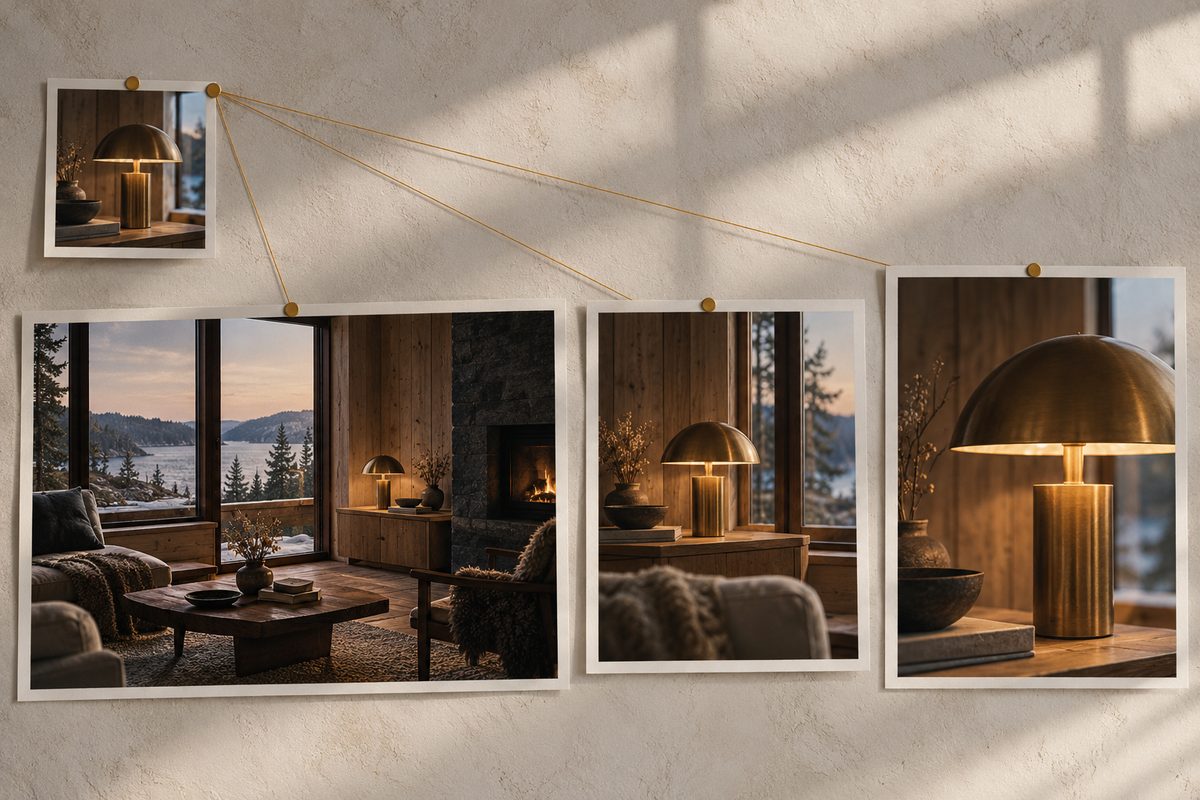
Et AI-storyboard fra bilde blir mest nyttig når det løser en konkret regioppgave: Du har ett eget, personfritt referansebilde og trenger flere utsnitt av samme motiv før du lager video. I Higgsfield kan Shots lage ni ulike stillbilder fra ett startbilde. Deretter kan Higgsfield Popcorn samle opptil åtte ruter i en sammenhengende storyboardserie. Velg tre eller fire ruter som faktisk trengs, og animer dem separat.
Dette trenger du
- Ett eget bilde uten personer, med et motiv som tåler at utsnittet endres.
- En enkel sceneidé, for eksempel en kaffekopp på et kjøkkenbord eller en ryggsekk ved en fjellsti.
- En plan for hvilke bilder historien trenger: etablering, mellomutsnitt og detalj. Dette er redaksjonelle valg, ikke en påstand om at Shots alltid navngir utsnittene slik.
- Et mål for videoen, som en kort produktsekvens eller en vertikal SoMe-scene.
- Kreditter til stillbilder og etterfølgende video, samt tid til å kontrollere kontinuitet.
Velg et referansebilde med ryddig komposisjon, tydelig hovedmotiv og litt luft rundt kantene. Et personfritt bilde gjør kontrollen enklere når du skal se om gjenstander, teksturer og rommets retning holder seg. Hvis bildet har en logo eller liten tekst som må være helt korrekt, bør du behandle det som en detalj som må kontrolleres manuelt, ikke som noe modellen nødvendigvis kopierer riktig.
Hva gjør Shots, Popcorn og Soul Cinema?
Shots tar ett bilde og lager ni ulike stillbilder eller utsnitt. Katalogen dokumenterer antallet, men ikke modell, pikselgrense eller at hvert utsnitt alltid har en bestemt filmfaglig etikett. Bruk derfor resultatene som råmateriale: Finn selv det bredeste bildet, et mer middels utsnitt og en detalj som forteller noe viktig. Kilde.
Higgsfield Popcorn tar tekst og opptil fire referansebilder. Den kan lage et sammenhengende storyboard med opptil åtte bilder, og støtter både Manual og Auto. Du kan gi en overordnet instruksjon eller individuell regi per bilde. Popcorn-resultatet er fortsatt en serie stillbilder; bildene må animeres separat i en videomodell før de blir video. Kilde.
Soul Cinema er et valgfritt trinn når du trenger et filmatisk stillbilde eller et ekstra startbilde. Den tar tekst eller et referansebilde, kan bruke valgfri Soul ID og Soul HEX, og lager opptil fire bilder. Tekst og hovedreferansebilde kan ikke brukes samtidig i samme Soul Cinema-kjøring, og funksjonskartet bekrefter ikke Moodboards eller stilpanel der. Kilde.
AI storyboard fra bilde: arbeidsflyt fra idé til ferdig klipp
- Definer scenens tre viktigste utsnitt. Skriv én linje for hvert ønsket bilde: et utsnitt som viser stedet, et som viser hovedmotivet tydelig, og et nærmere bilde av detaljen som bærer handlingen. Du lager først en plan, ikke en bestilling om at modellen skal bruke bestemte fagord.
- Finn riktig referansebilde. Bruk ett bilde du har rett til å bruke. For en norsk kaffebrenner kan det være en mørkegrønn pose på et lyst kjøkkenbord. Kontroller at hele motivet er synlig, at lyset er lesbart, og at bakgrunnen ikke inneholder tilfeldige personer eller andre produkter.
- Send bildet til Shots. Shots er dokumentert med ett bilde som input og ni stillbilder eller utsnitt som output. Se gjennom alle ni før du velger. Ikke velg det peneste bildet automatisk; velg det som kan fortelle scenens funksjon og som har minst forvrengning i viktige detaljer.
- Sorter resultatene etter dramaturgi. Legg ett bredt eller miljøvisende bilde først, et tydelig hovedmotiv i midten og en detalj mot slutten. Siden katalogen ikke bekrefter faste shot-navn eller samme utsnitt i hver generering, er dette din redaksjonelle sortering. Noter gjerne filnavnene før du går videre.
- Velg opptil fire referanser til Popcorn. Popcorn støtter opptil fire referansebilder. Bruk tre hvis historien er kort, eller fire hvis du trenger en ekstra overgang. Flere bilder er ikke automatisk bedre: Et utsnitt med feil lys eller endret produkt kan trekke storyboardet i feil retning.
- Velg Manual eller Auto. Bruk Manual når hvert bilde skal ha en bestemt jobb og du vil gi individuell regi per rute. Bruk Auto når én samlet instruksjon er et godt nok utgangspunkt. Popcorn-dokumentasjonen bekrefter begge arbeidsmåtene, men ikke at Auto alltid gir samme utsnitt eller rytme.
- Velg sideforhold. Popcorn har sju sideforhold og Auto. Velg én tilgjengelig profil som passer målet før du genererer, eller bruk Auto i en tidlig idéfase. Ikke bland formater mellom rutene hvis de senere skal klippes sammen i én video uten ekstra beskjæring.
- Skriv en samlet sceneinstruksjon. Beskriv motiv, rekkefølge, lys, miljø og ønsket filmatisk uttrykk. Behold identiteten til produktet og rommets retning. En samlet instruksjon gjør det tydelig hva storyboardet skal henge sammen rundt.
- Legg til individuell regi når et bilde har en egen funksjon. Skriv for eksempel at første rute viser hele kjøkkenbordet, neste rute framhever posen, og siste rute viser kaffebønner som helles i en kvern. Vær konkret om hva som skal være synlig, men ikke last hver rute med nye objekter.
- Kontroller storyboardet som en sekvens. Se etter samme produktform, farge, romretning, lys og tidspunkt. Kontroller også om blikket eller bevegelsen ville hatt en logisk retning hvis bildene ble filmet. Regenerer heller én svak rute enn å godta en serie der hovedmotivet skifter.
- Bruk Soul Cinema bare når du trenger et filmatisk stillbilde. Start med enten tekst eller hovedreferansebilde, siden de ikke kan kombineres i samme kjøring. Bruk et referansebilde alene når kilden skal være hovedføringen, eller tekst alene når du lager en ny filmatisk start. Soul Cinema kan gi opptil fire bilder, men er ikke nødvendig for selve Popcorn-storyboardet.
- Animer valgte ruter separat. Popcorn-bildene blir ikke video av seg selv. Last opp de godkjente stillbildene i en videomodell som er tilgjengelig i kontoen, og beskriv én enkel bevegelse per rute. Kom-i-gang-guiden viser prinsippet med bilde, modell, prompt og kontroll før nedlasting.
- Sett klippene sammen og fortsett bare ved behov. Legg de animerte rutene i den rekkefølgen storyboardet bestemte. Hvis en scene trenger en ekstra handling etter siste klipp, kan du bruke arbeidsflyten for å fortsette en videoscene med AI med et eksisterende videoklipp. Da behandler du utvidelsen som et nytt kontrollpunkt, ikke som en usynlig del av storyboardet.
For en kort norsk produktsekvens kan resultatet være tre godkjente ruter: kjøkkenet etablerer situasjonen, posen får hovedutsnittet, og kaffebønnene gir avslutningen en konkret handling. Det er nok til å planlegge en liten video uten å generere åtte klipp bare fordi Popcorn kan lage opptil åtte bilder. Se Higgsfield-oversikten og guiden til bildegenerering når referansebildet trenger en ny visuell retning.
Prøv storyboardflyten i Higgsfield →
Eksempelprompts til Popcorn
Higgsfields dokumenterte tekst-til-video- og bildeeksempler bruker ofte engelske uttrykk for kameraføring og visuell stil. Promptene under er derfor på engelsk, mens forklaringene er på norsk. Bruk dem som sceneinstruksjoner i Popcorn der kontoen tilbyr tekstfelt.
Produkt på kjøkkenbord: Passer når én gjenstand skal være lett å kjenne igjen i alle rutene.
Create a coherent storyboard from the reference image of one dark green coffee bag on a light wooden kitchen table. Keep the same package shape, label colors, table direction and soft morning light. Start with a wider view of the kitchen, move to a clear view of the bag, then show a close detail of coffee beans beside it. Clean Scandinavian editorial style, no people, no extra products.
Friluftsutstyr: Passer når miljøet er like viktig som produktet.
Create a consistent storyboard from the reference image of one red hiking backpack beside a Norwegian lake. Preserve the backpack shape, red fabric, weather and mountain direction. Use a wide establishing frame, a medium view that shows the backpack clearly, and a close detail of the zipper and fabric texture. Overcast daylight, restrained documentary outdoor style, no people, no signs.
Manuell regi per rute: Passer når hvert bilde skal ha en tydelig dramaturgisk funksjon.
Manual storyboard direction: Frame 1 establishes the quiet room and the table. Frame 2 makes the reference product the clear focal point without changing its proportions. Frame 3 shows a close detail of the product surface and one meaningful prop. Keep the same light direction, color palette, room layout and visual identity in every frame.
Fastholdelse av filmatisk uttrykk: Passer når du vil at stillbildene skal fungere som startbilder for en mer filmatisk video.
A restrained cinematic storyboard with consistent composition, soft directional light, natural shadows, realistic material texture and a calm visual rhythm. Keep the reference object unchanged across all frames. Use clear progression from environment to subject to detail. No text, no logos added, no people, no sudden change of time or weather.
Format og eksport før storyboardet blir video
Popcorn dokumenteres med sju sideforhold og Auto, men funksjonskartet navngir ikke alle profilene i samme oppføring. Velg format etter leveransen som skal klippes: stående innhold trenger en stående profil når den er tilgjengelig, mens en bred filmsekvens trenger et liggende valg. Det viktigste er at alle rutene i samme serie bruker samme arbeidsformat.
Shots har ingen bekreftet modell- eller pikselgrense i katalogen. Soul Cinema oppgir heller ikke en egen pikselgrense, og Popcorn oppgir antall ruter og sideforhold, ikke en universell eksportoppløsning. Kontroller derfor størrelsen på den faktiske filen før du lover en bestemt leveranse. Se også guiden til videoeffekter og kamerabevegelser før du animerer: hver rute bør få én bevegelse som støtter utsnittet.
Last ned eller eksporter fra arbeidsflyten som viser resultatet i kontoen. Sett sammen klippene i et redigeringsverktøy, og se hele sekvensen i riktig avspillingsstørrelse. Merk innholdet som AI-generert der publiseringsplattformen, kunden eller interne regler krever det. Bruk bare referansebilder, produkter, merkevarer og personer du har rett til å bruke.
Vanlige feil med AI storyboard
Alle rutene ser like ut: Instruksjonen mangler en tydelig funksjon for hvert bilde. Bruk bredt miljø, hovedmotiv og detalj som tre forskjellige oppgaver, og bruk Manual når individuell regi er nødvendig.
Produktet skifter form eller farge: Referansene spriker, eller prompten legger til for mange nye objekter. Begrens Popcorn til opptil fire gode referanser, gjenta tre kritiske produktegenskaper og fjern svakere bilder.
Utsnittet blir feil for video: Sideforholdet ble valgt tilfeldig, eller én rute ble laget i et annet format. Velg samme Popcorn-profil for serien og kontroller motivets plassering før animering.
Storyboardet blir ferdig, men videoen mangler: Popcorn lager bilder, ikke en ferdig videofil. Animer de godkjente rutene separat i en tilgjengelig videomodell og klipp dem sammen etterpå.
Soul Cinema brukes som om det var Popcorn: Soul Cinema lager filmatiske stillbilder, men har andre inputregler: tekst og hovedreferansebilde kan ikke brukes samtidig, og Moodboards eller stilpanel er ikke bekreftet der. Bruk Soul Cinema som et valgfritt stillbildetrinn.
Pris, kreditter og vannmerke
Shots, Popcorn og Soul Cinema er kredittbaserte funksjoner. Den nøyaktige kostnaden vises i kontoen og kan variere med modell, antall utdata, lengde og oppløsning i trinnet som senere blir video. Prisguiden for Higgsfield oppsummerer Starter fra ca. 19 USD per måned ved månedsbetaling, kontrollert per september 2026. Gratis genereringer kan ha synlig vannmerke, mens nye genereringer på betalt plan oppgis uten det synlige merket. Gamle filer må genereres på nytt etter oppgradering.
Vanlige spørsmål om AI storyboard image
Kan jeg lage et storyboard fra bare ett bilde? Ja. Shots er dokumentert med ett bilde som input og ni ulike stillbilder eller utsnitt som output. Popcorn kan deretter bruke opptil fire av bildene som referanser.
Hvor mange ruter kan Popcorn lage? Higgsfield Popcorn er dokumentert med opptil åtte bilder. Du trenger ikke bruke alle; velg antallet som støtter den konkrete videoen.
Kan Shots lage total, halvtotal og nærbilde automatisk? Katalogen bekrefter ni ulike utsnitt, men ikke faste navn eller at hver kjøring gir akkurat disse tre kategoriene. Sorter resultatene selv etter hvilken funksjon hvert bilde har.
Blir Popcorn-storyboardet automatisk til video? Nei. Dokumentasjonen sier at bildene må animeres separat i en videomodell før de blir video.
Hva gjør Soul Cinema i denne arbeidsflyten? Soul Cinema kan lage stillbilder med filmatisk uttrykk og opptil fire utdata. Det er et valgfritt trinn for startbilder eller visuell retning, ikke en erstatning for Shots eller Popcorn.
Flere Higgsfield-guider
- 2D produktanimasjon: Motion i Higgsfield — Lag en kort grafisk annonse fra et personfritt produktfoto. Velg en 2D-mal, kontroller bevegelsen og behold pakningen tydelig gjennom klippet.
- 3D animasjon kamerafeil: rett banen i Higgsfield — Går kameraet gjennom produktet, eller forsvinner varen ut av bildet? Finn årsaken i scenen og rett én variabel om gangen.
- 3D animasjon: tre lysoppsett med Higgsfield — Sammenlign dagslys, punktlys og spotlys på samme produktkonsept. Ti prompts holder kamera, form og materialer under kontroll.
- AI animation app med Higgsfield: animer et produkt — AI animation app i praksis: bruk Higgsfield til korte produktklipp, med valg mellom 2D-motion og en redigerbar 3D-scene.
- AI animation filter: overgang fra bilde til video — Lag en personfri filterovergang fra et produktbilde til et levende videobilde med Image to Video AI, Start & End Frame og Smooth Transitions.
- AI animation generator: 3D-produkt i Higgsfield — AI animation generator forvandler en produktreferanse til en redigerbar 3D-scene i Higgsfield, med kamera, lys og eksport i flere formater.
Ofte stilte spørsmål
Hvordan lager jeg et AI-storyboard fra ett bilde? Bruk Shots med ett referansebilde, velg de mest nyttige av de ni utsnittene, og bruk opptil fire av dem som referanser i Higgsfield Popcorn. Animer de godkjente storyboardrutene separat.
Hvor mange bilder lager Shots? Shots er dokumentert med ni ulike stillbilder eller utsnitt fra ett startbilde. Modell og pikselgrense er ikke bekreftet i katalogen.
Hvor mange referansebilder kan Popcorn bruke? Higgsfield Popcorn støtter tekst og opptil fire referansebilder og kan lage et storyboard med opptil åtte bilder.
Kan jeg lage video direkte fra Popcorn? Nei. Popcorn lager en serie stillbilder. Bildene må animeres separat i en videomodell og deretter settes sammen.
Må jeg bruke Soul Cinema? Nei. Soul Cinema er et valgfritt trinn for filmatiske stillbilder eller startbilder. Shots og Popcorn er nok til selve storyboardarbeidsflyten.
Slik vurderer vi
Vi baserer innholdet på offisielle priser, leverandørenes egne sider og uavhengige kilder, oppdatert løpende. Vi tjener provisjon på enkelte lenker, men det påvirker ikke vurderingen.