AI storyboard app: fra manus til sceneplan i Higgsfield
Gjør et norsk manus om til et storyboard med ruter, utsnitt og scenenotater i Higgsfield. Bruk Popcorn, Shots og scenehjelp før du lager video.
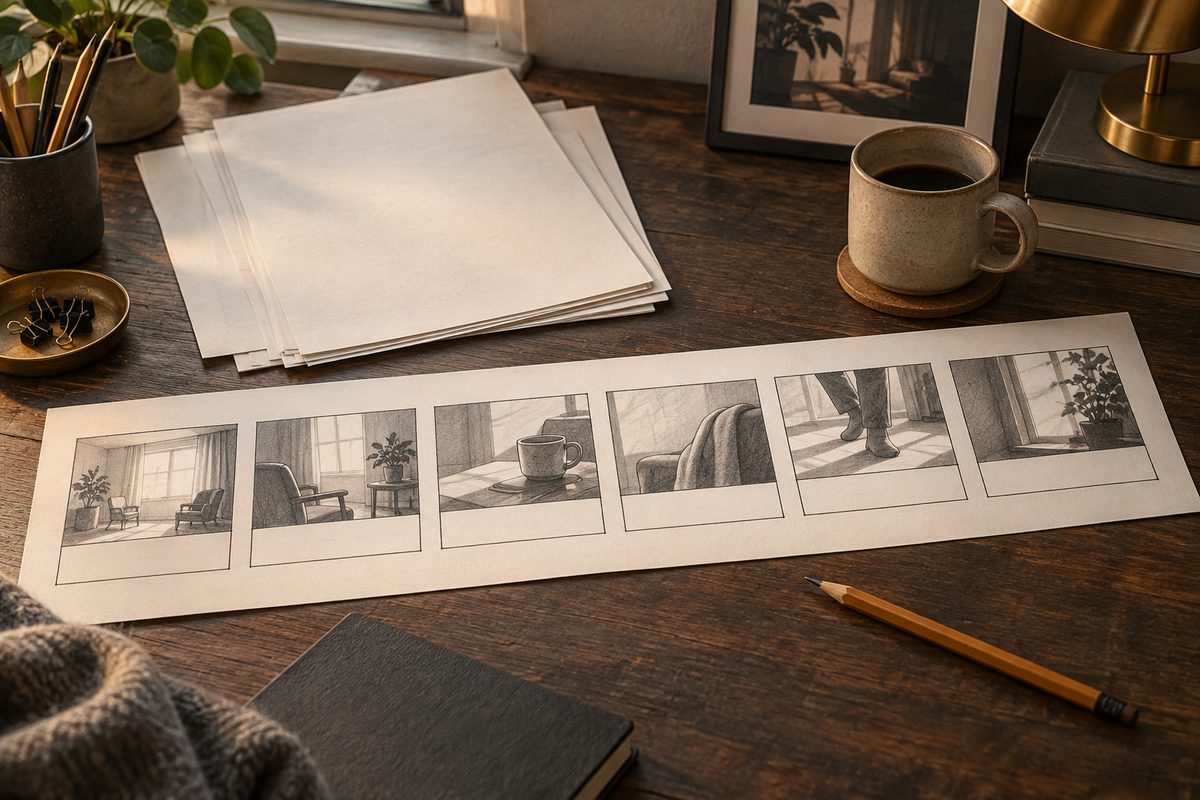
AI storyboard app: kort svar
Del manuset i scener, bestem hva hver rute skal bevise, og bruk Higgsfield Popcorn til å lage et sammenhengende storyboard. Popcorn tar imot tekst og opptil fire referansebilder og kan lage opptil åtte bilder i Manual eller Auto. Shots kan lage ni ulike utsnitt fra ett startbilde, mens What’s Next? kan foreslå åtte narrative fortsettelser fra én scene. Claude Chat AI Director / Personal Assistant kan hjelpe med å dele et manus i scener, men brukeren må selv trykke Generate.
AI storyboard from script: begynn med beslutningen
Et storyboard er ikke bare åtte pene bilder. Det skal gjøre det mulig å svare på om historien er forståelig, om produktet er synlig og om neste scene kommer naturlig. Et norsk eksempel er en reklame for en lokal kaffebrenner: rute én viser kjøkkenet, rute to viser posen, rute tre viser kverning, rute fire viser koppen og rute fem avslutter med emballasjen.
Før du åpner verktøyet, skriv én setning per scene: handling, motiv, utsnitt og lyd eller tekst som skal komme senere. Skill mellom det som skal vises i bildet og det som bare skal stå i produksjonsnotatet. Da blir det enklere å godkjenne storyboardet uten å tro at stillbildene allerede er ferdig video.
Steg for steg: fra manus til godkjent sceneplan
- Klipp manuset i scener. Marker når sted, handling, tid eller utsnitt skifter. Hold første storyboard kort, for eksempel seks scener til en 30-sekunders annonse. Et sceneskift som bare endrer én detalj, trenger ikke en ny rute.
- Lag et sceneark. Skriv scenenummer, hva seeren skal se, kamerastørrelse, bevegelse, tekst som skal legges på senere og hva som må være konstant. For et produkt skal form, farge og plassering være tydeligere enn dekorative ord.
- Velg Popcorn. Higgsfield Popcorn lager et sammenhengende storyboard fra én instruksjon eller individuell regi per bilde. Det tar imot tekst og opptil fire referansebilder og kan gi opptil åtte ruter. Bildene må animeres separat i en videomodell dersom de skal bli levende klipp.
- Velg Manual eller Auto. Bruk Manual når scenene har ulike krav eller et bestemt produkt må være synlig i én rute. Auto kan være et raskt førsteutkast når du vil se en mulig fortsettelse av hele ideen. Ikke behandle automatisk rekkefølge som ferdig regi.
- Velg sideforhold. Popcorn dokumenterer sju sideforhold samt Auto. Bruk 16:9 for en liggende YouTube- eller nettsidefilm og 9:16 for en stående publisering dersom valget finnes i kontoen. La komponeringen følge leveransen fra første rute, ellers kan viktige detaljer bli kuttet senere.
- Bruk Shots på en godkjent rute. Shots tar ett bilde og lager ni ulike stillbilder eller utsnitt. Det er nyttig når scenen fungerer, men du mangler et nærbilde, totalbilde eller alternativ vinkel. Appens egen side var bare et innloggingsskall i faktakontrollen, så modell og pikselgrenser er ikke bekreftet.
- Bruk What’s Next? ved et fortellingsproblem. Funksjonen tar et scenebilde og foreslår åtte narrative muligheter. Katalogomtalen bekrefter antallet, men ikke fullstendig utdataformat eller modell. Bruk forslagene som idéer, og skriv den valgte neste scenen inn i scenearket før du genererer på nytt.
- Be Claude om struktur, ikke blind produksjon. Claude Chat AI Director / Personal Assistant kan hjelpe med å dele manus i scener og fylle ut instrukser og kamerainnstillinger. Hjelpesenteret beskriver at Claude er med i arbeidsflyten, men brukeren må trykke Generate selv. Les og rediger alle scenene før generering.
- Lag ruter med samme referanser. Bruk opptil fire referansebilder i Popcorn når produkt, figur eller sted må gå igjen. Referansene bør vise det som faktisk skal bevares. En tekstlig gjentakelse av produktnavnet er ikke en kontroll av produktformen.
- Godkjenn storyboardet før video. Sjekk rytme, leseretning, utsnitt, produktlikhet, plass til grafikk og overgang mellom ruter. Marker «godkjent», «endre» eller «mangler» i scenearket. Først deretter animerer du de rutene som trenger bevegelse.
Tre prompts til et norsk storyboard
Promptene kan limes inn i Popcorn eller brukes som sceneinstruksjoner. De er på norsk fordi den praktiske sceneplanen ofte skal leses av et norsk produksjonsteam; bytt til engelske kamerauttrykk hvis den valgte modellen tolker dem mer stabilt.
1. Kaffereklame i seks ruter:
Lag et sammenhengende storyboard i seks ruter for en lokal norsk kaffebrenner. Rute 1: rolig kjøkken i morgenlys. Rute 2: nærbilde av en brun kaffepose på benken. Rute 3: kaffebønner helles i en kvern. Rute 4: kaffe renner i en hvit kopp. Rute 5: en hånd løfter koppen ved vinduet. Rute 6: posen står tydelig i sentrum med god plass til tekst senere. Samme farger og produktform i alle ruter, realistisk reklamefoto, ingen lesbar generert tekst.
Passer til en enkel produktreklame. Bytt antall ruter eller sted, men la hver rute ha én funksjon.
2. Forklaringsvideo for programvare:
Lag åtte storyboardruter til en kort forklaringsvideo for en norsk fakturaapp. Personfri visuell stil. Start med et rotete skrivebord, gå videre til en enkel grafisk oversikt over problemet, vis tre tydelige trinn som abstrakte skjermflater uten ekte tekst, og avslutt med en ryddig arbeidsflyt. Lik blå og hvit fargepalett, plass til norske tekstoverlegg i etterarbeidet, tydelige utsnitt, ingen logo.
Passer når innholdet skal forklares uten avatar. Legg ekte skjermbilder og tekst på etterpå.
3. Kort fortelling med figur:
Lag et storyboard i fem ruter om en fiktiv student som finner en mistet sykkelnøkkel. Rute 1: studenten oppdager den tomme kroken i gangen. Rute 2: nærbilde av en jakkelomme. Rute 3: studenten ser under en benk. Rute 4: nøkkelen ligger ved en plante. Rute 5: studenten sykler ut i kveldslys. Behold samme fiktive figur, klær og leilighet, varier mellom totalbilde, medium shot og nærbilde, varm realistisk stil.
Passer til en narrativ prøve. Bytt «fiktiv student» og klær hvis figuren skal brukes i flere scener.
Fra storyboard til video
Popcorn lager stillbilder, ikke automatisk en ferdig film. Velg derfor bare de rutene som trenger bevegelse, og send dem til en dokumentert bilde-til-video-arbeidsflyt. Guiden om AI image to video viser hvordan ett produktbilde kan få en kontrollert kamerabevegelse. Til korte scener med flere referanser er Seedance 2.5 dokumentert med 4–30 sekunder, opptil 30 bilder, ti videoer og ti lydreferanser, samt opptil 1080p i hjelpesenteret.
Planlegg også lyd og tekst separat. Storyboardet kan vise hvor en replikk eller overskrift skal ligge, men ikke bruk en foreløpig KI-tekst som korrekt ferdig tekst. Legg norsk copy, logo og undertekster på i etterarbeidet. Slik kan samme sceneplan brukes til flere formater.
Prøv storyboardflyten i Higgsfield →
Pris, kreditter og AI-merking
Popcorn, Shots, What’s Next? og scenehjelp bruker kreditter etter arbeidsflyten. Kostnaden avhenger av antall genereringer og vises i arbeidsflyten eller ved Generate. Et storyboardprosjekt kan bli dyrt hvis hver idé får mange varianter før retningen er godkjent. Lag derfor et sceneark først, og hold deg til et lite antall utkast.
Genererte ruter og videoer bør merkes når de publiseres som AI-innhold. Ikke presenter en oppdiktet hendelse, person eller produktbruk som dokumentarisk opptak. Gratisgenereringer kan få synlig Higgsfield-vannmerke, og en oppgradering fjerner ikke merket fra gamle filer. Se prisguiden og kom i gang for kontroller før publisering.
Vanlige feil i storyboardarbeidet
Alle rutene ser like ut: skriv ønsket utsnitt og funksjon per scene. Produktet skifter: bruk referansebilder og godkjenn form og farge. For mye tekst i bildet: legg korrekt tekst på etterpå. Historien hopper: bruk What’s Next? som idéhjelp, men velg og skriv den faktiske neste handlingen selv. Formatet passer ikke: velg sideforhold før komponering, ikke etter at figur og produkt er plassert.
Vanlige spørsmål om AI storyboard
Kan Popcorn lage storyboard fra manus? Ja, den dokumenterte funksjonen tar imot tekst og kan lage opptil åtte ruter. Del et langt manus i scener først for bedre kontroll.
Kan storyboardet bli direkte video? Rutene må animeres separat i en videomodell. Popcorn-resultatet er et storyboard, ikke en dokumentert ferdig videofil.
Hvor mange bilder kan jeg bruke som referanse? Popcorn dokumenterer opptil fire referansebilder. Bruk bare referanser som har en tydelig rolle.
Hva gjør Shots? Shots lager ni ulike stillbilder eller utsnitt fra ett startbilde. Modell og pikselgrenser er ikke bekreftet i katalogomtalen.
Hva gjør Claude AI Director? Den kan hjelpe med å dele manus i scener og fylle ut scene- og kamerainstrukser. Brukeren må selv kontrollere forslagene og trykke Generate.
Flere oppskrifter og prompts finner du i Higgsfield-oversikten.
Flere Higgsfield-guider
- 2D produktanimasjon: Motion i Higgsfield — Lag en kort grafisk annonse fra et personfritt produktfoto. Velg en 2D-mal, kontroller bevegelsen og behold pakningen tydelig gjennom klippet.
- 3D animasjon kamerafeil: rett banen i Higgsfield — Går kameraet gjennom produktet, eller forsvinner varen ut av bildet? Finn årsaken i scenen og rett én variabel om gangen.
- 3D animasjon: tre lysoppsett med Higgsfield — Sammenlign dagslys, punktlys og spotlys på samme produktkonsept. Ti prompts holder kamera, form og materialer under kontroll.
- AI animation app med Higgsfield: animer et produkt — AI animation app i praksis: bruk Higgsfield til korte produktklipp, med valg mellom 2D-motion og en redigerbar 3D-scene.
- AI animation filter: overgang fra bilde til video — Lag en personfri filterovergang fra et produktbilde til et levende videobilde med Image to Video AI, Start & End Frame og Smooth Transitions.
- AI animation generator: 3D-produkt i Higgsfield — AI animation generator forvandler en produktreferanse til en redigerbar 3D-scene i Higgsfield, med kamera, lys og eksport i flere formater.
Ofte stilte spørsmål
Hvor mange ruter kan Popcorn lage? Popcorn dokumenterer opptil åtte storyboardruter og sju sideforhold samt Auto. Bildene må animeres separat hvis de skal bli video. Kilde: Kilde.
Er What’s Next? en ferdig manusgenerator? Funksjonen foreslår åtte narrative muligheter fra ett scenebilde. Modell og fullstendig utdataformat er ikke bekreftet, så bruk forslagene som idéer. Kilde: Kilde.
Kan jeg bruke norsk manus? Ja, du kan skrive sceneplanen på norsk. Tolkningen av detaljer varierer mellom arbeidsflyter, så kontroller hver rute visuelt. Kilde: Kilde.
Når bør jeg begynne å lage video? Etter at rekkefølge, motiv, format og plass til tekst er godkjent. Da bruker du videokreditter på scener som allerede har en tydelig funksjon.
Slik vurderer vi
Vi baserer innholdet på offisielle priser, leverandørenes egne sider og uavhengige kilder, oppdatert løpende. Vi tjener provisjon på enkelte lenker, men det påvirker ikke vurderingen.