AI photo slideshow: bilder til video i Higgsfield
Slik lager du en AI photo slideshow av bilder i Higgsfield, med Seedance, overganger, bevegelse i enkeltbilder og kontroll på format og kreditter.
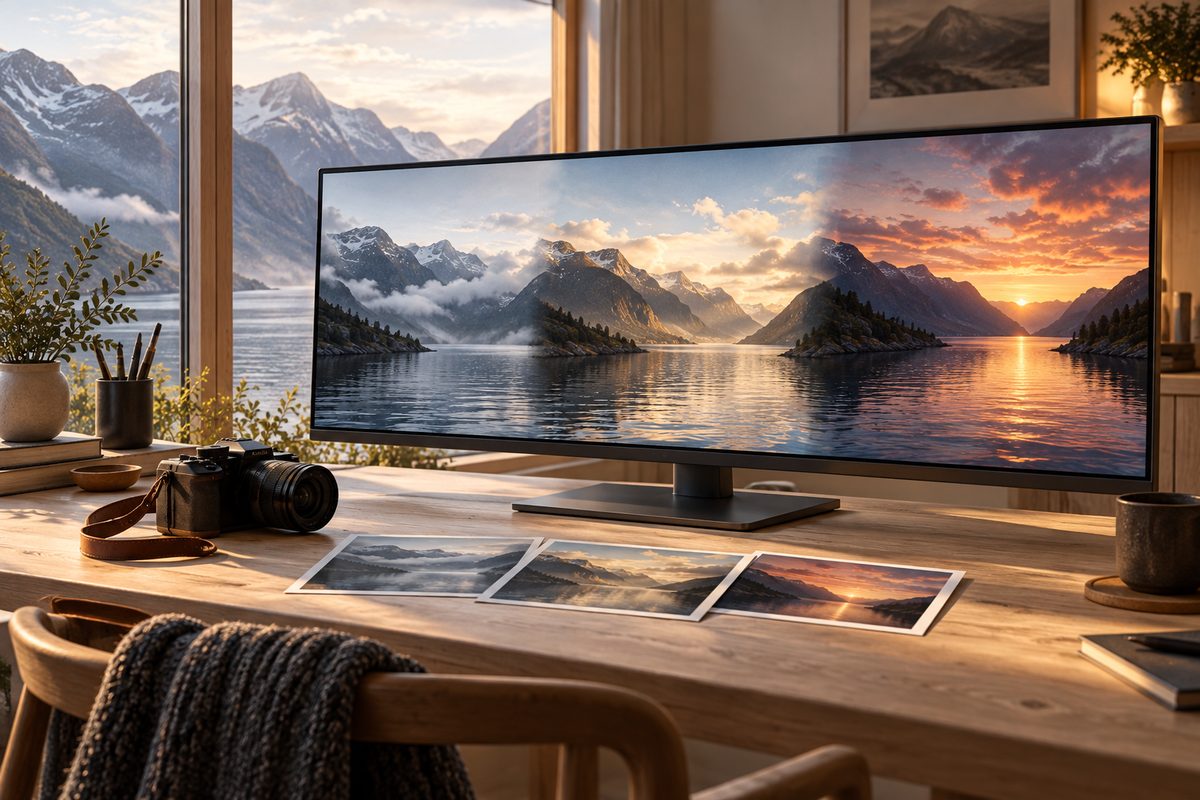
En AI photo slideshow i Higgsfield blir best når du først bestemmer rekkefølge og rytme, og deretter velger riktig arbeidsmåte for hvert bilde. Seedance 2.5 og Seedance 2.0 kan lage video fra flere bilder. Transitions / Smooth Transitions kan lage en overgang mellom to bilder eller klipp, mens Image to Video AI gir bevegelse i ett enkeltbilde. Resultatet er generert video, ikke en garanti for at originalbildene forblir piksel for piksel uendret.
Dette trenger du for en AI photo slideshow
Start med en liten bildeserie. Fem til åtte bilder fra en hyttehelg, en keramikkprosess eller en produktserie er lettere å kontrollere enn et helt fotoalbum. Velg bilder du har rett til å bruke, og bestem om videoen skal vise en kronologisk reise, en rolig stemning eller en tydelig produktrekkefølge.
- Bilder i en fast rekkefølge: navngi eller sorter dem før opplasting, slik at du vet hvilket bilde som skal komme først.
- Et tydelig sluttformat: velg stående, liggende eller kvadratisk etter hvor videoen skal publiseres, men bruk bare formatvalg som faktisk vises i kontoen.
- En kort plan for bevegelse: bestem hvilke bilder som skal være rolige, og hvilke som kan få en liten panorering eller tilnærming.
- Budsjett til forsøk: kredittkostnaden vises før generering, og en ferdig sekvens kan kreve flere varianter.
Higgsfields kom-i-gang-guide bruker et enkelt stillbilde som utgangspunkt. For en serie bør du utvide den samme kontrollen til hvert bildepar, i stedet for å starte med en lang film.
Steg for steg: fra bilder til ferdig video
- Avklar historien. Skriv én setning om hva seeren skal oppfatte: «Fra rå leire til ferdig kopp i verkstedet» eller «Tre detaljer ved den nye tursekken». Dette avgjør både rekkefølge og hvor lenge et bilde bør få være synlig.
- Velg og klargjør kildene. Bruk bilder med tilstrekkelig lys og motiv som ikke er kuttet på en måte som gjør en bevegelse umulig. Et bilde av en kopp med håndtaket delvis utenfor kanten er et dårlig utgangspunkt for en kameratur rundt koppen. Kontroller også at farger og retning ikke skifter uten at det er meningen.
- Velg modell etter antall bilder og lengde. Seedance 2.5 dokumenterer 4–30 sekunder og opptil 30 bilder som referanser. Hjelpesenteret og lanseringsoppdateringen bekrefter opptil 1080p, mens produktsiden også omtaler native 4K. Kildene er ikke entydige om 4K, så bruk den høyeste oppløsningen som faktisk vises i oppsettet. Kilde.
- Bruk Seedance 2.0 når serien er kortere. Modellen dokumenterer 4–15 sekunder, 480p–4K og opptil ni bilder, tre videoer og tre lydfiler. Til en kort serie med noen få bilder kan dette være et mer avgrenset startpunkt. Ikke legg inn flere bilder enn grensen som står i den aktuelle modellen. Kilde.
- Legg ved bildene i den rekkefølgen du vil teste. Bruk funksjonen og modellvelgeren slik de vises på kontoen. Ikke anta at en modell som godtar flere referanser automatisk lager en klassisk lysbildefremvisning. Skriv i prompten hvilken rekkefølge og overgang mellom motivene du ønsker.
- Beskriv én rytme. Begynn med rolige overganger og korte bevegelser. En prompt med både rolig panorering, kraftig zoom, snøstorm, ny bakgrunn og produktrotasjon gir modellen mange oppgaver samtidig. Bruk heller ett bevegelsesgrep per del av serien.
- Generer en første prøve. Se hele klippet før du lager en ny variant. Kontroller at serien faktisk beveger seg fra første til siste motiv, at objektene ikke endrer form uten grunn, og at det ikke oppstår ekstra gjenstander mellom bildene.
- Lag parvise overganger der det trengs. Transitions / Smooth Transitions tar imot to bilder, to videoer eller en kombinasjon og lager en generert overgang. Bruk dette når du vil styre overgangen mellom for eksempel et oversiktsbilde av verkstedet og et nærbilde av koppen. Sluttformatet følger sideforholdet til det første klippet. Kilde.
- Animer enkeltbilder separat. Når ett bilde skal få liv uten å bli blandet sammen med neste, bruk Image to Video AI med bildet og en bevegelsesinstruksjon. Be om en liten, konkret bevegelse: et svakt vinddrag i løv, en langsom kameratilnærming eller en rolig panorering. Kilde.
- Velg den varianten som tåler kontroll. Se etter stabile kanter, riktige produktdetaljer og en bevegelse som ikke stjeler oppmerksomheten fra bildene. Hvis én overgang fungerer og en annen ikke gjør det, behøver du ikke forkaste hele serien. Bytt bare den svake delen.
- Eksporter og kontroller filen. Bruk nedlastingsvalget som faktisk vises etter generering. Åpne den lokale videofilen, og kontroller format, oppløsning, lengde og eventuell lyd der den skal brukes. Legg tekst, logo og korrekt bildetekst på i et etterarbeid når ordene må være helt riktige.
Lag en AI photo slideshow i Higgsfield →
Anbefalte innstillinger for modell, lengde og format
Det finnes ikke én universell oppskrift, men disse valgene følger den dokumenterte funksjonsoversikten:
- Seedance 2.5: bruk når du trenger en lengre generering eller flere bildekilder. Dokumentert område er 4–30 sekunder og opptil 30 bilder. Planlegg med 1080p som bekreftet nivå i hjelpesenteret; kontroller om kontoen viser 4K før du lover det i leveransen. Modellen har også valgfri generert lyd, men vurder lydsporet separat fra bildeflyten.
- Seedance 2.0: bruk for 4–15 sekunder og opptil ni bilder. Den dokumenterte oppløsningslisten er 480p–4K. Til en kort stående SoMe-video kan du velge det stående formatet hvis det vises, men ikke skriv inn en bestemt sideforholdsmeny som ikke er dokumentert for modellen.
- Transitions / Smooth Transitions: bruk to kilder om gangen når overgangen skal være mer styrt. Start med samme sideforhold på kildene, og husk at sluttformatet følger det første klippet. En overgang er ikke en erstatning for å planlegge hele rekkefølgen.
- Image to Video AI: bruk et godkjent stillbilde og en kort bevegelsesinstruksjon. Static camera, slow dolly in og en liten panorering er nyttige beskrivende uttrykk fra Higgsfields kameraguide; velg ett av dem og hold resten av scenen stabil. Se guiden til videoeffekter og kamerabevegelser.
Hvis en video skal til Instagram eller TikTok, bestem stående format før du velger og beskjærer kildene. Skal den inn i en artikkel eller presentasjon, kan liggende format være mer praktisk. Higgsfields dokumentasjon her gir ikke én felles formatliste for alle arbeidsmåtene, så kontroller høyde og bredde i det konkrete oppsettet og i den nedlastede filen.
Fire prompts til ulike bildeserier
Promptene under er norske forslag. De beskriver et konkret motiv, en rekkefølge og en rolig bevegelse. Bytt ut motivene med dine egne bilder, og fjern setninger som ikke passer referansene.
1. Hyttehelg uten personer: Passer når du vil binde sammen naturbilder til en rolig kortfilm.
Lag en kort, rolig bildeserie fra en norsk hyttehelg uten mennesker i bildet. Først en oversikt over en rød hytte ved et vann, deretter nærbilder av vedstabelen, kaffekoppen på bordet og kveldshimmelen. Behold motivenes farger og rekkefølge. Mykt morgenlys i de første bildene og varmere kveldslys mot slutten. Rolige, jevne overganger uten nye gjenstander.
2. Keramikk fra prosess til ferdig kopp: Passer når hvert bilde viser et tydelig trinn.
Bruk bildene i denne rekkefølgen: leire på arbeidsbordet, dreieskive med en uferdig kopp, glasert kopp i ovnen og ferdig kopp på en lys hylle. Lag en nøktern, sammenhengende video med korte rolige overganger. Behold koppens form og blå glasur når motivet går fra prosess til ferdig produkt. Ingen ekstra hender eller nye verktøy.
3. Produktserie med kontrollert kamera: Passer når fem stillbilder av samme vare skal føles som én presentasjon.
Vis de fem referansebildene av den mørkegrønne tursekken i samme rekkefølge som de er lagt ved. Kameraet beveger seg bare litt mellom bildene, med rolige sidebevegelser og korte pauser. Behold sømmer, glidelåser, stropper og farge. Nøytral bakgrunn, mykt sidelys og ett tydelig fokus på sekken gjennom hele videoen.
4. Landskap med bevegelse i ett bilde: Passer når ett foto skal få liv før det settes sammen med resten.
Animer landskapsbildet med en svært langsom panorering fra venstre mot høyre. Fjellene og vannlinjen beholder form og plassering. Bare gresset nær kameraet beveger seg svakt i vinden. Stabilt dagslys, ingen nye personer, ingen nye bygninger og en rolig avslutning med kameraet stille.
Bruk promptguiden for Higgsfield når du trenger flere kameratermer. Det er bedre å endre én setning mellom forsøkene enn å skrive hele beskrivelsen på nytt hver gang.
Vanlige feil og løsninger
Bildene blandes til et nytt motiv. Det skjer fordi en multimodal videomodell genererer en sammenhengende scene, ikke nødvendigvis en bokstavelig lysbildefremvisning. Skriv rekkefølgen tydelig, reduser antall bilder og bruk Transitions / Smooth Transitions mellom bestemte par når overgangen er hovedproblemet.
Overgangen hopper eller endrer farge. Bruk kilder med mer lik lysretning og beskjæring. Lag én overgang mellom to bilder og kontroller den før du kobler på resten. Hvis formatet skifter, sørg for at første klipp har riktig sideforhold, siden Transitions følger dette.
Produktet endrer form. Bruk et klarere referansebilde, begrens kamerabevegelsen og be om at produktet står stille. Se på håndtak, sømmer, etiketter og skygger gjennom hele klippet. Tekst og logo bør legges på etterpå når korrekt gjengivelse er avgjørende.
Det skjer for mye i enkeltbildet. Bytt fra en stor kamerabane til static camera eller en kort slow dolly in. En slideshow trenger ikke bevegelse i hvert bilde. Noen helt rolige sekunder gir seeren tid til å lese motivet.
Videoen blir dyrere enn planlagt. Les kredittbeløpet på Generate-knappen før hvert forsøk. Kredittkostnaden varierer med modell og innstillinger, og ubrukte abonnementskreditter overføres ikke til neste periode på vanlige individuelle planer. Se Kilde og prisguiden for Higgsfield.
Gratisresultatet har vannmerke. Higgsfields hjelpesenter oppgir synlig vannmerke på genereringer fra gratis konto, mens nye genereringer på betalte planer ikke har dette merket. En oppgradering fjerner ikke vannmerket fra et gammelt resultat; lag videoen på nytt dersom vilkårene og kostnaden passer. Kilde.
Eksport og merking av AI-innhold
Åpne sluttfilen i spilleren eller redigeringsverktøyet der den skal brukes. Kontroller at første og siste bilde er med, at overgangene ikke har uønskede blink, og at eventuell generert lyd ikke inneholder noe du ikke vil publisere. Hvis du trenger helt presis musikk, tekst eller produktinformasjon, legg dette på i ferdigstillingen.
Merk gjerne videoen som «AI-generert bildeserie fra egne fotografier» eller «AI-animert fotomontasje». Det gjør det tydelig at materialet er bearbeidet og ikke et sammenhengende kameraopptak. Bruk bare bilder og lyd du har rett til å laste opp, og ikke presenter oppdiktede landskap som dokumentasjon fra et faktisk sted.
Trenger du først å lage ett nytt startbilde fra flere referanser, kan du lese guiden til AI foto collage i Higgsfield. Vil du sammenligne plattformen med andre tjenester, finner du en nøktern gjennomgang i Higgsfield-alternativer.
Prøv Higgsfield for din bildeserie →
Pris og kreditter kort forklart
Higgsfield bruker kreditter, og den konkrete kostnaden står ved genereringen. Prisguiden oppgir per september 2026 Starter fra ca. 19 USD per måned ved månedsbetaling, basert på en datert sekundærkilde. Beløpet er ikke en fast norsk sluttpris; kontroller valuta, kampanje, modelltilgang og vilkår i bestillingen. Se Higgsfield-pris og Kilde. Seedance 2.5 krever ifølge funksjonskartet Plus/Pro eller høyere og er ikke dokumentert inkludert i Starter/Basic. Seedance 2.0 har egne kredittvilkår. En gratis konto gir begrenset tilgang og er ikke en garanti for at akkurat den modellen eller arbeidsflyten er tilgjengelig.
Vanlige spørsmål om AI photo slideshow
Kan Seedance lage en vanlig lysbildefremvisning av bildene mine? Den kan lage video fra flere bilder, men resultatet er generativt. Kontroller at viktige detaljer og rekkefølgen faktisk er bevart. Bruk Transitions / Smooth Transitions når du vil styre overgangen mellom to kilder mer direkte.
Hvor mange bilder kan jeg bruke? Seedance 2.5 dokumenterer opptil 30 bilder, mens Seedance 2.0 dokumenterer opptil ni. Grensene kan være annerledes for andre arbeidsmåter, så les modellens aktuelle valg før generering.
Hvilken lengde bør jeg velge? Start med korteste dokumenterte lengde som viser rytmen. Seedance 2.5 er dokumentert med 4–30 sekunder, og Seedance 2.0 med 4–15 sekunder. Flere korte deler kan være enklere å kontrollere enn én lang generering.
Kan jeg animere bare ett bilde? Ja, Image to Video AI er dokumentert for stillbilde og bevegelsesinstruksjon. Bruk en liten bevegelse hvis bildet har viktige kanter eller produktdetaljer.
Hvor finner jeg flere Higgsfield-oppskrifter? Se Higgsfield-oversikten, videoeffekter og konkrete bruksområder.
Flere Higgsfield-guider
- 2D produktanimasjon: Motion i Higgsfield — Lag en kort grafisk annonse fra et personfritt produktfoto. Velg en 2D-mal, kontroller bevegelsen og behold pakningen tydelig gjennom klippet.
- 3D animasjon kamerafeil: rett banen i Higgsfield — Går kameraet gjennom produktet, eller forsvinner varen ut av bildet? Finn årsaken i scenen og rett én variabel om gangen.
- 3D animasjon: tre lysoppsett med Higgsfield — Sammenlign dagslys, punktlys og spotlys på samme produktkonsept. Ti prompts holder kamera, form og materialer under kontroll.
- AI animation app med Higgsfield: animer et produkt — AI animation app i praksis: bruk Higgsfield til korte produktklipp, med valg mellom 2D-motion og en redigerbar 3D-scene.
- AI animation filter: overgang fra bilde til video — Lag en personfri filterovergang fra et produktbilde til et levende videobilde med Image to Video AI, Start & End Frame og Smooth Transitions.
- AI animation generator: 3D-produkt i Higgsfield — AI animation generator forvandler en produktreferanse til en redigerbar 3D-scene i Higgsfield, med kamera, lys og eksport i flere formater.
Ofte stilte spørsmål
Kan Seedance lage en vanlig lysbildefremvisning av bildene mine? Seedance kan lage video fra flere bilder, men resultatet er generativt. Kontroller rekkefølge og detaljer, og bruk Transitions / Smooth Transitions mellom to kilder når overgangen må styres mer direkte.
Hvor mange bilder kan jeg bruke i Seedance? Seedance 2.5 dokumenterer opptil 30 bilder, mens Seedance 2.0 dokumenterer opptil ni. Sjekk alltid grensen som står i den aktuelle modellen før generering.
Hvilken lengde bør jeg velge til en AI photo slideshow? Start med korteste dokumenterte lengde som viser rytmen. Seedance 2.5 er dokumentert med 4–30 sekunder, og Seedance 2.0 med 4–15 sekunder.
Kan jeg animere bare ett bilde i Higgsfield? Ja. Image to Video AI er dokumentert for stillbilde og bevegelsesinstruksjon. Bruk en liten, konkret bevegelse når bildet har viktige kanter eller produktdetaljer.
Har AI photo slideshow vannmerke og kredittkostnad? Kredittkostnaden vises før generering. Gratis kontoer kan få synlig vannmerke, mens nye genereringer på betalte planer oppgis uten dette merket. En oppgradering fjerner ikke et gammelt vannmerke.
Slik vurderer vi
Vi baserer innholdet på offisielle priser, leverandørenes egne sider og uavhengige kilder, oppdatert løpende. Vi tjener provisjon på enkelte lenker, men det påvirker ikke vurderingen.