AI photo enhancer skarpere foto i Higgsfield
Slik forbedrer du et foto i Higgsfield uten å late som nye AI-detaljer var med i originalen. Se oppskalering, restaurering og portrettkontroll.
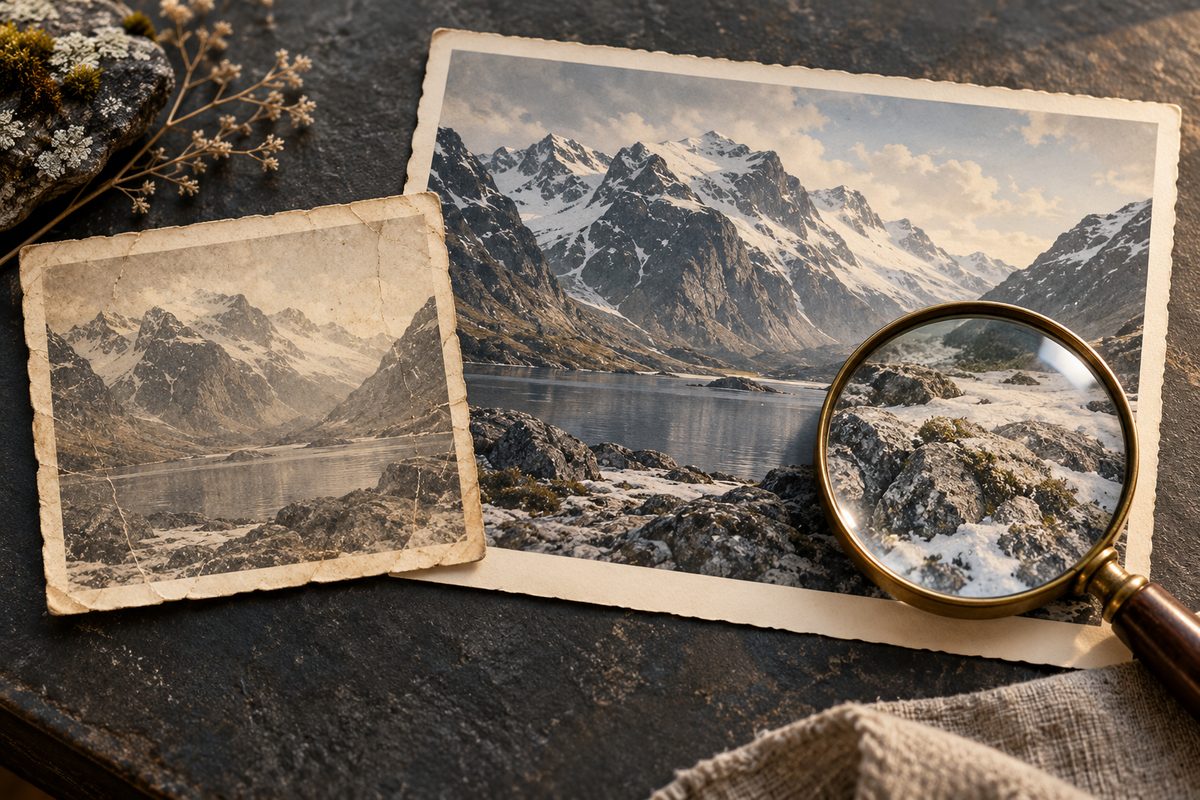
En AI photo enhancer kan gjøre et lite, støyfullt eller falmet foto større og tydeligere. I Higgsfield bør du velge arbeidsflyt etter problemet: Topaz High-Resolution Upscaler / Image Upscale for størrelse og skarphet, AI Photo Restoration for skader og falming, og Skin Enhancer / Enhancer for portretter. Sammenlign alltid med originalen. En rekonstruert detalj er en beregning, ikke et bevis på hva kameraet faktisk fanget.
Dette trenger du for en gratis AI photo enhancer-test
Start med originalfilen i høyest tilgjengelige kvalitet, ikke et skjermbilde fra en meldingstjeneste. Lag også en kopi av filen før du sender den til behandling. Noter hva du faktisk vil forbedre: for eksempel et lite bilde fra en norsk fjelltur, et falmet familiefoto eller et portrett med digital støy.
- Et foto du eier eller har tillatelse til å behandle.
- Et tydelig leveransemål, som 1600 × 1200 piksler til en nettside eller en lesbar familiekopi.
- Tid til å kontrollere ansikter, tekst, kanter og mønstre mot originalen.
- En Higgsfield-konto og et budsjett for kreditter hvis du trenger flere forsøk.
Higgsfields dokumenterte oppskalering går fra 1× til 16×. Det betyr at du kan velge etter sluttstørrelsen, men ikke at 16× automatisk gir mer korrekte detaljer. Kilde. For et foto på 800 × 600 piksler er 2× et ryddig første forsøk hvis målet er 1600 × 1200. Gå høyere bare når bruken krever det.
AI photo enhancer i Higgsfield: steg for steg
- Definer hva som er feil. Er bildet for lite, falmet, skadet eller støyfullt i ansiktet? Skriv ned ett hovedproblem. Da blir det lettere å velge riktig funksjon og vurdere om behandlingen faktisk hjalp.
- Behold originalen urørt. Lag en arbeidskopi og gi den et navn som viser kilde og dato. Originalen er fasiten når du senere skal undersøke om en bokstav, en rynke eller en fjellkant er endret.
- Velg Topaz High-Resolution Upscaler / Image Upscale for størrelse. Last opp bildet og velg en moderat skaleringsfaktor som dekker leveransen. Start heller med 2× eller 4× enn med høyeste mulighet, og kontroller resultatet før du prøver igjen.
- Velg AI Photo Restoration ved falming og skader. Bruk et gammelt eller skadet bilde sammen med en tekstlig beskrivelse av reparasjonen i den tekststyrte bilderedigeringsflyten. Dette er dokumentert som en arbeidsflyt i modeller, ikke som en egen garantert ettklikksapp. Kilde.
- Velg Skin Enhancer / Enhancer for et portrett. Bruk funksjonen når hovedproblemet er støy, hudtekstur eller ansiktsdetaljer. Ansiktet bør være synlig. Ikke bruk portrettforbedring til å endre hvem personen er eller til å gjøre et historisk foto mer beviskraftig.
- Test én variant først. Bruk samme original og ett tydelig mål. Hvis du samtidig endrer størrelse, farge, bakgrunn og ansikt, vet du ikke hvilken del av behandlingen som skapte en feil.
- Sammenlign i samme visningsstørrelse. Se original og resultat side ved side, både som helhet og i 100 prosent. Et større bilde kan se skarpere ut bare fordi det fyller mer på skjermen. Se etter nye øyne, hårstrå, bokstaver, mønstre og rette linjer.
- Kontroller utsnitt og farger. Se om ansiktet fortsatt ligner, om hudtonen er rimelig, og om falmede farger er gjort for sterke. For et produktfoto må form, etikett og logo kontrolleres særskilt.
- Godkjenn bare det du kan stå inne for. Lagre original og behandlet fil med ulike navn. Dersom bildet skal brukes i en artikkel, annonse eller utstilling, merk at det er AI-forbedret når endringen kan påvirke hvordan motivet oppfattes.
Den praktiske forskjellen er enkel: oppskalering lager en større fil, restaurering forsøker å reparere eller fylle inn skader, og Skin Enhancer retusjerer et synlig ansikt. Ingen av dem kan hente tilbake en original detalj som aldri finnes i kildefilen.
Forbedre et foto i Higgsfield →
Anbefalte innstillinger og valg
Topaz High-Resolution Upscaler / Image Upscale: Dokumentert skaleringsområde er 1×–16×. Offisielt priseksempel er 3 kreditter per bilde, men se kostnaden som vises for ditt oppsett. Det er ikke dokumentert et promptfelt som styrer oppskaleringen. Bruk derfor kildebilde og skaleringsfaktor, ikke en lang beskrivelse som lover ekte detaljer.
AI Photo Restoration: Funksjonskartet knytter arbeidsflyten til Nano Banana Pro og GPT Image 2. Disse modellene er dokumentert med 1K, 2K og 4K etter valgt modell. Velg den oppløsningen leveransen trenger, og skriv hva som skal repareres: riper, falming eller manglende farge. Ikke be modellen lage et «bevis» på ukjente detaljer.
Skin Enhancer / Enhancer: Dokumenterte valg er Soft Skin, Realistic Skin og Imperfect Skin. Bruk en naturlig innstilling når portrettet skal se fotografisk ut, og sammenlign huden med originalen. Den nøyaktige planterskelen og kredittprisen er ikke særskilt bekreftet.
Format og størrelse: Kildene dokumenterer ikke én felles pikselgrense eller en universell formatknapp for alle disse funksjonene. Kontroller den faktiske eksporten. Lengde og kamerabevegelse gjelder ikke et stillbilde og skal ikke legges inn som om dette var en videojobb.
Fire eksempelprompts for restaurering og portrett
Promptene nedenfor er på engelsk fordi Higgsfields dokumenterte modell- og restaureringseksempler bruker engelske instruksjoner. De gjelder tekststyrt bilderedigering, ikke Topaz-feltet. Bruk dem som nøkterne arbeidsbeskrivelser og kontroller alltid resultatet mot originalen.
Falmet svart-hvitt-foto: Passer når kontrasten har falt, men motivet og komposisjonen skal være uendret. Bytt årstall eller motivdetaljer til ditt bilde.
Restore this old black-and-white photograph gently. Remove visible scratches, dust and fading while preserving the original composition, facial identity, clothing, architecture and natural film texture. Do not invent text or unseen details.
Ripe over landskap: Bruk når et tydelig merke går over himmel eller fjell. Endre bare skadebeskrivelsen og la farger være urørt hvis bildet allerede har riktig farge.
Repair the visible scratch across the sky and mountain area. Match the surrounding grain, light and texture. Preserve the original mountain shape, horizon and colors. Do not add new peaks, buildings or objects.
Farge på gammelt familiefoto: Passer når du vil ha en forsiktig fargevisualisering. Merk resultatet som AI-behandlet, fordi fargene ikke er målt fra originalen.
Colorize this old family photograph with restrained, historically plausible colors. Preserve every person, face, pose, garment shape and background structure. Avoid saturated colors and do not add or remove people. Treat the colors as an illustrative AI interpretation.
Portrett med digital støy: Bruk i en tekststyrt redigeringsflyt når ansiktet er synlig. Ikke be om et yngre ansikt eller ny identitet.
Reduce visible digital noise in this portrait and restore natural skin texture. Preserve the person’s identity, face shape, expression, hair, clothing and lighting. Avoid plastic skin, beauty retouching and invented facial details.
Vanlige feil og løsninger
Bildet er større, men ikke mer informativt: Gå tilbake til originalfilen og velg en lavere faktor. En større pikselflate kan bare gjøre manglende informasjon mer synlig. Bruk heller originalen eller oppgi at bildet er lavoppløst hvis detaljene er kritiske.
Ansiktet blir glatt eller endrer seg: Ikke bruk Skin Enhancer som standard på hele portrettarkivet. Prøv en mildere variant, kontroller øyne, munn og ansiktsform, og stopp hvis personen ikke lenger ser ut som seg selv.
Tekst og logo blir feil: AI kan lage bokstavformer som ser plausible ut. Sammenlign med originalen og bruk en separat, korrekt kilde når teksten må være lesbar. Ikke presenter en rekonstruert etikett som dokumentasjon.
Gamle skader blir erstattet med nye detaljer: Begrens prompten til den synlige skaden og be om å bevare komposisjonen. Vurder om en flekk bør beholdes fremfor å fylle den med oppdiktet innhold.
Fargene blir for sterke: Be om forsiktig behandling og se på originalens papir, lys og hudtoner. En restaurert farge er en tolkning når det ikke finnes en fargeoriginal å kontrollere mot.
Du sammenligner feil filer: Bruk samme utsnitt, visningsstørrelse og skjerm. Lagre filnavn med funksjon og faktor, for eksempel `tur-2x-topaz` og `tur-original`.
Pris, kreditter og gratis AI photo enhancer
Higgsfield har begrenset gratis tilgang, men det er ikke dokumentert en fri kvote for alle oppskalerings- og restaureringsfunksjonene. Genereringer bruker kreditter etter modell og oppsett, og nye forsøk kan koste mer. Se prisguiden før du planlegger en hel bildeserie.
Per oktober 2026 oppgir den daterte prisoversikten individuelle planer fra ca. 19 USD per måned for Starter, fra ca. 59 USD for Plus og fra ca. 129 USD for Ultra ved månedsbetaling. Beløpene er veiledende og må kontrolleres i bestillingen. Gratisgenereringer får normalt synlig Higgsfield-vannmerke; eksisterende filer må genereres på nytt etter en oppgradering hvis merket skal bort. Kilde.
Vanlige spørsmål om AI photo enhancer
Hva er forskjellen på AI photo enhancer og AI photo upscaler? En upscaler gjør først og fremst bildet større og kan forbedre skarphet. Enhancer brukes bredere om støy, kontrast, tekstur eller portrettretusjering. I Higgsfield bør du velge funksjon etter problemet, ikke bare etter ordet enhancer.
Er Higgsfield en gratis AI photo enhancer? Det finnes begrenset gratis tilgang, men ingen dokumentert universell gratiskvote for alle disse funksjonene. Kontroller modelltilgang, kredittkostnad og vannmerke i kontoen.
Kan 16× gjøre et bilde skarpt? 16× er en dokumentert skaleringsfaktor, ikke en garanti for korrekt detalj. Begynn med den minste faktoren som dekker målstørrelsen.
Kan jeg bruke resultatet som historisk bevis? Nei. Oppskalering, restaurering og fargelegging kan lage plausible detaljer. Behold originalen og merk AI-behandlingen når endringen kan påvirke tolkningen.
Se også Higgsfield-oversikten, kom i gang-guiden og den norske arbeidsflyten for å fjerne bakgrunn før Lightroom. For video er AI video upscaler to 4K en egen oppgave.
Flere Higgsfield-guider
- AI animation Figma: lag bevegelig grafikk — Gå fra en Figma-ramme til en kort animert grafikk med Higgsfield-pluginen, SVG og AI Motion Design. Få prompts, timing og eksportkontroll.
- AI annonser feil logo: rett profilen i Higgsfield — Finn ut om feilen ligger i merkevaregrunnlaget, annonsemalen eller selve bildet. Rett kilden først, og bruk lokal redigering når bare et lite område er feil.
- AI annonser i Higgsfield: 12 prompts — AI annonser i Higgsfield: få 12 prompts for produkt, bolig og merkevare til Meta og Google, med råd om varianter, tekst og kontroll.
- AI annonser: 12 prompts til Higgsfield — Lag AI-annonser til Meta og Google med 12 kopierbare prompts. Bruk produktreferanser, Brand Kit og kontrollerte varianter i Higgsfield.
- AI annonser: samme merkevareuttrykk i Higgsfield — Lag personfrie bildeannonser med ett produktfoto og faste merkevareføringer. Slik bygger du en serie for Meta og Google og kontrollerer hver variant.
- AI annonser: test produktplassering med Higgsfield — Lag to personfrie bildeannonser med samme vare, budskap og profil. Flytt bare produktet, kontroller forskjellene og mål kampanjen utenfor Higgsfield.
Ofte stilte spørsmål
Hva er forskjellen på oppskalering og restaurering? Oppskalering gjør bildet større og kan forbedre skarphet og detaljinntrykk. Restaurering forsøker å reparere skader eller falming. Ingen av delene dokumenterer detaljer som ikke finnes i originalen.
Hvor mange ganger kan Higgsfield skalere et bilde? Topaz High-Resolution Upscaler / Image Upscale er dokumentert fra 1× til 16×. Velg etter nødvendig sluttstørrelse og kontroller resultatet; høyeste faktor er ikke automatisk best.
Er AI photo enhancer gratis i Higgsfield? Higgsfield har begrenset gratis tilgang, men det er ikke dokumentert at alle enhancer-, restaurerings- og oppskaleringsvalg er gratis. Sjekk kredittkostnad og vannmerke i kontoen.
Kan AI gjøre uleselig tekst korrekt igjen? AI kan lage tydeligere bokstavformer, men de er ikke bekreftet originalinformasjon. Bruk en bedre kilde når tekst, logo eller historiske detaljer må være nøyaktige.
Slik vurderer vi
Vi baserer innholdet på offisielle priser, leverandørenes egne sider og uavhengige kilder, oppdatert løpende. Vi tjener provisjon på enkelte lenker, men det påvirker ikke vurderingen.