Fjerne bakgrunn i Lightroom med Higgsfield
Fjern bakgrunnen i Higgsfield, last ned transparent PNG og fortsett bildearbeidet i Lightroom. Se frilegging, bakgrunnsbytte og kontroll av kanter.
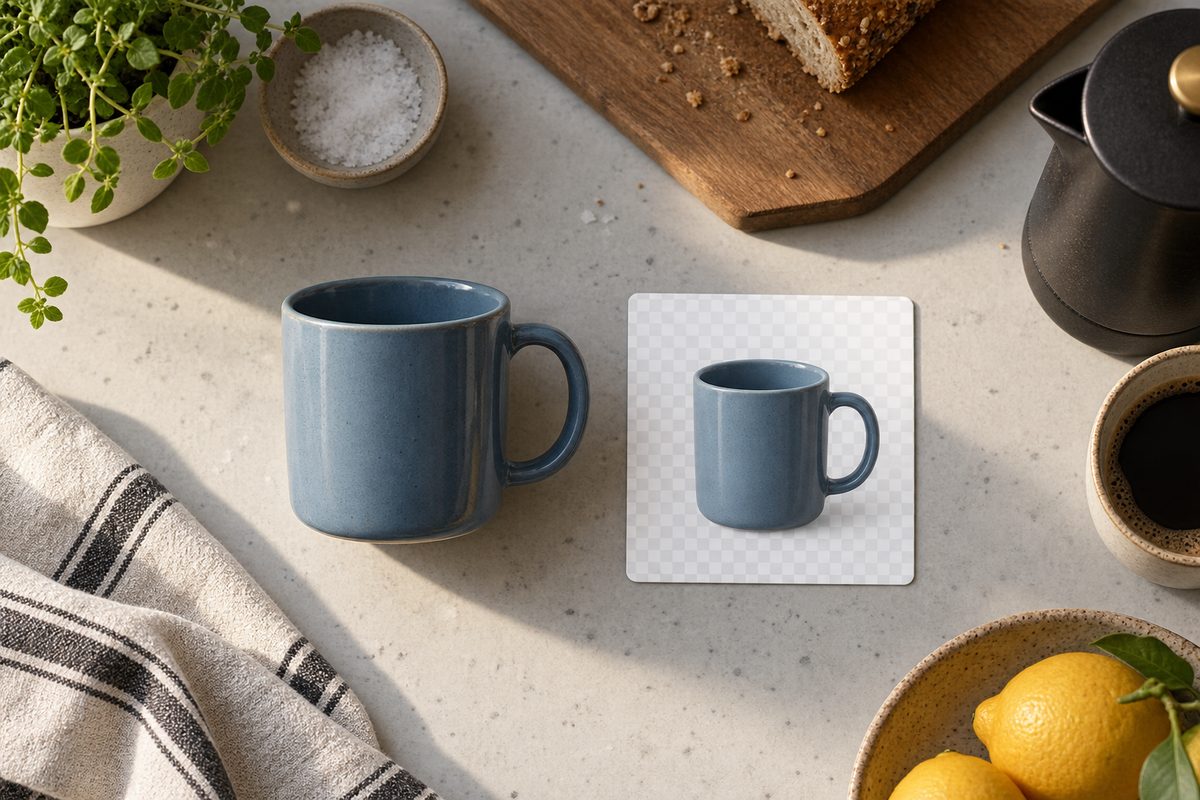
Vil du fjerne bakgrunn i Lightroom, gjør du selve frileggingen i Higgsfield først. Background Remover / Remove Background — image tar imot PNG eller JPG og lager en PNG med gjennomsiktig bakgrunn. Deretter laster du ned filen og fortsetter i Lightroom etter din vanlige arbeidsmåte. Dette er en arbeidsflyt mellom to verktøy, ikke en dokumentert Higgsfield-plugin for Lightroom.
Hva betyr fjerne bakgrunn i Lightroom?
Søket kan bety to forskjellige ting. Enten trenger du et frilagt motiv som skal inn i et videre bildeprosjekt, eller så vil du bytte den gamle bakgrunnen med en ny scene før du gjør resten av bildearbeidet. Higgsfield dekker det første med automatisk bakgrunnsfjerning. For det andre kan du bruke Inpaint på originalbildet, markere bakgrunnen og beskrive hva som skal inn.
Lightroom-steget kommer etter eksporten. Higgsfields dokumenterte funksjonskart bekrefter ikke en Lightroom-integrasjon, et plug-in-menynavn eller at en PNG kan legges på et nytt lag i en bestemt Lightroom-versjon. Derfor bør du planlegge slik at Higgsfield leverer riktig fil, mens Lightroom håndterer det videre arbeidet du allerede bruker programmet til.
Dette trenger du
- Et originalfoto i PNG eller JPG, helst fra kameraet eller den godkjente produktmappen.
- Et tydelig mål: transparent produktbilde, frilagt portrett eller en ny bakgrunn til en kampanjevariant.
- En kopi av originalen, slik at du kan kontrollere kant, farge, form og skygge etterpå.
- Tilgang til Higgsfields Background Remover; for nytt bakgrunnsmotiv trenger du også den dokumenterte Inpaint-flyten.
- Lightroom installert med en arbeidsmåte for import og videre bildebehandling som passer din versjon.
Eksempelet er et produktfoto av en blå keramikkopp fra et verksted i Trondheim. Først skal koppen frilegges til en nettbutikk. Deretter skal originalen få en rolig kjøkkenbakgrunn i en egen variant. De to leveransene bør holdes adskilt: transparent PNG er ikke det samme som et foto med ny bakgrunn.
Fjerne bakgrunn i Lightroom med Higgsfield: arbeidsflyt
- Bestem hvilken fil du trenger. Skriv ned om målet er transparent PNG eller en ferdig scene med ny bakgrunn. Da velger du riktig Higgsfield-steg og unngår å redigere feil fil.
- Finn riktig original. Bruk bildet der hele koppen, hanken eller motivet faktisk er med. En frilegging kan ikke hente tilbake en avkuttet kant eller en manglende detalj. Lag en kopi før opplasting.
- Åpne Background Remover for bilder. Higgsfields egen funksjonsside dokumenterer automatisk frilegging fra PNG/JPG. Last opp filen og kontroller at det er riktig produkt eller portrett. Kilde.
- Kjør fjerningen uten å finne på en prompt. Den dokumenterte bakgrunnsfjerneren isolerer motivet automatisk. Det finnes ikke et dokumentert promptfelt du må fylle ut i denne arbeidsmåten. Vent med bakgrunnsbeskrivelse til du eventuelt bruker Inpaint.
- Kontroller kanten før nedlasting. Se langs hele motivet og inni åpninger som hanken på koppen. Kontroller PNG-en mot både lys og mørk flate, slik at du ser rester av gammel bakgrunn eller lyse rander.
- Last ned og navngi transparent PNG. Bruk et navn som `bla-kopp-frilagt.png`, og behold originalen separat. Transparent bakgrunn betyr at innholdet bak motivet kan synes gjennom; et hvitt felt er ikke det samme som gjennomsiktighet.
- Importer PNG-en i Lightroom. Fortsett med katalogisering og videre bildearbeid etter din vanlige Lightroom-rutine. Higgsfield-delen er ferdig når filen er lastet ned og kontrollert. Ikke anta at et bestemt Lightroom-menynavn eller en plugin-knapp finnes.
- Lag en egen variant hvis bakgrunnen skal byttes. Bruk originalbildet i Higgsfields Inpaint, marker bakgrunnen og beskriv scenen. Start fra originalen når produktets kontakt med bordet og den eksisterende lyset skal gi referanse for den nye scenen.
- Kontroller den nye scenen. Sammenlign produktets form, farge, etikett, hank og skygge med originalen. En pen bakgrunn er ikke godkjent hvis selve varen har fått nye detaljer.
- Arkiver begge leveransene. Ta vare på original, frilagt PNG og bakgrunnsvariant. Når du senere gjør endringer i Lightroom, må du vite hvilken fil som er kilde og hvilken som allerede er AI-bearbeidet.
Inpaint-siden beskriver opplasting, penselmarkering, tekstinstruksjon og generering. Funksjonskartet knytter Nano Banana Pro til Inpaint, men det betyr ikke at Background Remover bruker samme modell. Kilde.
Lag en transparent PNG i Higgsfield →
Format og innstillinger
Input: Background Remover dokumenterer PNG og JPG som innfiler. Bruk helst den største godkjente originalen. Funksjonen oppgir ikke en sikker, felles maksimumsoppløsning i kildegrunnlaget, så kontroller opplastingsfeltet i kontoen.
Output: Resultatet er PNG med gjennomsiktig bakgrunn. JPG egner seg ikke som sluttformat når gjennomsiktigheten skal bevares. Et program som viser transparent bilde med hvitt kan få det til å se ut som bakgrunnen er tilbake; test over en farget flate.
Bakgrunnsbytte: Inpaint bruker en markert del av originalen og en tekstlig instruksjon. Nano Banana Pro er dokumentert i denne arbeidsflyten med 1K, 2K og opprinnelig generert 4K etter valgt modell. Ikke overfør dette som en garanti til Background Remover.
Lightroom: Higgsfield-kildene dokumenterer ikke Lightroom-plugin, lagpanel eller synkronisering. Etter nedlasting bruker du den arbeidsmåten Lightroom-versjonen din faktisk tilbyr. Kontroller filen i Lightroom og i den endelige eksporten, ikke bare i Higgsfields forhåndsvisning.
Fire eksempelprompts ved bakgrunnsbytte
Disse promptene er for Inpaint etter at bakgrunnen er markert. De brukes ikke for automatisk Background Remover. Hold selve produktet utenfor markeringen, og bytt materiale, farger og plassering til motivet ditt.
Rolig kjøkkenbakgrunn: Passer til en keramikkopp eller en annen liten vare som skal få en hverdagslig scene. Behold lysretningen fra originalen.
Replace the masked background with a quiet kitchen: pale oak counter and a warm grey plaster wall. Match the existing soft light from the left. Preserve the unmasked blue ceramic mug, its glaze, rim and handle. Keep a subtle contact shadow where the mug meets the counter.
Lys katalogbakgrunn: Bruk når du trenger en ren bakgrunn med plass rundt varen. Resultatet er fortsatt et vanlig bilde med bakgrunn, ikke transparent PNG.
Fill the masked area with a plain off-white studio background and a simple matte surface beneath the product. Match the existing camera angle and soft lighting. Preserve the unmasked product shape and color. Add only a restrained contact shadow directly underneath it.
Mørk kampanjebakgrunn: Passer til en lys vare som skal stå mot en dypere tone. Bytt grønnfargen til kampanjens faktiske palett.
Replace the masked background with a muted dark green wall and a dark wooden tabletop. Keep the scene uncluttered. Match the direction of the original light and preserve the unmasked product exactly as shown. Use a natural contact shadow and no additional objects.
Plass til overskrift: Bruk når motivet allerede ligger på høyre side og den tomme veggen skal brukes til korrekt tekst i etterarbeidet.
Replace the masked background with a pale beige wall and a simple light stone counter. Keep the left side visually empty for a headline to be added later. Match the existing perspective and lighting. Preserve the unmasked product, its position and proportions. No lettering or extra props.
Kontroll når PNG-en kommer inn i Lightroom
Se først på hele motivet før du gjør fargeendringer. Kontroller at ytterkanten er hel, at hanken eller håret ikke er skåret bort, og at det ikke ligger en rest av den gamle bakgrunnen rundt motivet. Sjekk også små hull og åpninger som skal være transparente.
Åpne både original og frilagt fil når du godkjenner resultatet. Sammenlign produktets form, farge og overflate. Hvis du har brukt Inpaint, se etter endret etikett, nye refleksjoner eller skygger som ikke passer med lysretningen. En kort zoomkontroll er nyttig, men vurder også bildet i faktisk publiseringsstørrelse.
Til nettbutikk bør du prøve filen på den faktiske bakgrunnsfargen der varen skal vises. Til redaksjonell bruk bør du merke en oppdiktet scene som AI-generert eller AI-assistert når den kan forveksles med et virkelig lokale. Ikke la en generert kjøkkenbenk se ut som dokumentasjon på hvor produktet ble fotografert.
Vanlige feil i bakgrunnsarbeidet
Hvit bakgrunn i stedet for transparens: Kontroller filtypen og vis PNG-en over en farget flate. Et visningsprogram kan representere gjennomsiktighet som hvitt. JPG kan ikke bevare transparent bakgrunn.
Hanken eller håret blir borte: Gå tilbake til originalen og se om detaljen faktisk var synlig. Kontroller området på nytt etter frilegging. Hvis kanten er ubrukelig, prøv med en renere original i stedet for å late som manglende materiale er korrekt reparert.
Lyse rander rundt motivet: Se på PNG-en mot mørk bakgrunn. Rester fra den gamle scenen kan være usynlige på hvitt. Ikke bruk filen i en mørk layout før kanten er godkjent.
Produktet svever etter bakgrunnsbytte: Bruk originalens lysretning og be om en diskret kontaktskygge i Inpaint. Hold produktet utenfor masken, og sammenlign bunnen mot bordet i originalen.
Logo eller tekst endres: Avgrens masken og kontroller produktet mot originalen. Legg på korrekt tekst eller grafikk separat når innholdet må være nøyaktig. En realistisk bokstav er ikke nødvendigvis riktig bokstav.
Du leter etter en Lightroom-knapp i Higgsfield: Det finnes ingen dokumentert plugin i kildene for denne arbeidsflyten. Last ned PNG-en og fortsett i Lightroom etter den versjonen og rutinen du faktisk bruker.
Pris, kreditter og vannmerke
Higgsfields redigeringsguide oppgir et eksempel fra ca. 1 kreditt for Remove Background. Det er et dokumentert priseksempel fra september 2026, ikke en garanti for alle kontoer eller fremtidige oppsett. Inpaint, nye forsøk og eventuell oppskalering kan ha andre kostnader. Se prisguiden og sjekk tallet før kjøring. Kilde.
Per oktober 2026 oppgir den daterte prisoversikten planer fra ca. 19 USD per måned ved månedsbetaling for Starter, fra ca. 59 USD for Plus og fra ca. 129 USD for Ultra. Gratis tilgang er begrenset, og en komplett arbeidsflyt er ikke dokumentert som gratis. Gratisgenereringer får normalt synlig Higgsfield-vannmerke; eksisterende filer endres ikke automatisk etter oppgradering.
Merking av AI-bearbeidede bilder
En transparent PNG kan se ut som et vanlig produktfoto når den plasseres på en ny flate. Oppgi derfor at bakgrunnen er fjernet eller generert med AI når det har betydning for hvordan bildet blir forstått. En enkel formulering er «Produktfoto med AI-fjernet bakgrunn» eller «Produktfoto med AI-generert bakgrunn».
Behold originalfilen og dokumenter hvilken del som er endret. Det gjør intern godkjenning enklere og hindrer at en illustrert scene senere blir brukt som om den var et faktisk fotografi.
Vanlige spørsmål om bakgrunnsfjerning før Lightroom
Kan jeg fjerne bakgrunnen direkte i Lightroom med Higgsfield? Kildene dokumenterer ikke en Lightroom-plugin. Arbeidsflyten her er å fjerne bakgrunnen i Higgsfield, laste ned transparent PNG og fortsette i Lightroom etter din vanlige rutine.
Må jeg skrive en prompt for Background Remover? Nei. Den dokumenterte funksjonen isolerer motivet automatisk. Promptene gjelder Inpaint når du skal lage en ny bakgrunn.
Må jeg bruke Inpaint etter Background Remover? Nei. Bruk Background Remover når du trenger transparent PNG. Bruk Inpaint på originalen når du trenger en ny, synlig bakgrunn. Du kan ha behov for begge, men de er separate leveranser.
Bevarer Higgsfield produktet nøyaktig? Markering, original og kontroll reduserer risikoen, men ingen AI-bearbeiding bør godkjennes uten sammenligning av form, farge, tekst, skygge og overflate.
Se Higgsfield-oversikten, bildeguiden og kom i gang-guiden. For et annet bildebehov finnes AI photo enhancer-fremgangsmåten, mens videoarbeid har en egen 4K-oppskaleringsguide.
Flere Higgsfield-guider
- AI aldersprogresjon: eget bilde i Higgsfield — Se en eldre eller yngre versjon av deg selv i et eget portrett. Slik velger du kildebilde, alder og kontrollpunkter i Higgsfield.
- AI annonser feil logo: rett profilen i Higgsfield — Finn ut om feilen ligger i merkevaregrunnlaget, annonsemalen eller selve bildet. Rett kilden først, og bruk lokal redigering når bare et lite område er feil.
- AI annonser i Higgsfield: 12 prompts — AI annonser i Higgsfield: få 12 prompts for produkt, bolig og merkevare til Meta og Google, med råd om varianter, tekst og kontroll.
- AI annonser: 12 prompts til Higgsfield — Lag AI-annonser til Meta og Google med 12 kopierbare prompts. Bruk produktreferanser, Brand Kit og kontrollerte varianter i Higgsfield.
- AI avatar prompts: fiktiv figur i Higgsfield — Bruk AI avatar prompts til å lage en gjenbrukbar fiktiv eller illustrert figur i Higgsfield, med AI Image, Soul 2.0 og Moodboards.
- AI bilde av meg som viking i Higgsfield — Lag et AI-bilde av deg selv som viking med Soul ID, norske motiver og 12 engelske prompts til portrett, fjord, skip og plakat.
Ofte stilte spørsmål
Kan jeg fjerne bakgrunnen direkte i Lightroom med Higgsfield? Kildene dokumenterer ikke en Lightroom-plugin. Fjern bakgrunnen i Higgsfield, last ned transparent PNG og fortsett deretter i Lightroom etter arbeidsmåten din.
Må jeg skrive en prompt for Background Remover? Nei. Background Remover isolerer motivet automatisk. Promptene i artikkelen gjelder Inpaint når du skal lage en ny, synlig bakgrunn.
Hvorfor ser transparent PNG hvit ut? Et visningsprogram kan vise gjennomsiktighet som hvitt. Åpne PNG-en over en farget flate og kontroller at filen faktisk er PNG. JPG bevarer ikke transparens.
Bevarer Inpaint produktet helt nøyaktig? Markering og en kort instruksjon kan avgrense endringen, men du må kontrollere form, farge, tekst, refleksjoner og skygger mot originalen før publisering.
Slik vurderer vi
Vi baserer innholdet på offisielle priser, leverandørenes egne sider og uavhengige kilder, oppdatert løpende. Vi tjener provisjon på enkelte lenker, men det påvirker ikke vurderingen.