AI movie storyboard generator: ruter i Higgsfield
Fra manus til åtte storyboardruter: bruk Popcorn, Claude og Cinema Studio til å planlegge en personfri kortfilm før du lager video.
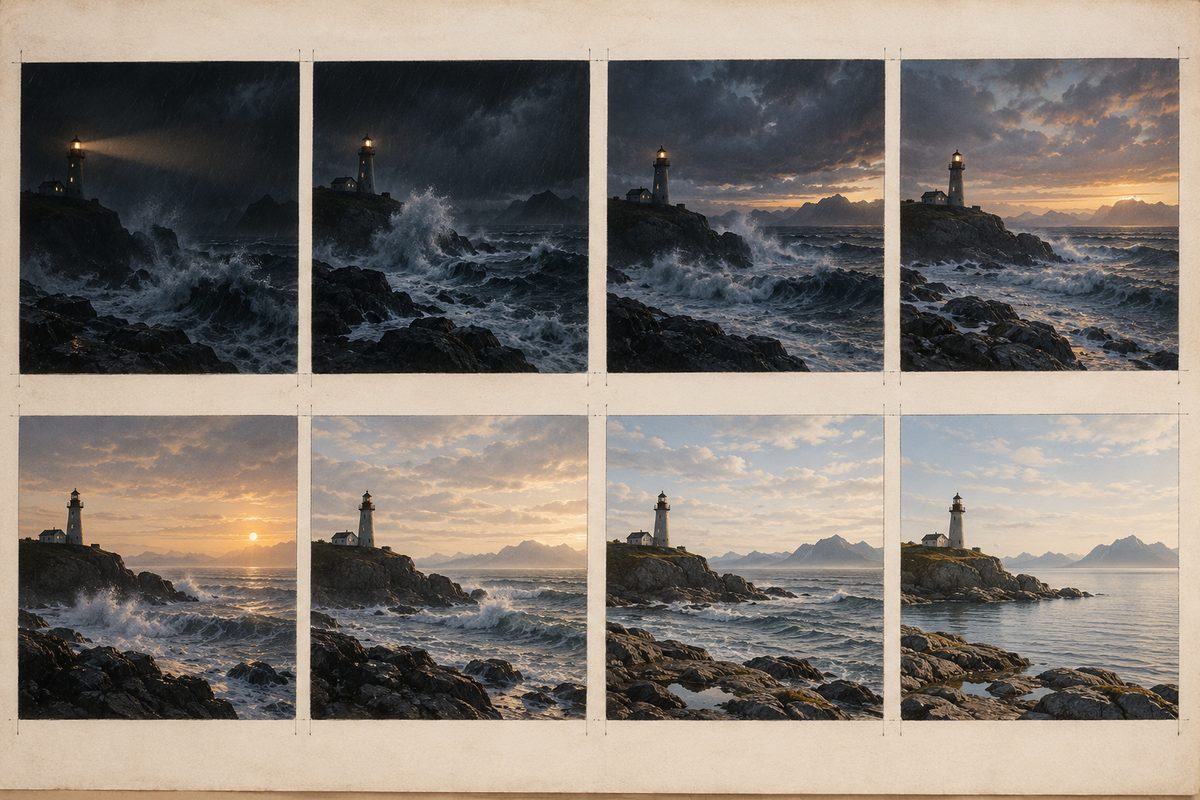
Et AI movie storyboard generator-oppsett bør gjøre historien synlig før du bruker videokreditter. I Higgsfield kan Popcorn lage opptil åtte storyboardbilder, Claude Chat AI Director / Personal Assistant kan dele et manus i scener, og Cinema Studio 4.0 kan føre utvalgte scener videre til video. Start med en kort, personfri film om et konkret norsk miljø, og godkjenn rute for rute.
Dette trenger du til et AI storyboard
Eksemplet her er en oppdiktet kortfilm om et gammelt fyr ved kysten: en stormnatt, et blinkende lys, en bøye som driver i land og en rolig morgen. Ingen personer skal vises. Målet er ikke å dokumentere et bestemt fyr eller en virkelig hendelse, men å lage en visuell plan som kan vurderes før scenene blir til video.
- Et manus eller en scenebeskrivelse på én til to sider.
- En liste med seks til åtte ruter, der hver rute har én dramatisk oppgave.
- Opptil fire visuelle referanser til Popcorn, for eksempel et fyr, sjø, metall og vær.
- Et valgt sluttformat. 16:9 er et ryddig utgangspunkt for en liggende kortfilm, og er ett av sideforholdene Popcorn dokumenterer.
- En plan for hvor mange varianter du har råd til å lage før du går videre til video.
Bruk egne bilder eller referanser du har tillatelse til å laste opp. Et referansebilde er et visuelt holdepunkt, ikke en garanti for at alle detaljer blir identiske i hver rute.
AI storyboard drawing generator: fra manus til ruteplan
- Avgrens filmens løfte. Skriv én setning om hva seeren skal forstå. I fyreksemplet er det at lyset kommer tilbake etter stormen. Skriv også hva filmen ikke skal vise. «Ingen mennesker, ingen lesbar skilting og ingen bestemt geografisk påstand» hindrer at storyboardet lover mer enn ideen tåler.
- Lag en enkel sceneliste. Del historien i ruter med funksjon: oversikt over kysten, fyrtårnet i uvær, nærbilde av lampen, bøya i vannet, stillheten før morgenlyset og avslutningen. Unngå å gi to ruter samme jobb. Popcorn er best brukt som en visuell plan, ikke som en erstatning for dramaturgien.
- La Claude dele opp manuset. I Higgsfields Cinema Studio-arbeidsflyt beskrives Claude som en AI Director / Personal Assistant som kan gjøre manus om til redigerbare sceneinstrukser og kamerainnstillinger. Be om åtte korte scener med motiv, handling, kamera, lys og en kontinuitetsmerknad. Hjelpesenteret beskriver at du selv må trykke Generate når scenene er klare. Kilde
- Velg referansene. Samle høyst fire bilder som peker i samme retning: ett miljøbilde, ett fyrtårn, én overflate og én farge- eller lysreferanse. Flere motstridende bilder gjør ruteplanen vanskeligere å lese. Hvis filmen skal være helt oppdiktet, bruk nøytrale referanser uten gjenkjennelige steder.
- Lag første ruteplan i Popcorn. Bruk Auto når du vil gi én samlet instruksjon for hele sekvensen. Velg Manual når hver rute trenger egen regi, for eksempel når lampen skal gå fra mørk til tent. Popcorn tar imot tekst og opptil fire referansebilder og lager opptil åtte bilder. Kilde
- Kontroller kontinuiteten. Nummerer rutene og se etter fyrtårnets form, lysretning, bøya, vær og farge. En rute kan være pen alene og likevel bryte fortellingen. Noter én konkret feil per rute, for eksempel «bøya mangler» eller «morgenlyset kommer for tidlig». Lag deretter en ny variant med én endring.
- Bruk What’s Next? på vendepunktet. Når en rute fungerer, kan What’s Next? lage åtte narrative muligheter fra ett scenebilde. Funksjonen er katalogdokumentert, mens utdataformat og underliggende modell ikke er bekreftet. Bruk forslagene som idébank: velg den fortsettelsen som styrker historien, og forkast resten dersom de endrer filmens premiss. Kilde
- Velg godkjente ruter til video. Popcorn-bildene må animeres separat for å bli film. Ta ikke alle åtte videre automatisk. Velg først én åpningsrute, én handling og én avslutning. Det sparer kreditter og gjør det lettere å se om ideen fungerer i bevegelse.
- Før scenen inn i Cinema Studio 4.0. Bruk den valgte scenebeskrivelsen og storyboardbildet som referanse i References-arbeidsflyten. Cinema Studio samler scenegenerering, regi og referanser, og funksjonskartet knytter den dokumenterte arbeidsflyten til Seedance 2.5. Planlegg én scene om gangen, slik at du kan vurdere lys, bevegelse og kontinuitet før neste generering. Kilde
- Still inn regi og lag en prøve. Cinema Studio 4.0 dokumenterer valg for sjanger, tidsperiode, tempo, kamera, objektiv, lys, følelse og fargepalett. Til fyrfilmen er Calm eller Single Shot et fornuftig første forsøk for en rolig rute; bruk én tydelig kamerabevegelse i teksten, for eksempel en langsom tilnærming. Dette er et redaksjonelt utgangspunkt, ikke en rangering av innstillingene.
- Eksporter, klipp og merk. Cinema Studio er dokumentert med opptil 30 sekunder i den aktuelle hjelpesenterbeskrivelsen, men det finnes ikke én bekreftet universell eksportgrense eller oppløsning for alle oppsett. Sett scenene sammen i et redigeringsprogram, kontroller den nedlastede filen og legg på korrekt tittel eller tekst etterpå. Merk filmen som AI-generert konseptmateriale når den presenteres for andre.
AI visual storyboard generator: fire prompts
Promptene er på engelsk fordi Popcorn-veiledningen viser engelske sceneeksempler. De er arbeidsforslag, ikke en garanti for samme rute eller identisk kontinuitet. Bytt ut fyr, vær og rekvisitter med ditt prosjekt.
1. Samlet ruteplan i Auto. Passer når du vil gi Popcorn én tydelig idé; endre miljøet, men behold én handling per rute.
An eight-panel storyboard for a fictional, person-free short film about an old lighthouse on a stormy Norwegian coast. Panel 1: wide view of the dark coast before dawn. Panel 2: the lighthouse in heavy rain. Panel 3: a close view of the unlit lamp. Panel 4: waves move a plain orange buoy toward the rocks. Panel 5: the lighthouse lamp turns on. Panel 6: the buoy rests in calmer water. Panel 7: the storm clears and pale light reaches the tower. Panel 8: quiet morning wide shot. Consistent lighthouse shape, restrained cinematic realism, no people, no logos, no readable text.
2. Individuell regi for en kontinuitetsrute. Passer i Manual når lampen og bøya må beholde plasseringen; endre rekvisittene etter referansebildene dine.
Storyboard panel: close-up of the same lighthouse lamp from the previous panels, centered behind wet glass. The lamp is off, the metal housing is dark and the storm is visible only as soft rain in the background. Keep the same warm-gray metal, left-side window frame and low-contrast blue night palette. Static camera, clear silhouette, no people, no lettering.
3. Fra rute til filmklipp. Passer når du sender en godkjent Popcorn-rute videre til Cinema Studio; bruk handlingen som skal skje gjennom tiden.
A person-free cinematic shot based on the storyboard reference: the lighthouse lamp turns on slowly behind wet glass while rain continues outside. The camera makes a very slow dolly in and then holds. Preserve the lighthouse lamp housing, the dark storm palette and the position of the window frame. Calm pacing, soft practical light, one continuous shot, no new objects, no text.
4. Rolig avslutning. Passer som siste Cinema Studio-scene; bytt fyr og fargeretning, men la avslutningen være enkel nok til å klippe.
A quiet closing shot of the same fictional lighthouse after the storm. Pale morning light spreads across calm water while the lighthouse remains still on the rocks. Locked wide camera, gentle blue-gray shadows, restrained warm light from the windows, slow natural atmosphere, one continuous shot. No people, no boats, no logos and no generated text.
Anbefalte innstillinger for storyboard og kortfilm
- Storyboard: Higgsfield Popcorn. Bruk Auto for en samlet sekvens og Manual for individuell regi. Maksgrensen er opptil åtte ruter og opptil fire referansebilder.
- Sideforhold: Velg 16:9 for en liggende kortfilm i Popcorn. Popcorn dokumenterer sju sideforhold samt Auto. Sjekk at videoarbeidsflyten viser ønsket format før du bruker kreditter.
- Video: Cinema Studio 4.0 er dokumentert med Seedance 2.5 i funksjonskartet og med klipp på opptil 30 sekunder i hjelpesenteret. Hele filmen bør derfor planlegges som flere scener, ikke som én automatisk langfilm.
- Kamera: Velg én tydelig retning per scene: locked camera, slow dolly in eller slow pan. Film Setup har dokumenterte kameravalg, men nøyaktige feltnavn kan variere med kontoen.
- Lyd: Cinema Studio beskrives med video med innebygd lyd. Hør likevel gjennom hvert klipp før publisering; storyboardet i Popcorn er stillbilder og har ikke automatisk blitt til ferdig lyd.
En slik arbeidsflyt gjør godkjenningen konkret: kunden kan kommentere ruten, scenen eller kamerabevegelsen før du bestiller en ny videovariant. Se Higgsfield-oversikten og bruk promptguiden for flere scenebeskrivelser og kameraguiden når du vil bytte bevegelse uten å endre motivet.
Kreditter, vannmerke og begrensninger
Popcorn, What’s Next? og Cinema Studio bruker kredittbaserte genereringssteg. Den eksakte kostnaden avhenger av modell, varighet, oppløsning og antall utdata og vises ved generering. Per oktober 2026 er prisene dynamiske. Den daterte prisguiden oppgir Starter fra ca. 19 USD per måned i den kontrollerte oversikten, men du bør kontrollere totalsummen og tilgangen til aktuell modell før betaling.
Gratisgenereringer får normalt synlig Higgsfield-vannmerke. Nye genereringer på betalt plan er uten dette synlige merket, mens en oppgradering ikke fjerner merket fra gamle filer; de må genereres på nytt. Kilde. Kontroller også om kontoens tilgang og videolengde samsvarer med prosjektplanen.
Se kom-i-gang-guiden før første test. For fargearbeid etterpå, se prompts for AI video color grading. Vil du bruke et fiktivt portrett som figur i et senere prosjekt, finner du portrettpromptene.
Vanlige spørsmål om AI movie storyboard generator
Blir Popcorn-storyboardet automatisk en film? Nei. Popcorn lager bilder. Bildene må animeres separat i en videomodell, for eksempel gjennom en dokumentert Cinema Studio-arbeidsflyt.
Hvor mange ruter bør en kortfilm ha? Popcorn støtter opptil åtte. Bruk færre dersom hver rute ikke har en tydelig funksjon; maksgrensen er ikke et dramaturgisk krav.
Kan What’s Next? skrive resten av manuset? Funksjonen er dokumentert med åtte narrative muligheter fra ett scenebilde. Utdataformat og modell er ikke bekreftet, så bruk forslagene som idéer og skriv den endelige scenen selv.
Hvordan merker jeg en AI-kortfilm? Skriv for eksempel «AI-generert konseptfilm» i presentasjonen eller publiseringsteksten, og opplys når scenene er oppdiktede. Ikke presenter fyret eller hendelsen som dokumentarisk opptak.
Flere Higgsfield-guider
- 2D produktanimasjon: Motion i Higgsfield — Lag en kort grafisk annonse fra et personfritt produktfoto. Velg en 2D-mal, kontroller bevegelsen og behold pakningen tydelig gjennom klippet.
- 3D animasjon kamerafeil: rett banen i Higgsfield — Går kameraet gjennom produktet, eller forsvinner varen ut av bildet? Finn årsaken i scenen og rett én variabel om gangen.
- 3D animasjon: tre lysoppsett med Higgsfield — Sammenlign dagslys, punktlys og spotlys på samme produktkonsept. Ti prompts holder kamera, form og materialer under kontroll.
- AI animation app med Higgsfield: animer et produkt — AI animation app i praksis: bruk Higgsfield til korte produktklipp, med valg mellom 2D-motion og en redigerbar 3D-scene.
- AI animation filter: overgang fra bilde til video — Lag en personfri filterovergang fra et produktbilde til et levende videobilde med Image to Video AI, Start & End Frame og Smooth Transitions.
- AI animation generator: 3D-produkt i Higgsfield — AI animation generator forvandler en produktreferanse til en redigerbar 3D-scene i Higgsfield, med kamera, lys og eksport i flere formater.
Ofte stilte spørsmål
Blir Popcorn-storyboardet automatisk en film? Nei. Popcorn lager bilder. Bildene må animeres separat i en videomodell, for eksempel gjennom Cinema Studio.
Hvor mange ruter kan Popcorn lage? Funksjonen er dokumentert med opptil åtte ruter og opptil fire referansebilder. Du trenger ikke bruke maksimalt antall.
Hva gjør What’s Next? i et storyboard? What’s Next? lager åtte narrative muligheter fra ett scenebilde. Utdataformat og underliggende modell er ikke bekreftet.
Hvordan bør en AI-kortfilm merkes? Merk den som AI-generert konseptmateriale eller AI-generert film, og si tydelig når steder, personer eller hendelser er oppdiktet.
Slik vurderer vi
Vi baserer innholdet på offisielle priser, leverandørenes egne sider og uavhengige kilder, oppdatert løpende. Vi tjener provisjon på enkelte lenker, men det påvirker ikke vurderingen.