AI-lipsync fiktiv avatar i Higgsfield
Synkroniser tale eller sang til en fiktiv voksen avatar. Her er en trygg arbeidsflyt med bilde, lyd, Lipsync Studio og kontroll av resultatet.
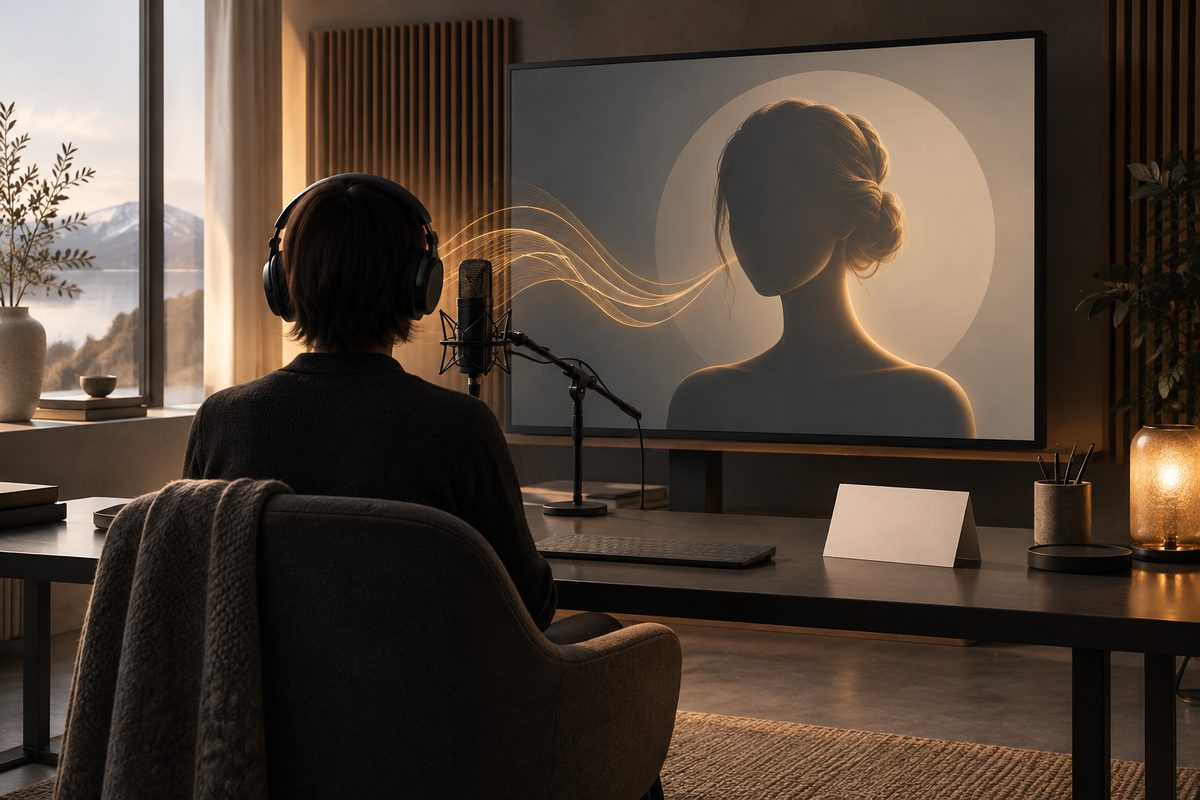
Kort svar: bilde, lyd og en tydelig rolle
AI-lipsync i Higgsfield starter med et portrett eller en eksisterende video, og et lydspor som skal synkroniseres. Bruk en fiktiv voksen avatar, eget materiale eller en person som har gitt tydelig samtykke. I Lipsync Studio velger du scenemal og tilgjengelig lipsync-modell, lager et kort klipp og kontrollerer munn, timing og lyd før publisering. Kilde.
Avgrensning: fiktiv avatar, ikke ansiktsbytte
Denne arbeidsflyten handler om en oppdiktet figur eller materiale du har rett til å bruke. Den beskriver ikke hvordan du får en kjent person til å si noe vedkommende aldri har sagt, og den bruker ikke Face Swap eller Video Face Swap. Hvis avataren bygger på et virkelig menneske, må du ha samtykke til både bilde, stemme og publisering.
Merk også sluttfilen som AI-generert når kanal, kunde eller regelverk krever det. En seer skal ikke få inntrykk av at en fiktiv avatar er en ekte kunde, ekspert eller nyhetskilde. Dette er særlig viktig når figuren gir råd, omtaler helse, økonomi eller produkter.
Fra idé til ferdig lipsync-klipp
- Definer rollen. Skriv hvem avataren er i historien, hva den skal si og hvem som skal se klippet. En fiktiv museumsvert som forklarer én gjenstand trenger en annen scene enn en syngende animasjonsfigur.
- Lag eller velg et egnet bilde. Bruk en tydelig voksen avatar med ansiktet vendt mot kamera, synlige lepper og jevnt lys. Unngå solbriller, hånden foran munnen og hår som dekker ansiktet. Et rolig brystbilde gir bedre plass til enkel scene og tekst.
- Skriv et kort manus. Start med én eller to setninger. Skriv ord som er lette å uttale, og del opp lange setninger med punktum. For sang bruker du et kort vokalutdrag med tydelig rytme før du prøver en hel verselinje.
- Velg lydkilde. Du kan bruke innlest lyd, en lydfil eller Audio — Text to Speech / Create custom voice dersom arbeidsflyten viser det. Higgsfield dokumenterer også Seed Audio 1.0 for tale, miljølyd, lydeffekter og musikk, med opptil tre lydreferanser for stemmekloning. Klon bare egen stemme eller en stemme med tillatelse. Kilde om Seed Audio 1.0.
- Åpne Lipsync Studio eller Create Talking Clips. Last inn bildet eller videoen og lydkilden. Scenemalene som er dokumentert, omfatter General, Selfie, Podcast og Car Talking. Velg den som best beskriver utsnittet, ikke bare den som høres morsomst ut.
- Velg modell dersom feltet finnes. Lipsync Studio har dokumenterte innganger for blant annet Google Veo 3.1, Kling 2.6 Lipsync, Wan 2.5 Speak, Kling Avatars 2.0, Higgsfield Speak 2.0, Infinite Talk, Kling Lipsync og Sync Lipsync 3. Modellene har ulike grenser. Kling 2.6 Lipsync er dokumentert opptil 1080p med lyd, mens Wan 2.5 Speak er dokumentert fra 480p til 1080p med lyd. Kilde om modellene.
- Hold første generering kort. Lag en test med én tanke eller én musikalsk frase. Kort lengde gjør det lettere å se om munnen følger ordet, om ansiktet endrer seg og om lyden starter riktig.
- Se uten lyd. Kontroller om leppene åpner og lukker omtrent samtidig med stavelsene. Se etter unaturlige hopp i kjeve, tenner og ansiktsform. Deretter ser du med lyd og vurderer om stemmen passer rollen.
- Juster én kilde om gangen. Hvis timing er god, men uttalen er svak, behold bildet og bytt lyd eller manus. Hvis stemmen er god, men ansiktet flakker, behold lydsporet og bruk et roligere bilde med kortere klipp.
- Eksporter og merk. Spill av den ferdige filen i en annen spiller, kontroller vannmerke og oppløsning, og lagre manus, lydkilde og avatarbeskrivelse sammen med filen.
Prompts og manus du kan bruke
Her er tre korte eksempler. De er skrevet som instruksjoner og tekstgrunnlag, ikke som løfte om at alle feltene finnes i samme Lipsync Studio-visning.
Fiktiv museumsvert: Passer for en rolig avatar i General eller Podcast. Bytt gjenstand og faktainnhold.
Create a short talking clip with a fictional adult museum guide. Calm eye contact, small natural head movement, neutral gallery background, soft even light, clear Norwegian pronunciation. Spoken text: I dag ser vi på en gjenstand som viser hvordan hverdagen endret seg på hundre år.
Vertikal forklaring: Passer for Selfie og kortformat. Bytt tema, men la manus ha én tydelig påstand.
Vertical talking avatar clip for a Norwegian social video. Fictional adult presenter, friendly but restrained expression, chest-up framing, clear face, simple warm background, no fast gestures. Spoken text: Før du kjøper, sjekk tre ting: størrelse, garanti og hva som faktisk følger med.
Sang eller vokal frase: Passer for et kort lydutdrag med tydelig vokal. Bruk egen eller tillatt lyd, og se resultatet nøye før du publiserer.
Create a short lipsync performance for a fictional adult singer. Keep the face and hairstyle stable, use a medium close-up, gentle camera movement, soft stage light and restrained expression. Synchronize the uploaded vocal phrase accurately. No crowd, no extra faces, no text.
For norsk tale bør du prioritere et manus med riktig uttale framfor en lang og dramatisk tekst. Ved navn, dialekt, fagord og tall bør du lytte flere ganger. Higgsfields lydstøtte varierer etter valgt modell, og norsk språk eller bestemt uttale er ikke universelt bekreftet for alle innganger.
Tale til avatar: slik får du renere timing
Bruk korte setninger og legg inn naturlige punktum. Unngå parenteser, lange bindestreker og forkortelser som en talesyntese kan lese uventet. Skriv tallet som ord dersom uttalen er viktig, og bestem på forhånd om figuren skal si «tretti prosent» eller «30 prosent».
Lag gjerne lydsporet først og lytt etter pauser, pust og betoning. Hvis du bruker Text to Speech, velger du stemme etter rollen, men ikke kaller stemmen et ekte menneske uten dokumentasjon. Hvis du bruker Create custom voice eller Seed Audio-referanser, dokumenter hvem som eier stemmen og hva samtykket dekker.
AI-lipsync video: når sang krever mer kontroll
Sang har andre utfordringer enn tale. Lange vokaler kan gi store munnbevegelser, raske konsonanter kan bli utydelige, og en lydfil med mye instrumenter gjør kontroll vanskeligere. Start derfor med en kort vokal frase med lite bakgrunnslyd. Bruk et ansiktsbilde med synlige lepper og et jevnt utsnitt.
Vurder resultatet som en visuell tolkning av sangen, ikke som bevis på at artisten faktisk sang. Hvis klippet skal brukes kommersielt, må du ha rett til vokal, melodi, bilde og avatar. En fiktiv figur kan fortsatt ligne for mye på en virkelig person hvis du lager den etter en bestemt referanse.
Vanlige lipsync-feil og løsninger
Leppene starter for tidlig: Kontroller om lydfilen har stillhet i starten. Beskjær eller lag en ny lyd med et tydelig startpunkt, dersom arbeidsflyten lar deg gjøre det før generering.
Munnbevegelsen er for kraftig: Bruk roligere manus, kortere frase og et frontvendt bilde. Unngå sterke ansiktsuttrykk i kildebildet.
Ansiktet endrer seg: Reduser scenens kompleksitet, bruk et renere bilde og lag et kortere klipp. Lipsync garanterer ikke pikselidentisk identitet gjennom hele videoen.
Tennene eller tungen ser feil ut: Se på flere enkeltøyeblikk, ikke bare stillbildet på slutten. Hvis feilen påvirker forståelsen, forkast klippet og prøv en annen modell eller kilde.
Stemmen passer ikke figuren: Skriv om manusets tempo, velg en annen tilgjengelig stemme eller bruk en egen innlest fil. Ikke klon en annens stemme uten tillatelse.
Videoen ser ut som en ekte person: Legg inn tydelig merking og sørg for at avataren er fiktiv eller samtykket. Ikke bruk realistisk generering til å etterligne en person som ikke har godkjent det.
Vannmerket blir stående: Gratis eller prøvebasert tilgang kan ha vannmerke. En gammel eksport blir ikke automatisk endret ved oppgradering; generer på nytt hvis planen din tillater en annen eksport. Kilde.
Pris og kreditter
Lipsync, lyd og nye forsøk bruker kreditter etter arbeidsflyten og modellen. Se kostnaden før Generate, særlig hvis du tester flere manusvarianter. Prisoversikten kontrollert i september 2026 oppgir Starter fra ca. 19 USD per måned ved månedsbetaling, men det er ikke en fast pris for oktober. Kontroller alltid prisguiden og beløpet i kontoen.
Eksport og merking av AI-innhold
Spill av den ferdige videoen på mobil og stor skjerm. Sjekk at lyd og munnbevegelse er i takt, at ansiktet ikke skifter mellom bilder, og at teksten ikke dekker munnen. Lagre en versjon uten tekst dersom du skal lage flere språkvarianter.
Skriv for eksempel «Fiktiv AI-avatar. Tale og bilde er generert eller bearbeidet med AI» der seeren ellers kan misforstå innholdet. En kort merking i beskrivelsen er ikke alltid nok hvis videoen sirkulerer uten kontekst; følg kundens og kanalens regler.
Vil du lage et kort tekstgrunnlag før du begynner, se Higgsfield-promptguiden. For video med flere scener kan du også se arbeidsflyten for samme produkt i flere scener, selv om lipsync-arbeidet her er avgrenset til en avatar.
Vanlige spørsmål om AI-lipsync
Kan jeg bruke AI-lipsync på et bilde? Ja, Lipsync Studio / Create Talking Clips er dokumentert for bilde eller video sammen med tekstlyd eller lyd. Resultatet avhenger av valgt modell og kildens kvalitet.
Kan jeg synkronisere sang? Du kan teste et kort vokalutdrag med lyd som kilde, men sang har raskere og større munnbevegelser enn vanlig tale. Kontroller resultatet og bruk bare lyd du har rett til.
Kan jeg lage en avatar av en annen person? Bare med tydelig samtykke til bilde, stemme og bruk. Denne guiden er avgrenset til fiktiv voksen avatar eller eget materiale med samtykke.
Er Seed Audio 1.0 det samme som lipsync? Nei. Seed Audio 1.0 lager tale, miljølyd, lydeffekter og musikk som støtte til videoproduksjon. Lipsync Studio bruker et bilde eller en video og lyd for å lage synkroniserte munnbevegelser.
Hvor finner jeg en enklere forklaring på Higgsfield? Se Higgsfield-oversikten, kom-i-gang-guiden og guiden til videoeffekter.
Prøv Lipsync Studio i Higgsfield →
Flere Higgsfield-guider
- 2D produktanimasjon: Motion i Higgsfield — Lag en kort grafisk annonse fra et personfritt produktfoto. Velg en 2D-mal, kontroller bevegelsen og behold pakningen tydelig gjennom klippet.
- 3D animasjon kamerafeil: rett banen i Higgsfield — Går kameraet gjennom produktet, eller forsvinner varen ut av bildet? Finn årsaken i scenen og rett én variabel om gangen.
- 3D animasjon: tre lysoppsett med Higgsfield — Sammenlign dagslys, punktlys og spotlys på samme produktkonsept. Ti prompts holder kamera, form og materialer under kontroll.
- AI animation app med Higgsfield: animer et produkt — AI animation app i praksis: bruk Higgsfield til korte produktklipp, med valg mellom 2D-motion og en redigerbar 3D-scene.
- AI animation filter: overgang fra bilde til video — Lag en personfri filterovergang fra et produktbilde til et levende videobilde med Image to Video AI, Start & End Frame og Smooth Transitions.
- AI animation generator: 3D-produkt i Higgsfield — AI animation generator forvandler en produktreferanse til en redigerbar 3D-scene i Higgsfield, med kamera, lys og eksport i flere formater.
Ofte stilte spørsmål
Hva trenger jeg for AI-lipsync i Higgsfield? Du trenger et portrett eller en video, en lydkilde og en avgrenset scene. Bruk en fiktiv voksen avatar, eget materiale eller en person som har samtykket til bilde, stemme og publisering.
Kan jeg bruke norsk tekst til tale? Audio — Text to Speech kan brukes når den aktuelle kontoen og stemmen støtter norsk. Språk og uttale er ikke universelt bekreftet for alle modeller, så test navn, tall og dialekt.
Hvilken lipsync-modell bør jeg velge? Velg etter valgene kontoen viser og lengden du trenger. Kling 2.6 Lipsync er dokumentert opptil 1080p med lyd, mens Wan 2.5 Speak er dokumentert fra 480p til 1080p med lyd.
Er AI-lipsync det samme som deepfake? Lipsync er en teknikk for å synkronisere munnbevegelser til lyd. Misbruk av andres ansikt eller stemme kan inngå i villedende deepfake-innhold. Bruk samtykket materiale, fiktive figurer og tydelig merking.
Slik vurderer vi
Vi baserer innholdet på offisielle priser, leverandørenes egne sider og uavhengige kilder, oppdatert løpende. Vi tjener provisjon på enkelte lenker, men det påvirker ikke vurderingen.