AI dubbing YouTube dubbe en animert video
Oversett en animert YouTube-video, lag ny tale og bygg et ryddig lydspor i Higgsfield uten å bruke ekte personer.
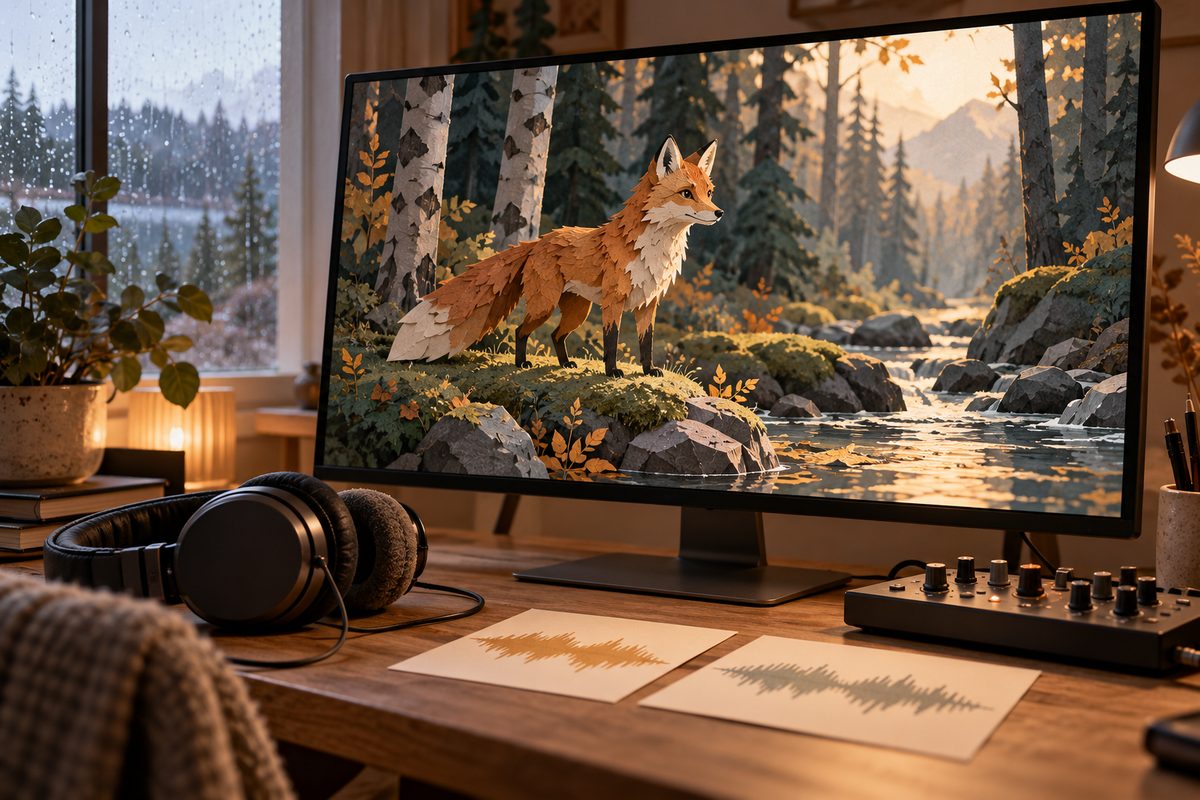
AI dubbing YouTube blir mest håndterlig når du deler jobben i tre: oversett dialogen, lag eller velg den nye stemmen, og kontroller at tale, munnbevegelser og lydeffekter fortsatt passer til animasjonen. I Higgsfield er Audio — Translate utgangspunktet for videoen. Text to Speech, Speak 2.0 og Seed Audio 1.0 dekker behov som ligger ved siden av selve oversettelsen.
Dette trenger du før du dubber video
Bruk en animert eller helt fiktiv YouTube-video du har rett til å behandle. Eksempelet her er en kort film om en oppdiktet papirrev som finner veien hjem gjennom en regnfull by. Ikke last opp en ekte persons ansikt eller stemme uten dokumentert tillatelse. Skal du bruke en egen stemme, må du eie opptaket eller ha samtykke til stemmekloning.
Finn fram originalfilen, manus eller undertekst, en liste over produkt- og egennavn og ønsket målspråk. Audio — Translate oppgir 18 språk i hjelpesenteret og endringsloggen, men norsk støtte er ikke eksplisitt bekreftet i kildene. Et norsk prosjekt må derfor starte med en kort prøve og listen over språk som faktisk vises på kontoen. Kilde.
Slik dubber du en animert YouTube-video i Higgsfield
- Avklar hva som skal oversettes. Se filmen uten lyd og marker dialog, forteller, sang, lydeffekter og musikk hver for seg. Dubbing av en forteller er en annen jobb enn å erstatte flere karakterstemmer. Skriv også ned scener der munnen beveger seg tett på kamera. De trenger strengere kontroll enn en figur som bare snur seg i silhuett.
- Lag en språklig versjon av manus. Oversett meningen, ikke bare hvert ord. En norsk setning kan bli kortere eller lengre enn originalen, og en animert replikk må fortsatt treffe bildet. Behold navn på figurer og steder i en egen ordliste. Ikke presenter en automatisk oversettelse som ferdig tekst før den er lest av noen som kan målspråket.
- Åpne Audio — Translate og legg inn videoen. Denne arbeidsflyten tar video og målspråk som utgangspunkt og lager en oversatt video. Velg et språk som faktisk er tilgjengelig i oppsettet ditt. Hvis norsk ikke vises, må du ikke anta at et annet språkvalg gir norsk tale. Bruk i stedet en separat Text to Speech-arbeidsflyt for et manus du har kontrollert.
- Generer en kort språkprøve. Velg en scene med én tydelig fiktiv figur, et vanskelig egennavn og en naturlig pause. Lytt etter uttale og om replikkens lengde fortsatt passer til handlingen. Noter endringer i manus før du genererer en ny prøve. En hel video er dyrere og vanskeligere å feilsøke enn ett avgrenset utdrag.
- Velg ny stemme når oversettelsen trenger mer styring. Audio — Text to Speech / Create custom voice kan lage et lydspor fra tekst med en tilgjengelig stemme eller et eget MP3-, WAV- eller opptak. Bruk bare egen stemme eller en stemme du har tillatelse til å klone. For en animert papirrev kan en ny, fiktiv forteller være et tryggere valg enn å etterligne en kjent skuespiller.
- Bruk Speak 2.0 på en avgrenset snakkescene. Lipsync Studio — Higgsfield Speak 2.0 tar bilde og tale som input og lager synkronisert munnbevegelse. Det dokumenterte grunnlaget er altså et bilde og et lydspor, ikke en garanti for at en hel opplastet animasjonsfilm kan behandles i ett trinn. Bruk det på en karakterplakat eller en enkelt nærscene der munnbevegelsen faktisk er viktig.
- Bygg miljølyd separat. Seed Audio 1.0 kan lage tale, miljølyd, lydeffekter og musikk fra tekst, med valgfri bilde- eller lydreferanse. Lag for eksempel regn, fjerne trikkelyder og papir som brettes i egne beskrivelser. Da kan du kontrollere om lyden støtter bildet, i stedet for å la én lang prompt blande dialog, musikk og effekt.
- Sammenlign med originalens rytme. Se først uten tekst, deretter med manus foran deg. Sjekk at en replikk om at reven løper, ikke kommer etter at figuren har stoppet. Kontroller pauser, latter, pust og lydeffekter. Hvis den nye talen er lengre, kan du forkorte oversettelsen eller justere redigeringen; ikke strekk scenen uten å vurdere kontinuiteten.
- Sett sammen masteren for YouTube. Behold originalens sideforhold dersom filmen allerede er laget for liggende YouTube. Ikke bytt til stående format bare fordi en enkelt scene ser bedre ut slik. Eksportinnstillinger, maksimal lengde og oppløsning for de enkelte lydverktøyene er ikke samlet i funksjonskartet, så kontroller valgene som faktisk vises før du laster ned.
Det er lurt å behandle språkversjonen som en egen produksjon. Lagre originalen, oversatt manus, godkjent stemme og ferdig lydspor med samme scenenavn. Da kan du rette én replikk uten å miste oversikten over hvilke lyder som hører til originalen.
Anbefalte innstillinger og grenser
Hovedverktøy: Audio — Translate når du har en ferdig animert video og et målspråk som er bekreftet i kontoen. Funksjonen oppgir 18 språk, men ikke en dokumentert universell støtte for norsk. Ny forteller: Audio — Text to Speech / Create custom voice når manus og stemme skal styres separat. Input kan være tekst og stemmevalg, eller MP3/WAV/opptak for kloning.
Leppesynk: Lipsync Studio — Higgsfield Speak 2.0. Input er bilde og tale; gjeldende varighet og oppløsning er ikke oppgitt i kildegrunnlaget. Scene- og bakgrunnslyd: Seed Audio 1.0. Den kan levere WAV, MP3, PCM eller OGG og ta imot inntil tre lydreferanser for stemmekloning. En maksimal varighet er ikke oppgitt.
Format: match den animerte originalens sideforhold og behold liggende format for en vanlig YouTube-master. Kamerabevegelse: den ligger allerede i animasjonen. Dubbing skal følge scenen; du trenger ikke lage ny orbit, zoom eller panorering for å bytte språk. Vil du lage nye bilder til mellomscener, finner du en egen forklaring av kamerabevegelser i Higgsfield videoeffekter.
Fire eksempelprompts for tale og lyd
Promptene under er skrevet på engelsk som kopierbare arbeidsbeskrivelser. Audio — Translate styres av video og målspråk, og funksjonskartet dokumenterer ikke et fritt promptfelt der. Bruk derfor de to første som brief for manus og stemmevalg, og de siste i Seed Audio eller et annet felt som faktisk vises i kontoen.
Rolig forteller for papirreven: Passer en eventyrfilm for barn der bildene skal få plass. Bytt figurnavn og stemning til din egen animasjon.
A calm, clear fictional narrator for an animated short about a paper fox finding its way home through a rainy city. Warm but restrained delivery, distinct pauses between sentences, no imitation of a real person, preserve the meaning of the Norwegian script.
To oppdiktede karakterer: Passer når to animerte figurer må kunne skilles. Endre forholdet mellom figurene, ikke bruk ekte personers stemmer.
Create two clearly different fictional character voices for an animated dialogue: a curious young paper fox and a patient old street lamp. Keep both voices natural and intelligible, avoid celebrity imitation, leave a short pause before each character answers.
Byregn og papirlyd: Passer som separat bakgrunn under en scene der reven løper. Juster intensitet og varighet etter bildet.
A gentle rainy city ambience for an animated scene: soft rain on paper surfaces, distant tram bell, quiet footsteps on wet pavement, no music, no speech, restrained volume, continuous atmosphere for a short scene.
Avslutning med håp: Passer til siste bilde med lykt og figur. Bytt instrument- og stemningsord dersom filmen har en annen tonalitet.
A short, delicate closing soundscape for an animated film: a paper fox reaches a warm window at night, one soft chime, subtle paper movement, gentle hopeful tone, no words, no recognizable melody.
Eksport, rettigheter og merking
Kontroller hele videoen etter sammenstilling, også teksting, sluttskjerm og lydnivå. Legg på undertekster i den redigeringsflyten som brukes til YouTube dersom seeren skal kunne følge flere språk. Dubbingen endrer ikke automatisk rettighetene til musikk, illustrasjoner eller opplastede referanser. Bruk et tydelig merke i beskrivelsen eller på sluttskjermen om at tale eller bilder er KI-generert når det er relevant for publikum og plattformens regler.
Higgsfields egen kom-i-gang-guide viser grunnleggende opplasting og generering. For mer om video, bilder og arbeidsmåter kan du bruke Higgsfield-oversikten og arbeidsflytene for video og SoMe.
Vanlige feil ved AI dubbing av YouTube-video
Norsk blir antatt, men ikke bekreftet. Audio — Translate oppgir 18 språk, men ikke eksplisitt norsk. Kontroller listen i kontoen og prøv nøkkelordene dine. Ikke skriv at funksjonen støtter norsk bare fordi grensesnittet er på norsk.
Replikken passer ikke til munnen. Bruk kortere, mer naturlig oversettelse og velg en scene med tydelig pause til prøven. Speak 2.0 kan være relevant for en avgrenset bildescene med tale, men ikke som dokumentert løsning på en hel animert film.
Lyden blir grøtete. Skill stemme, miljølyd og musikk. Lag en kort Seed Audio-prøve uten tale, og sammenlign med originalen. For mange instrukser i samme lydprompt gjør det vanskelig å finne årsaken.
En kjent stemme høres nesten riktig ut. Stopp og velg en tilgjengelig syntetisk stemme eller egen stemme med samtykke. Ikke bruk kloning for å etterligne en ekte skuespiller, YouTuber eller annen identifiserbar person.
Gratisfilen har vannmerke. Higgsfields generelle regel er synlig vannmerke på gratisgenererte medier. Oppgradering fjerner ikke merket fra gamle filer; de må genereres på nytt. Kilde.
Pris og kreditter
Audio-verktøyene er kredittbaserte, men en fast sats for akkurat denne dubbingen er ikke dokumentert per september 2026. Prisen påvirkes av modell, antall forsøk og eventuelle mellomsteg og vises før generering. Hjelpesenteret sier at kjøpte eller ordinære kreditter krever aktivt abonnement. Se Higgsfields kredittregler og vår prisguide før du starter en hel film. Bruk et kort utdrag først, så du ikke bruker kreditter på en stemme eller språkvariant som må forkastes.
Endringsloggen viser også Seed Audio 1.0 som en støttefunksjon for tale, miljølyd, lydeffekter og musikk. Kilde. Se også lookbook med fiktiv AI-modell, lengre AI-videoklipp og portretter med ferdige prompts.
Vanlige spørsmål om AI dubbing YouTube
Flere Higgsfield-guider
- 2D produktanimasjon: Motion i Higgsfield — Lag en kort grafisk annonse fra et personfritt produktfoto. Velg en 2D-mal, kontroller bevegelsen og behold pakningen tydelig gjennom klippet.
- 3D animasjon kamerafeil: rett banen i Higgsfield — Går kameraet gjennom produktet, eller forsvinner varen ut av bildet? Finn årsaken i scenen og rett én variabel om gangen.
- 3D animasjon: tre lysoppsett med Higgsfield — Sammenlign dagslys, punktlys og spotlys på samme produktkonsept. Ti prompts holder kamera, form og materialer under kontroll.
- AI animation app med Higgsfield: animer et produkt — AI animation app i praksis: bruk Higgsfield til korte produktklipp, med valg mellom 2D-motion og en redigerbar 3D-scene.
- AI animation filter: overgang fra bilde til video — Lag en personfri filterovergang fra et produktbilde til et levende videobilde med Image to Video AI, Start & End Frame og Smooth Transitions.
- AI animation generator: 3D-produkt i Higgsfield — AI animation generator forvandler en produktreferanse til en redigerbar 3D-scene i Higgsfield, med kamera, lys og eksport i flere formater.
Ofte stilte spørsmål
Støtter Audio — Translate norsk? Kildene oppgir 18 språk, men norsk er ikke eksplisitt bekreftet. Kontroller språklisten i kontoen og test et kort utdrag med de faktiske navnene og uttrykkene i videoen.
Kan jeg dubbe en hel animert YouTube-video med Speak 2.0? Speak 2.0 er dokumentert med bilde og tale som input og synkronisert munnbevegelse som output. Bruk det på avgrensede snakkescener; ikke anta en universell helfilmflyt.
Kan jeg klone stemmen til en skuespiller? Bare når du har tydelig tillatelse. Audio-dokumentasjonen sier at du skal klone egen stemme eller en stemme du har samtykke til å bruke. En fiktiv eller tilgjengelig syntetisk stemme er tryggere for eksempelet her.
Hvilke lydformater lager Seed Audio 1.0? Funksjonskartet oppgir WAV, MP3, PCM og OGG. Maksimal varighet er ikke oppgitt, så kontroller grensen i arbeidsflyten før du lager lange spor.
Er Higgsfield gratis for dubbing? Gratis tilgang er begrenset, og kredittvilkår varierer mellom verktøy og konto. Sjekk kostnaden som vises før generering. Gratisgenererte medier kan ha synlig vannmerke.
Slik vurderer vi
Vi baserer innholdet på offisielle priser, leverandørenes egne sider og uavhengige kilder, oppdatert løpende. Vi tjener provisjon på enkelte lenker, men det påvirker ikke vurderingen.