AI-bryllupsvideo: lag en invitasjon i Higgsfield
Lag en AI-bryllupsvideo som invitasjon eller stemningsfilm. Her er en konkret Higgsfield-arbeidsflyt for scener, lys, lyd og merking.
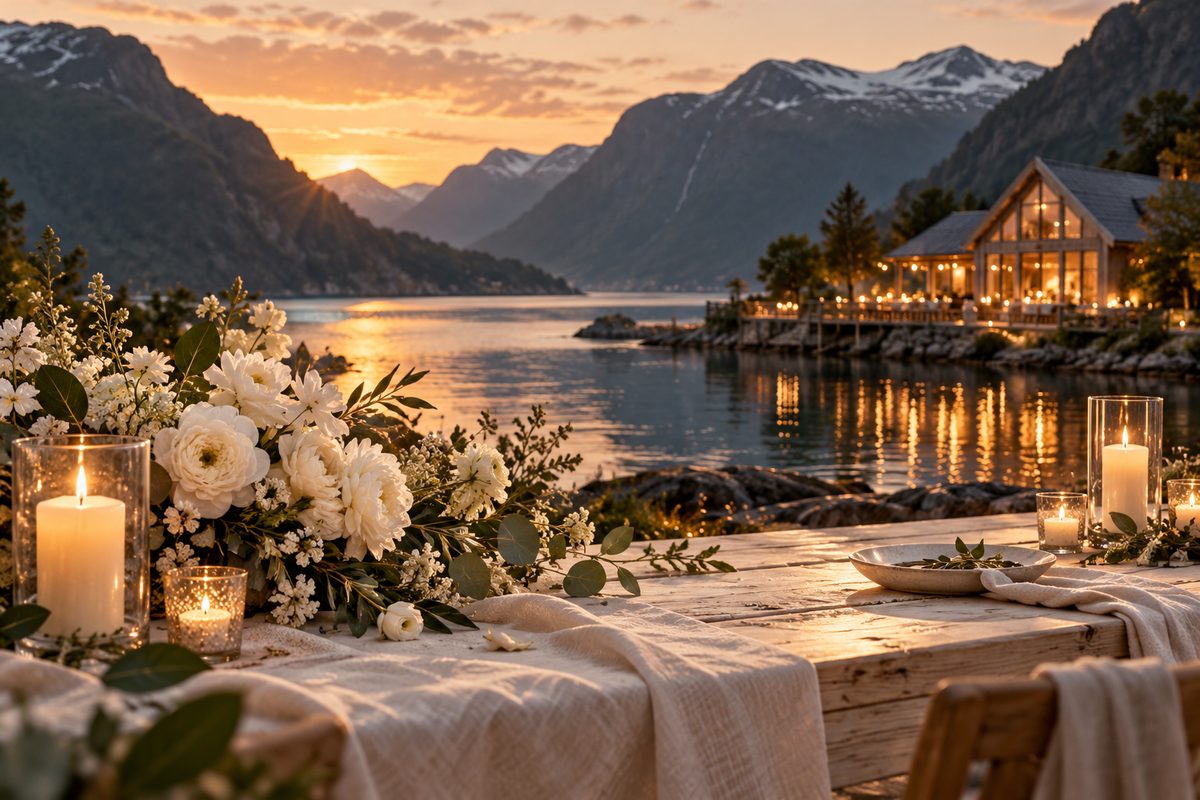
En AI-bryllupsvideo fungerer godt som digital invitasjon eller stemningsfilm når den viser stedet, årstiden og uttrykket uten å late som den dokumenterer et ekte bryllup. I Higgsfield kan du lage visuelle utgangspunkt i AI Image, forme korte filmscener i Cinema Studio og styre lys med Cinema Studio — Lighting. Seed Audio 1.0 kan legge til tale, musikk eller miljølyd. Arbeidsflyten under bruker genererte lokasjoner, blomster, ringer og papir – ikke et ekte brudepar uten samtykke.
Lage bryllupsvideo med AI: bestem hva filmen skal gjøre
Start med én konkret oppgave. Skal videoen invitere gjester til en dato, vise stemningen på en festlokasjon eller fungere som en kort kunngjøring? En invitasjon trenger som regel færre scener enn en film om hele dagen. Et godt førsteoppsett er tre deler: sted, detalj og avslutning med plass til den endelige teksten.
Lag først en liten brief på norsk:
- Budskap: hva skal mottakeren forstå etter å ha sett filmen?
- Sted: fjord, hage, vinterlokale eller en oppdiktet sal.
- Detaljer: blomster, ring, papir, stearinlys eller borddekking.
- Uttrykk: romantisk, nordisk, høytidelig eller lekent.
- Slutt: ren flate til navn, dato og sted som legges på etterpå.
Higgsfield viser engelske modellprompts i den godkjente dokumentasjonen. Eksempelpromptene her er derfor på engelsk, men du kan skrive briefen og notatene dine på bokmål. Generert tekst i selve bildet kan bli feil. Ikke la videoen bære den eneste versjonen av dato, klokkeslett eller adresse.
Dette trenger du til en AI-bryllupsvideo
- En kort sceneplan med tre til fem scener.
- Et gjennomgående visuelt uttrykk og en fargepalett.
- Et sideforhold valgt etter om filmen skal vises på mobil eller stor skjerm. Bruk bare formatkombinasjonen som faktisk tilbys i oppsettet du velger.
- Tilgang til AI Image og Cinema Studio, eller en tilgjengelig tekst-/bildebasert videomodell.
- Et avgrenset kredittbudsjett og tid til å se gjennom hvert resultat.
- En plan for hvordan tekst og dato skal settes inn og kontrolleres etter genereringen.
Bruk egne bilder av et lokale bare når du har rett til å laste dem opp. Har du ingen bilder, kan AI Image lage et oppdiktet sted fra tekst eller visuelle referanser. Beskriv miljøet med konkrete materialer og lys, og unngå navn på ekte lokaler hvis videoen skal forstås som en visualisering.
AI-bryllupsvideo fra idé til ferdig resultat
- Skriv scenerekkefølgen. Velg tre korte scener: en ytre ankomst, en detalj av bord eller blomster og en rolig avslutning med tom plass til informasjon. Skriv én setning om funksjonen til hver scene. Da unngår du at alle klippene bare blir ulike bilder av samme bukett.
- Lag et visuelt startgrunnlag i AI Image. Generer en scene med ønsket årstid, materialer og farger. Lag gjerne flere varianter, men godkjenn én retning før du lager resten. AI Image tar tekst og eventuelt visuelle referanser og leverer genererte bilder. Kilde.
- Hold uttrykket likt mellom scenene. Gjenbruk formuleringer for lys, fargetemperatur, materiale og kamerahøyde. «Soft overcast Nordic daylight» bør ikke bli til hardt rosa scenelys i neste bilde uten at det er planlagt. Det er en skrivepraksis, ikke en garanti for identisk resultat.
- Åpne Cinema Studio og velg en dokumentert arbeidsmåte. Cinema Studio 4.0 samler videogenerering, regi, figurer og prosjektarbeid, og er dokumentert med Seedance 2.5 som motor i hjelpesenteret. Du kan bruke scenebeskrivelsen og referansebilder som grunnlag. Kilde.
- Beskriv én scene om gangen. Fortell hva som er synlig, hvilken bevegelse som skal skje og hvordan scenen slutter. Unngå en hel bryllupsdag i samme prompt. For en invitasjon er det bedre med tre kontrollerbare klipp som kan settes sammen i etterarbeidet.
- Bruk Cinema Studio — Lighting til å samle scenene. Funksjonen dokumenterer valg av lyskilde eller farge, lysstyrke, diffusjon og vinkel. Bruk samme lyskarakter i startbildet og den videre scenen, og endre bare én egenskap når du feilsøker. Kilde.
- Velg en rolig kameraføring. En statisk scene eller langsom tilnærming gir plass til blomster, ring og papir. Skriv kamerabevegelsen i scenebeskrivelsen og bruk eventuelle kamera- og objektivvalg som faktisk vises i Cinema Studio. Underverktøyet for kamera, objektiv og blender er dokumentert, men de konkrete valgene kan følge arbeidsområdet og kontoen.
- Generer et kort førsteutkast. Cinema Studio og Seedance 2.5 er dokumentert med opptil 30 sekunder per klipp. For en invitasjon bør du begynne med en kort scene innenfor valget kontoen tilbyr, slik at hver sekvens har én tydelig oppgave. Lengre klipp bruker ikke automatisk færre forsøk.
- Lag lyd separat eller som en tydelig del av scenen. Seed Audio 1.0 kan lage tale, miljølyd, lydeffekter og musikk. Velg enten rolig instrumental musikk eller en kort voiceover først. For mange lydkilder gjør invitasjonen vanskeligere å høre. Kilde.
- Sett sammen klippene og legg inn korrekt informasjon. Bruk redigeringsverktøyet du allerede kjenner til for rekkefølge, pauser og endelig tekst. Dette er tryggere enn å be en bildegenerator skrive navn, dato og adresse i et dekorert motiv. Kontroller alle opplysninger mot invitasjonen før eksport.
- Se gjennom hele filmen uten å stoppe. Se først på helheten, deretter på ansikter, hender, ringer, blomster, skrift, skygger og lyd. En scene kan se riktig ut i første bilde og endre detaljene senere. Forkast en variant som gir feil inntrykk av et ekte sted eller et ekte par.
- Eksporter og merk innholdet. Velg oppløsning og sideforhold som passer publiseringen og som er tilgjengelig for modellen og kontoen. Merk filmen som AI-generert når mottakeren kan oppfatte scenene som ekte opptak. Ta vare på prosjektfiler og originaler.
Anbefalte innstillinger i Higgsfield
Modell: Cinema Studio 4.0 med Seedance 2.5 er det dokumenterte studioutgangspunktet for en regissert scene med lyd. AI Image egner seg til stillbilder som skal styre sted, blomster og materialer. Hvis du vil arbeide mer direkte fra tekst eller bilde, kan du bruke en tilgjengelig AI Video-/Text to Video- eller Image to Video-arbeidsmåte, men modellens egne grenser gjelder.
Lengde: Cinema Studio/Seedance 2.5 er dokumentert med 4–30 sekunder i funksjonskartet for modellen. Velg en kort tilgjengelig lengde per scene og la invitasjonen få rytme gjennom klippene. Ikke lov en bestemt total varighet før du har sett hva arbeidsområdet tilbyr.
Lys: Bruk samme lysretning og en forsiktig diffusjon på tre scener. Cinema Studio — Lighting støtter lyskilde eller farge, lysstyrke, diffusjon og vinkel. Oppsettet har seks lysforvalg og egendefinert lys i dokumentasjonen; ikke alle valg trenger å ligge i samme del av arbeidsflyten.
Kamera: Velg rolig tilnærming, et stabilt utsnitt eller en liten panorering i teksten. Cinema Studio har dokumenterte kamera-, objektiv- og blenderkontroller, men ikke alle detaljer bør forutsettes i en bestemt konto. For en invitasjon bør bevegelsen gi rom for å lese scenen, ikke bli hovedattraksjonen.
Format: Lag stillbildene med nok luft rundt hovedmotivet, og bestem på forhånd om filmen er til mobil eller bred visning. Bruk 9:16 eller 16:9 bare når det aktuelle oppsettet tilbyr formatet. Det dokumenterte kartet for Cinema Studio fastsetter ikke én universell eksportgrense for alle kombinasjoner.
Fire eksempelprompts til invitasjonen
Bruk promptene som scenebrief i Cinema Studio eller som grunnlag for stillbilder. Endre navn på materialer, årstid og sted, men behold den samme lysretningen gjennom filmen.
1. Ankomst til hagen. Passer som åpningsscene; bytt hage mot fjord, skog eller en oppdiktet lokasjon.
A quiet wedding invitation scene at the entrance to a Nordic garden in late summer, white wildflowers along a gravel path, a small wooden gate and soft overcast daylight. Slow gentle camera move forward, restrained romantic film style, no people, no faces, no text, leave clear space in the upper right for later information.
2. Borddetalj. Bruk den når farger og materialer skal etablere stemningen; endre blomster og servise etter temaet.
A carefully arranged wedding table with pale linen, simple white flowers, two unmarked ceramic plates and warm candlelight. Close three-quarter view, slow subtle camera drift, soft diffused key light from the left, elegant Nordic editorial style, no people, no hands, no text, no logos.
3. Ring og papir. Passer som detaljscene; ikke legg inn ekte navn i selve bildet.
A plain wedding ring resting on folded cream paper beside a small sprig of greenery, gentle warm side light, shallow depth of field, calm close-up, the ring remains still while the paper edge moves slightly in a soft breeze, no engraving, no text, no logo.
4. Avslutning med plass til dato. Bruk den siste scenen når tekst skal settes på etterpå; endre farge og bakgrunn så den passer de øvrige klippene.
Minimal closing frame for a wedding invitation, a softly lit cream paper card on a pale wooden table with a few white flowers at the lower edge, stable camera, gentle warm light, quiet cinematic still life, large clean empty area in the center for later names and date, no generated text, no logos, no people.
Vanlige feil og løsninger
Invitasjonen får feil dato eller uleselig tekst. Generer bakgrunnen uten bokstaver og sett inn informasjonen etterpå. Kontroller navn, dato, klokkeslett og adresse mot originalen før du deler filmen.
Scenene ser ut som ulike bryllup. Bruk samme fargetemperatur, materialer og lysretning i alle prompts. Lag stillbildene først og velg én visuell retning før du animerer.
Ringen eller blomstene endrer form. Små detaljer kan forandre seg gjennom en generert scene. Beskriv én bevegelse, bruk et tydelig referansebilde og kontroller hele klippet. Ikke bruk filmen som bevis på hvordan en virkelig ring eller bukett ser ut.
Kameraet beveger seg for mye. Fjern ekstra kamerabevegelser og be om en statisk eller langsom scene. Hvis et konkret kameravalg vises i Cinema Studio, velg det som samsvarer med teksten. En rask bevegelse gjør dessuten tekst som legges på senere vanskeligere å lese.
Lyden gjør invitasjonen travel. Velg én hovedlyd: kort tale, musikk eller et diskret miljø. Seed Audio kan lage flere lydtyper, men det betyr ikke at alle bør brukes samtidig. Lag en ny, enklere variant hvis stemmer og musikk konkurrerer.
Et virkelig brudepar blir gjenkjennelig uten å ha godkjent det. Fjern referansebildene og bruk personfrie scener. Ved bruk av egne bilder må alle som kan gjenkjennes, ha samtykket til bruken.
Pris, kreditter og begrensninger
Higgsfield bruker kreditter, og kostnaden vises ved Generate. Den avhenger av modell, varighet, oppløsning og antall utdata. Nye forsøk kan koste på nytt. Gratiskontoer har normalt synlig vannmerke på genererte medier, og gamle resultater må genereres på nytt etter oppgradering hvis merket skal bort. Kilde.
Per september 2026 viser den daterte prisoversikten Starter fra ca. 19 USD, Plus fra ca. 59 USD og Ultra fra ca. 129 USD per måned ved månedsbetaling. Dette er omtrentlige beløp, ikke et pristilbud. Funksjonskartet oppgir at Seedance 2.5 krever Plus/Pro eller høyere og ikke er inkludert i Starter/Basic. Sjekk gjeldende tilgang og totalsum i Higgsfield-prisguiden før du planlegger en leveranse.
Videre arbeid med Higgsfield
Bruk Higgsfield-oversikten og kom-i-gang-guiden hvis du ikke har laget et første klipp. Bildegenereringsguiden hjelper deg med visuelle utgangspunkt, mens videoeffekt-guiden forklarer kamerabevegelser. For et større prosjekt kan du sammenligne arbeidsmåter i Higgsfields bruksområder og alternativguiden. En bryllupsinvitasjon kan være helt generert, men bør fortsatt leses som et kreativt utkast og merkes når scenene ikke er ekte opptak. Se også promptene for AI-bursdagsvideo og overgangsartikkelen.
Flere Higgsfield-guider
- 2D produktanimasjon: Motion i Higgsfield — Lag en kort grafisk annonse fra et personfritt produktfoto. Velg en 2D-mal, kontroller bevegelsen og behold pakningen tydelig gjennom klippet.
- 3D animasjon kamerafeil: rett banen i Higgsfield — Går kameraet gjennom produktet, eller forsvinner varen ut av bildet? Finn årsaken i scenen og rett én variabel om gangen.
- 3D animasjon: tre lysoppsett med Higgsfield — Sammenlign dagslys, punktlys og spotlys på samme produktkonsept. Ti prompts holder kamera, form og materialer under kontroll.
- AI animation app med Higgsfield: animer et produkt — AI animation app i praksis: bruk Higgsfield til korte produktklipp, med valg mellom 2D-motion og en redigerbar 3D-scene.
- AI animation filter: overgang fra bilde til video — Lag en personfri filterovergang fra et produktbilde til et levende videobilde med Image to Video AI, Start & End Frame og Smooth Transitions.
- AI animation generator: 3D-produkt i Higgsfield — AI animation generator forvandler en produktreferanse til en redigerbar 3D-scene i Higgsfield, med kamera, lys og eksport i flere formater.
Ofte stilte spørsmål
Kan jeg lage en AI-bryllupsvideo uten bilder av brudeparet? Ja. Bruk AI Image og Cinema Studio til å lage personfrie scener av sted, blomster, borddekking, ring og papir. Det passer godt til en invitasjon eller stemningsfilm.
Hvilken Higgsfield-funksjon styrer lyset? Cinema Studio — Lighting er dokumentert for lyskilde eller farge, lysstyrke, diffusjon og vinkel. Velg bare de alternativene som faktisk vises i arbeidsområdet ditt.
Kan Higgsfield skrive navn og dato i invitasjonen? Du bør ikke stole på generert tekst for kritisk informasjon. Lag en ren flate i scenen og legg inn navn, dato og adresse i etterarbeidet, før du kontrollerer alt manuelt.
Er en AI-bryllupsvideo et ekte opptak? Nei, ikke når scenene er generert. Merk innholdet som AI-generert når det kan forveksles med et ekte sted, en ekte ring eller et ekte bryllup.
Slik vurderer vi
Vi baserer innholdet på offisielle priser, leverandørenes egne sider og uavhengige kilder, oppdatert løpende. Vi tjener provisjon på enkelte lenker, men det påvirker ikke vurderingen.