AI avatar explainer video slik gjør du det i Higgsfield
Lag en forklaringsvideo med en fiktiv AI-avatar i Higgsfield. Velg Explainer eller Faceless, skriv et kort norsk manus og bruk lipsync når avsenderen skal snakke.
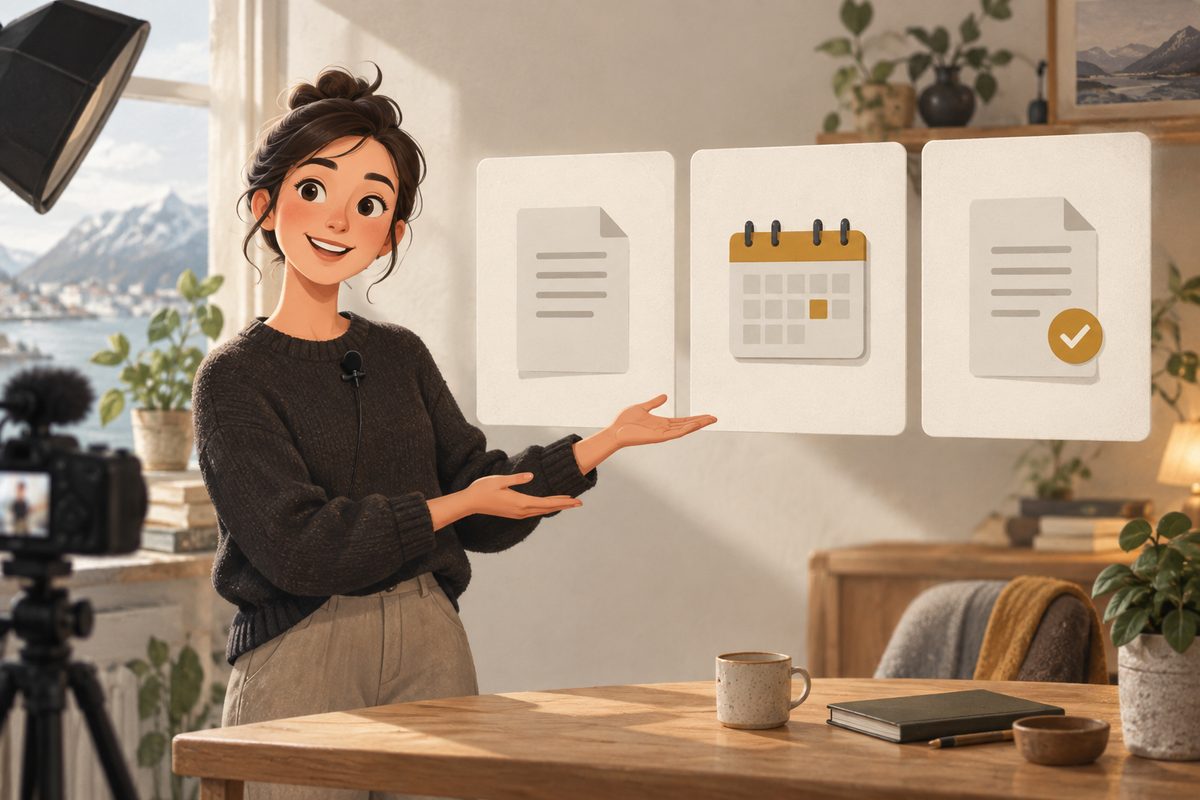
Kort svar: skriv forklaringen før du velger figuren
Start med ett spørsmål seeren skal få svar på, og gjør svaret til et kort manus på norsk. Higgsfield Explainer lager stiliserte forklaringsvideoer med én forteller gjennom flere segmenter. Faceless Studio passer når fortelleren ikke skal vises. Har du et fiktivt avatarbilde som skal snakke, kan Lipsync Studio og Audio gi tale og munnbevegelse.
Velg arbeidsflyt etter avsenderen
Explainer: Bruk dette når målet er en stilisert forklaring, for eksempel en norsk kommune som skal forklare hvordan man søker om barnehageplass. Funksjonen tar imot tema, eventuell lenke eller foto, stil, stemme, format og varighet. Endringsloggen oppgir opptil ti minutter, 16:9 eller 9:16 og et animert uttrykk framfor fotorealisme. Kilde.
Faceless Studio: Velg dette når innholdet skal fortelles uten synlig programleder. Funksjonen lager video med manus, tale, animasjon, musikk og undertekster og er dokumentert med 1–5 minutter, 16:9 eller 9:16, samt Fully animated eller Frame by Frame. Kilde.
Lipsync og Audio: Bruk disse når en fiktiv avsender skal være synlig og si replikkene. Lipsync Studio tar imot bilde eller video sammen med Audio text eller lyd. Audio Text to Speech lager et lydspor fra tekst, mens språk og stemmevalg må prøves i den modellen du faktisk har tilgang til. Kilde.
Eksempel: forklar en norsk kommunal tjeneste
Tenk at en kommune vil forklare «slik søker du om barnehageplass» i en kort stående video. Seeren trenger rekkefølgen, fristen og hvor søknaden sendes. Seeren trenger ikke en dramatisk figur, en oppdiktet forelder eller en lang fortelling. Skriv derfor tre deler: hva du skal gjøre, hvilke opplysninger du må ha, og hvor du finner den offisielle søknaden.
Et annet eksempel er en norsk strømmetjeneste som skal forklare hvordan abonnementet kan avsluttes. Da må teksten følge de faktiske menyene i tjenesten. Higgsfield kan visualisere prosessen, men skal ikke finne på en knapp eller en frist. Slike detaljer må hentes fra virksomhetens godkjente informasjon.
Fra idé til ferdig forklaringsvideo
- Skriv målet i én setning. Formuler «Etter videoen skal seeren kunne …». For barnehageeksempelet kan det være «finne riktig søknad og vite hvilke dokumenter som må være klare». Dette blir kontrollspørsmålet for hvert segment.
- Del manus i tre til fem poeng. Hvert poeng bør ha én handling eller ett begrep. Kutt bakgrunnshistorie som ikke hjelper seeren. En forklaringsvideo blir lettere å følge når hvert bilde gjør samme jobb som den tilhørende setningen.
- Velg Explainer eller Faceless. Explainer gir en stilisert, animert fortellerstruktur. Faceless Studio gir en fortellerstyrt episode med tale, animasjon, musikk og undertekster. For en synlig, fiktiv avatar går du videre med et avatarbilde og Lipsync.
- Bestem format og lengde. Velg 9:16 for en stående sosialvideo når arbeidsflyten viser valget, og 16:9 for nettside eller presentasjon. Explainer er dokumentert opptil ti minutter; Faceless Studio er dokumentert fra ett til fem minutter. Til en Reels-lignende forklaring er det likevel klokt å skrive et kortere manus enn maksimumet.
- Gi verktøyet kontrollerte kilder. Bruk en godkjent nettadresse, et bilde av riktig diagram eller et manus med korrekte navn. Skriv inn tall, frister og produktnavn selv. Ikke la en visuell stil overstyre den faktiske informasjonen.
- Velg stil og fortellerstemme. Hold stilen enkel nok til at piler, trinn og tekst kan leses. Audio kan lage fortellerstemme fra tekst, men språk og uttale varierer mellom modeller. Test først en kort setning med norske navn.
- Generer og kontroller segmentene. Se etter at rekkefølgen stemmer, at tekst ikke blir uleselig, og at figuren ikke skifter utseende mellom scenene. Lytt til hele fortellerstemmen, ikke bare første replikk.
- Bruk lipsync bare der det hjelper. Hvis avsenderen er synlig, bruk korte setninger og et rolig utsnitt. Hvis ansiktet skaper distraksjon eller uttalen er svak, velg Faceless og la animasjon og tekst bære forklaringen.
- Eksporter og kvalitetssikre. Bruk nedlastingsvalget på det godkjente resultatet. Se den lokale filen i 9:16 eller 16:9 på riktig skjerm, og kontroller undertekst, lyd, logo, lenke og eventuelle frister i etterredigeringen.
- Merk innholdet. Skriv tydelig at fortelleren og videoen er AI-generert eller AI-bearbeidet når det er relevant. Ikke presenter en fiktiv avatar som kommunens ekte ansatt, kundeserviceperson eller kunde.
Lag forklaringsvideo i Higgsfield →
Anbefalte innstillinger
Format: 9:16 gir en stående video til mobilflater, mens 16:9 passer en nettside, presentasjon eller liggende videospiller. Begge er dokumentert for Explainer og Faceless Studio. Lag én master med ryddige marger hvis samme forklaring skal brukes i begge formater.
Stil: Velg et animert og lesbart uttrykk framfor fotorealisme når poenget er en prosess eller et diagram. Explainer-dokumentasjonen beskriver funksjonen som animert, ikke som et verktøy for fotorealistisk avatarfilm.
Lengde: Ett til fem minutter er dokumentert for Faceless Studio. Explainer har opptil ti minutter i endringsloggen. Bruk kortere segmenter rundt en konkret handling, og la en lengre forklaring bestå av tydelige deler. Det finnes ingen grunn til å fylle maksimumslengden.
Avsender: Faceless for et personfritt oppsett, Talking Head eller lipsync for et synlig fiktivt ansikt. Higgsfield oppgir scenemaler som General, Selfie, Podcast og Car Talking i Lipsync Studio, men tekniske grenser varierer med modell.
Lyd: Lag en kort norsk prøve før hele videoen. Audio Text to Speech og Lipsync bruker modellavhengige stemmer og grenser. Ikke legg en kritisk norsk uttale eller juridisk formulering i sluttfilen før den er lyttet til.
Fire prompts du kan starte med
Promptene er på engelsk fordi Higgsfields dokumentasjon og modell-eksempler bruker engelske formuleringer. Selve replikkene kan være norske. Bytt ut klammeparentesene med godkjent innhold.
1. Trinnvis kommuneinformasjon:
Create a stylized animated explainer video in Norwegian about applying for a kindergarten place in a Norwegian municipality. Show three clear steps: find the official application page, prepare the required information, and submit before the stated deadline. Use one consistent fictional narrator, simple icons, readable captions, calm pacing, vertical 9:16 composition, and only the approved facts: [APPROVED FACTS].
Passer for offentlig informasjon. Bytt ut faktaene med kommunens siste godkjente tekst, og ikke la modellen finne på frister eller lenker.
2. Personfri kundestøtte:
Create a faceless animated explainer for a Norwegian subscription service. Explain how a customer can cancel the subscription in three steps using this approved process: [STEP 1], [STEP 2], [STEP 3]. Use clear screen-like illustrations, Norwegian narration, readable subtitles, no visible presenter, 16:9 composition, neutral colors, and a concise helpful tone.
Bruk denne i Faceless Studio når en fiktiv person ikke tilfører noe. Bytt prosesspunktene til de faktiske stegene på nettsiden.
3. Synlig fiktiv avatar:
Create a vertical explainer video with a clearly fictional adult AI avatar as the narrator. The avatar explains [TOPIC] in Norwegian using only these verified points: [POINT 1], [POINT 2], [POINT 3]. Keep the avatar consistent, use a medium close-up, calm expression, soft even light, short sentences for later lipsync, and leave clean space for AI-generated labeling.
Bruk denne når avsenderen skal synes. Sett inn kun godkjente punkter, og bruk korte setninger som er lette å synkronisere.
4. Instagram Reels-forklaring:
Create a concise animated explainer for an Instagram Reel about [NORWEGIAN TOPIC]. Open with one question, explain one process in three visual beats, and end with a factual next step: [NEXT STEP]. Use Norwegian narration, 9:16 composition, readable captions, a consistent fictional narrator, simple transitions, no unsupported claims, and no invented interface labels.
Passer når målet er en kort sosialvideo. Endre spørsmålet og neste steg, men behold tre visuelle hovedpoeng.
Når en fiktiv avatar skal snakke
Et fiktivt ansikt gjør ikke informasjonen mer korrekt. Lag derfor først et uttrykk som tåler gjentakelse: nøytralt antrekk, rolig bakgrunn og et utsnitt som lar underteksten få plass. Bruk et figurgrunnlag du har lov til å bruke, og opplys at avsenderen er syntetisk.
I Lipsync Studio kan du velge blant dokumenterte scenemaler som General, Selfie, Podcast og Car Talking. Hold talen kort, og del en lang forklaring i flere klipp. En synlig munn som ikke følger norsk lyd godt, svekker klarheten mer enn en personfri animasjon gjør.
Ved stemmekloning må du bruke egen stemme eller en stemme du har tillatelse til å bruke. Hjelpesenteret beskriver lyd- og lipsync-arbeidsflyten; det dokumenterer ikke at én bestemt stemme eller norsk uttale fungerer likt i alle kontoer.
Vanlige feil og løsninger
Videoen forklarer for mye på én gang: Kutt ned til ett spørsmål og tre visuelle trinn. Flytt detaljer til en lenket tekstside eller en ny video.
Avatarens ansikt endrer seg: Bruk samme fiktive figurgrunnlag, roligere kamerautsnitt og kortere segmenter. Hvis konsistensen fortsatt svikter, velg Faceless Studio og la figuren være utenfor bildet.
Norsk tale eller navn uttales feil: Test en kort setning, juster skrivemåten og vurder teksting. Ikke bruk lydsporet til en frist, adresse eller produktbetegnelse før du har lyttet til hele replikken.
Teksten i bildet blir feil: Hold generert tekst kort og legg ordrett tekst, lenke, logo og juridiske formuleringer på i redigeringen. Kontroller spesielt datoer og menyvalg mot originalkilden.
Forklaringen ser ut som en ekte kundeserviceperson: Endre avataren til et tydelig syntetisk uttrykk, legg på AI-merking og bruk en nøytral formulering. En fiktiv avsender skal ikke skape inntrykk av at en navngitt ansatt står bak.
Formatet kutter illustrasjonen: Lag med 9:16 eller 16:9 fra start når det er mulig. Hold hovedfigurer og viktige ord innenfor en trygg midtsone, og se på den ferdige lokale filen etter nedlasting.
AI-merking og faktasjekk
Forklaringsvideoer kan formidle viktig informasjon, og derfor må mennesket som eier innholdet kontrollere manus, illustrasjoner og tale. Merk syntetisk avsender og AI-bearbeidet video. Bruk ikke en fiktiv avatar til å late som en ekte fagperson, kunde eller offentlig ansatt.
Higgsfield har også en arbeidsflyt for AI-avatar UGC-video med produkt. Den passer bedre når formålet er produktpresentasjon enn når du skal forklare en kommunal prosess eller kundestøtte. Se prompts for AI-avatar UGC-video. For en TikTok Shop-annonse med produktet først, se arbeidsflyten for AI-video til TikTok Shop.
Pris og kreditter
Explainer, Faceless, tale og lipsync kan ha egne kredittkostnader. Funksjonskartet oppgir 246 kreditter per minutt for Faceless Studio, med 1 230 kreditter for fem minutter, men du bør kontrollere Generate for den aktuelle kontoen og innstillingen. Per oktober 2026 oppgir den daterte prisguiden abonnement fra ca. 19 USD per måned for Starter. Se Higgsfield-pris og kreditter. Gratis tilgang kan ha færre modeller og synlig vannmerke, og lengde, oppløsning og stemmetilgang varierer mellom funksjonene.
Sjekk Higgsfield for forklaringsvideo →
Vanlige spørsmål
Kan Explainer lage en fiktiv AI-avatar? Explainer lager stiliserte forklaringsvideoer med en forteller. Hvis ansiktet skal være tydelig og snakke, bruk et fiktivt avatargrunnlag sammen med Lipsync, og kontroller hvilke valg kontoen viser.
Bør jeg velge Explainer eller Faceless Studio? Velg Explainer for en animert, segmentert forklaring. Velg Faceless Studio når du vil ha en fortellerstyrt video uten synlig programleder, med tale, animasjon, musikk og undertekster.
Kan jeg bruke norsk tale? Du kan teste norsk tekst og tale, men språkstøtte og uttale avhenger av valgt modell. Hjelpesenteret gir ikke grunnlag for å love samme norske kvalitet i alle arbeidsflyter.
Hvor lang bør forklaringsvideoen være? Explainer er dokumentert opptil ti minutter, mens Faceless Studio er dokumentert fra ett til fem minutter. Velg den korteste lengden som faktisk besvarer spørsmålet.
Se også Higgsfield-oversikten, kom-i-gang-guiden, promptbiblioteket og arbeidsflyter for video og markedsføring.
Flere Higgsfield-guider
- 2D produktanimasjon: Motion i Higgsfield — Lag en kort grafisk annonse fra et personfritt produktfoto. Velg en 2D-mal, kontroller bevegelsen og behold pakningen tydelig gjennom klippet.
- 3D animasjon kamerafeil: rett banen i Higgsfield — Går kameraet gjennom produktet, eller forsvinner varen ut av bildet? Finn årsaken i scenen og rett én variabel om gangen.
- 3D animasjon: tre lysoppsett med Higgsfield — Sammenlign dagslys, punktlys og spotlys på samme produktkonsept. Ti prompts holder kamera, form og materialer under kontroll.
- AI animation app med Higgsfield: animer et produkt — AI animation app i praksis: bruk Higgsfield til korte produktklipp, med valg mellom 2D-motion og en redigerbar 3D-scene.
- AI animation filter: overgang fra bilde til video — Lag en personfri filterovergang fra et produktbilde til et levende videobilde med Image to Video AI, Start & End Frame og Smooth Transitions.
- AI animation generator: 3D-produkt i Higgsfield — AI animation generator forvandler en produktreferanse til en redigerbar 3D-scene i Higgsfield, med kamera, lys og eksport i flere formater.
Ofte stilte spørsmål
Hvordan lager jeg en AI-avatar explainer video i Higgsfield? Skriv først et kort, faktasjekket manus. Velg Explainer for en stilisert forklaring, Faceless Studio for en personfri forteller eller Lipsync Studio hvis et fiktivt ansikt skal snakke.
Kan jeg lage en forklaringsvideo uten å vise ansikt? Ja. Faceless Studio er dokumentert for fortellerstyrte videoer med manus, tale, animasjon, musikk og undertekster uten synlig programleder.
Er norsk stemme garantert i Higgsfield? Nei. Språk og uttale avhenger av valgt modell og arbeidsflyt. Lag en kort norsk prøve og kontroller navn, datoer og fagord før full produksjon.
Hvor finner jeg prompts til en synlig AI-avatar? Se promptguiden for AI-avatar UGC-video. Den har engelske eksempler for produktintro, demonstrasjon, lipsync og avslutning med en fiktiv vert.
Slik vurderer vi
Vi baserer innholdet på offisielle priser, leverandørenes egne sider og uavhengige kilder, oppdatert løpende. Vi tjener provisjon på enkelte lenker, men det påvirker ikke vurderingen.