AI audio to video klipp med lyd i Higgsfield
Lag et kort lydstyrt videoklipp med en fiktiv eller animert figur i Higgsfield. Få arbeidsflyt, prompts, lipsync, lyd, format og merking av AI-innhold.
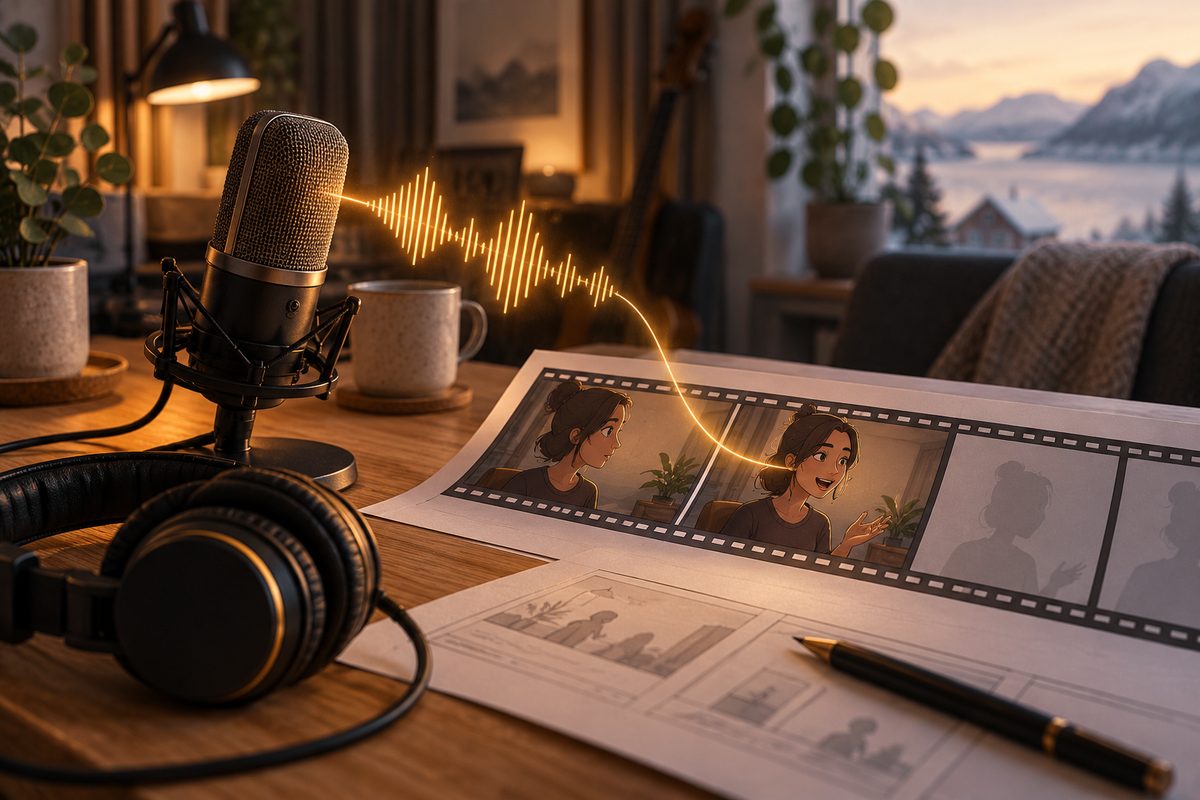
Kort svar: Lag først et bilde eller en kort video av en helt fiktiv eller animert figur. Lag et kort talespor i Higgsfields Audio-verktøy, eller bruk en lydfil du har rett til å bruke. Send bilde eller video og lyd til Lipsync Studio / Create Talking Clips for et snakkende klipp, eller bruk Seedance 2.5 når lyd skal inngå som en multimodal referanse i en generert scene.
Dette trenger du
- En original fiktiv eller animert figur som bilde, eller et eksisterende klipp du har rett til å bruke.
- Et kort manus og et lydspor. Stemmen må være din egen eller brukt med uttrykkelig tillatelse.
- Higgsfield Lipsync Studio / Create Talking Clips for synkroniserte lepper, eller Seedance 2.5 for en scene med flere multimodale input.
- Et tydelig leveranseformat, for eksempel et kort stående klipp til mobil eller et liggende klipp til en bredere videoflate.
Arbeidsflyten her bruker ingen ekte person, kjendis eller etterlignet stemme. En animert figur gir deg frihet til å arbeide med uttrykk uten å late som om en virkelig person har sagt noe. Ved bruk av en virkelig stemme må samtykke, bruksområde og lagring være avklart før opplasting.
AI audio to video: arbeidsflyt fra idé til ferdig klipp
- Definer figur og replikk. Velg én fiktiv figur, én situasjon og ett budskap. Et godt førsteprosjekt kan være en animert papirfigur som ønsker seeren velkommen til et oppdiktet museum. Skriv en replikk på én eller to korte setninger. Kort tale gjør det lettere å se om munnbevegelse, pauser og timing henger sammen.
- Lag eller velg startbildet. Du kan lage figurens bilde i Higgsfields AI Image, Soul eller Soul Cinema, eller bruke en illustrasjon du har laget selv. Hold ansiktet tydelig, la det være litt plass rundt hodet og unngå små detaljer som må være perfekte i hver frame. Se også guiden til et fiktivt AI-portrett og bildeguiden.
- Skriv taleskriptet før du velger stemme. Bruk normal tegnsetting og korte setninger. Test navn, tall og norske stedsnavn i en liten prøve; Audio-verktøyets modellutvalg og språk avhenger av valgt modell, og norsk uttale bør ikke tas for gitt.
- Lag lyd i Audio-verktøyet. Higgsfield dokumenterer Audio — Text to Speech / Create custom voice som en arbeidsflyt fra tekst og stemmevalg, eller MP3/WAV/opptak ved stemmekloning, til et lydspor. Velg en ferdig stemme, eller klon bare din egen stemme eller en stemme du har tillatelse til å bruke. Kilde.
- Velg mellom Lipsync Studio og Seedance 2.5. Lipsync Studio / Create Talking Clips tar bilde eller video, Audio text eller lyd og en scenemal. Dokumenterte scenemaler omfatter General, Selfie, Podcast og Car Talking. Seedance 2.5 tar tekst, bilder, video og/eller lyd og kan lage video med valgfri generert lyd. Velg Lipsync når tale og munnbevegelse er hovedsaken; velg Seedance når du trenger en generert scene rundt figuren.
- Legg inn figur og lyd. I Lipsync Studio bruker du startbildet eller videoklippet sammen med talesporet. Velg en tilgjengelig lipsync-modell hvis kontoen viser modellvalg. Kling 2.6 Lipsync er dokumentert opptil 1080p med lyd, mens Wan 2.5 Speak er dokumentert fra 480p til 1080p med lyd. Grenser og modeller kan variere mellom arbeidsflyter.
- Beskriv handlingen nøkternt. For et snakkende portrett er en statisk kameravinkel og en liten bevegelse enklere å kontrollere enn løping, dans og mange sceneskift. Hvis du bruker Seedance 2.5, kan lyd inngå som referanse sammen med bilde og tekst. Modellen er dokumentert med 4–30 sekunder, opptil 30 bilder, ti videoer og ti lydreferanser, og opptil 1080p i hjelpesenteret. Produktsiden omtaler native 4K, men opplysningene spriker; bruk derfor bare oppløsningen som faktisk vises ved generering.
- Generer ett kort forsøk. Sjekk modell, lengde, format og kredittkostnad før du bestiller. Ikke bruk et langt manus og flere referanser i første test. Se om figuren beholder ansikt, farger, klær og form, og om lyden starter og slutter på riktig tidspunkt.
- Rett én feil om gangen. Er munnen ute av takt, behold bildet og talesporet og prøv en annen tilgjengelig lipsync-modell eller renere lyd. Er scenen for urolig, gjør kamerabeskrivelsen enklere. Er figuren ustabil, gå tilbake til startbildet. Flere ord løser ikke nødvendigvis et uklart utgangspunkt.
- Eksporter og gjør klippet publiseringsklart. Velg et stående eller liggende sideforhold dersom arbeidsflyten tilbyr det, og bruk kortest mulig klipp som dekker budskapet. Kontroller den nedlastede filen med lyd på og av. Legg på eventuell tekst i et eget redigeringssteg slik at norsk stavemåte blir riktig. Merk videoen som AI-generert der publiseringsflaten, oppdragsgiver eller redaksjonelle regler krever det.
Lag lydstyrt video i Higgsfield →
AI avatar audio to video: bruk en fiktiv figur
Et avatar-klipp trenger ikke forestille en virkelig person. Lag heller en original illustrert figur med et tydelig ansikt, en enkel bakgrunn og en bestemt rolle. En robotbibliotekar, en papirdukke eller en oppdiktet tegneserievert kan forklare et tema uten at seeren får inntrykk av at en ekte fagperson står bak utsagnet.
Bruk Lipsync Studio når figuren skal snakke direkte til kamera. Scenemalen General er et nøkternt utgangspunkt, mens Selfie, Podcast og Car Talking kan passe når innrammingen faktisk tilsvarer situasjonen. Ikke velg en scenemal bare fordi navnet høres interessant ut; la scenen støtte replikkens innhold.
For en serie bør startbildet, fargepaletten og figurbeskrivelsen være stabile. Soul 2.0 kan bruke Soul ID og Soul HEX i bildearbeidet, og Soul ID Character er dokumentert med 20–80 bilder av samme person. Det kan støtte en gjenbrukbar oppdiktet figur, men mindre avvik kan forekomme. Lag derfor hver episode slik at små endringer ikke ødelegger budskapet.
AI lipsync audio to video: når Lipsync Studio er riktig spor
Lipsync Studio / Create Talking Clips er den tydeligste arbeidsflyten når du allerede har et bilde eller en video og et lydspor som skal munnsynkroniseres. Inputen er dokumentert som bilde/video, Audio text eller lyd og scenemal, mens resultatet er video med synkroniserte lepper. Kilde
Start med et ansikt som vender mot kamera og en lydfil med én tydelig stemme. Det er et praktisk produksjonsråd, ikke en lovnad om feilfri synkronisering. Kontroller konsonanter, pauser og slutten av ord. En kort replikk som fungerer i lyd, kan likevel se feil ut når munnen beveger seg.
Hvis du vil endre eksisterende video i stedet for å lage et snakkende bilde, kan en lipsync-arbeidsflyt med eksisterende video og tale være mer relevant. Hvilken modell som tilbys, og hvilke tekniske maksimumsgrenser den har, varierer. Derfor bør du lese valgene som faktisk vises før du planlegger et langt klipp.
Seedance 2.5: bruk lyd som referanse i en scene
Seedance 2.5 er dokumentert som multimodal video med tekst, bilder, video og/eller lyd som input. Den kan lage video med valgfri generert lyd. Det gjør den relevant når figuren ikke bare skal snakke foran kamera, men også bevege seg i en oppdiktet scene.
Hold første prompt enkel: én figur, ett sted, én handling og én kameraretning. Lydreferansen kan styre timing eller stemning, men den erstatter ikke en tydelig visuell beskrivelse. Hvis figuren skal levere en replikk på norsk, må uttale og eventuell generert lyd høres gjennom separat. Du kan også lage lydsporet først og bruke det som referanse eller lipsync-input.
Seedance 2.5 krever ifølge funksjonskartet Plus, Pro eller høyere, og er ikke inkludert i Starter eller Basic. Lengden er dokumentert til 4–30 sekunder og oppløsningen til opptil 1080p i hjelpesenteret. Kilde Produktsiden bør kontrolleres før betaling dersom kontoen viser andre grenser.
Fire prompts for lydstyrt video
Sceneinstruksjonene er på engelsk fordi Higgsfields dokumenterte modell- og kameraveiledninger bruker engelske eksempeluttrykk. Taleskriptet kan være på norsk, men språkstøtte og uttale må testes i valgt stemme.
Et enkelt snakkende bilde:
An original animated paper character in a small museum office, medium close-up, facing the camera. The character speaks calmly with small natural head movements and gentle blinking. Static camera, soft warm desk light, simple background, one continuous shot, no text or logos.
Bruk dette i Lipsync Studio når bildet skal bære mesteparten av identiteten. Bytt museumskontor og lys, men hold ansiktet tydelig.
En kort norsk velkomst:
Visual direction: A fictional animated green fox host stands in a quiet library, medium shot, friendly expression, subtle hand gesture, static camera, soft even light, clean background. Voice text: Hei, og velkommen til det oppdiktede biblioteket vårt. I dag viser jeg deg tre bøker om nordlys.
Dette er et samlet arbeidsutgangspunkt. Sjekk at stemmen uttaler norske ord slik du trenger før du bruker flere scener.
En Seedance-scene med bevegelse:
A fictional clockwork librarian walks slowly through a whimsical archive while speaking to the camera. Shelves remain stable, small paper notes move gently in the air, the character keeps the same brass-and-blue design throughout. Slow dolly in, calm pacing, one continuous shot, cinematic but restrained lighting.
Bruk dette når figuren skal bevege seg i miljøet. Reduser bevegelsen hvis ansikt eller rekvisitter endrer form.
En podcast-lignende scene:
An original illustrated moth character sits at a small podcast desk with a microphone, speaking to one unseen guest. Medium close-up, stable composition, subtle mouth and head movement, warm practical light, quiet background, no captions, no logos.
Dette passer for Podcast-malen dersom den vises på kontoen. Legg på riktige undertekster etterpå i et redigeringssteg.
Vanlige feil og løsninger
Lepper og lyd er ute av takt: Klipp ned replikkene, bruk renere lyd og start med et frontvendt ansikt. Test en annen tilgjengelig lipsync-modell før du endrer hele scenen.
Figuren skifter ansikt eller stil: Bruk samme startbilde og hold prompten kort. En Soul ID kan støtte gjenbruk av en figur i bildearbeidet, men den gir ikke en garanti om identiske frames i video.
Videoen blir for travel: Fjern ekstra handlinger og velg statisk kamera eller en rolig tilnærming i prompten. Flere kamerabevegelser gir flere ting som kan feile.
Norsk uttale blir feil: Lag en kort lydprøve før full produksjon. Bytt stemme eller skriv om vanskelige navn hvis den valgte modellen ikke uttaler dem riktig. Ikke presenter en syntetisk feiluttale som et ekte sitat.
Seedance 2.5 er ikke tilgjengelig: Funksjonskartet oppgir Plus, Pro eller høyere som krav, ikke Starter eller Basic. Sjekk kontoen og prisnivået før du bygger arbeidsflyten rundt modellen.
Gratisresultatet har vannmerke: Higgsfields generelle regel sier at genereringer på gratiskonto får synlig vannmerke. Nye genereringer på betalt plan oppgis uten dette synlige merket, men gamle utdata må genereres på nytt. Kilde
Stemmen mangler tillatelse: Stopp produksjonen. Bruk en egen stemme, en lisensiert stemme eller en stemme der tillatelsen er dokumentert. At figuren er fiktiv, gir ikke automatisk rett til å klone en virkelig persons stemme.
Pris og kreditter per oktober 2026
Audio, lipsync og video er kredittbaserte arbeidsflyter, og tallet ved Generate avhenger av modell, lengde, oppløsning og antall utdata. Det er lurt å lage et kort prøveklipp før du bruker et langt talespor. Gratis tilgang er begrenset og bør ikke behandles som en fast daglig kvote.
Prisguiden per oktober 2026 oppsummerer individuelle planer fra ca. 19 USD per måned for Starter, ca. 59 USD for Plus og ca. 129 USD for Ultra ved månedsbetaling. Dette er fra ca.-beløp i USD og kan endres. Seedance 2.5 er dokumentert som en funksjon for Plus, Pro eller høyere. Se Higgsfield-pris og kreditter før du velger abonnement.
Merking, rettigheter og eksport
Merk den ferdige videoen som AI-generert når det er relevant for publiseringskanalen, oppdragsgiveren eller redaksjonens egne regler. Ikke bruk en fiktiv avatar til å gi inntrykk av at en virkelig ekspert har uttalt seg. Oppgi også når lyd eller bilde er syntetisk dersom publikum ellers kan misforstå avsenderen.
Før eksport bør du kontrollere tre filer eller versjoner: originalbildet, lydsporet og ferdig video. Behold manus og modellinnstillinger sammen med leveransen. Se videoen i full lengde, lytt etter klipp i talen og stopp på noen frames for å sjekke ansikt, hender og bakgrunn. Guiden til videoeffekter forklarer mer om kamerabevegelse, mens bruksområdene viser hvordan korte klipp kan inngå i en større produksjon.
Vanlige spørsmål om AI audio to video
Kan jeg lage video fra lyd alene? Du trenger normalt en figur som bilde eller video i Lipsync Studio. Seedance 2.5 kan ta lyd som én av flere multimodale input, men en tydelig visuell referanse gjør oppgaven mer konkret.
Kan jeg bruke en norsk stemme? Det avhenger av valgt modell og stemme. Audio-verktøyets språkstøtte må testes med en kort norsk prøve før du lager hele klippet.
Er Lipsync Studio og Seedance 2.5 det samme? Nei. Lipsync Studio er rettet mot et bilde eller en video med lyd og synkroniserte lepper. Seedance 2.5 genererer en multimodal videoscene og kan bruke lyd som referanse.
Kan en animert figur ha en klonet stemme? Ja, hvis stemmen er din eller du har tillatelse til å bruke den. En animert figur endrer ikke rettighetene til en virkelig stemme.
Hvor lang bør første video være? Start med en kort replikk. Seedance 2.5 er dokumentert med 4–30 sekunder, mens Lipsync Studio har modellavhengige grenser. Del opp lengre manus i flere klipp hvis synkronisering eller kvalitet faller.
For en beslektet arbeidsflyt, se Higgsfield-oversikten, kom i gang-guiden og promptbiblioteket.
Flere Higgsfield-guider
- 2D produktanimasjon: Motion i Higgsfield — Lag en kort grafisk annonse fra et personfritt produktfoto. Velg en 2D-mal, kontroller bevegelsen og behold pakningen tydelig gjennom klippet.
- 3D animasjon kamerafeil: rett banen i Higgsfield — Går kameraet gjennom produktet, eller forsvinner varen ut av bildet? Finn årsaken i scenen og rett én variabel om gangen.
- 3D animasjon: tre lysoppsett med Higgsfield — Sammenlign dagslys, punktlys og spotlys på samme produktkonsept. Ti prompts holder kamera, form og materialer under kontroll.
- AI animation app med Higgsfield: animer et produkt — AI animation app i praksis: bruk Higgsfield til korte produktklipp, med valg mellom 2D-motion og en redigerbar 3D-scene.
- AI animation filter: overgang fra bilde til video — Lag en personfri filterovergang fra et produktbilde til et levende videobilde med Image to Video AI, Start & End Frame og Smooth Transitions.
- AI animation generator: 3D-produkt i Higgsfield — AI animation generator forvandler en produktreferanse til en redigerbar 3D-scene i Higgsfield, med kamera, lys og eksport i flere formater.
Ofte stilte spørsmål
Kan jeg lage video fra lyd alene? Lipsync Studio trenger normalt et bilde eller en video i tillegg til lyd. Seedance 2.5 kan ta lyd som én av flere multimodale input, men en tydelig visuell referanse gjør oppgaven mer konkret.
Kan jeg bruke en norsk stemme? Det avhenger av valgt modell og stemme. Lag en kort norsk lydprøve og kontroller uttalen før du produserer hele klippet.
Hva er forskjellen på Lipsync Studio og Seedance 2.5? Lipsync Studio synkroniserer et bilde eller en video med tale. Seedance 2.5 lager en multimodal videoscene og kan bruke lyd som referanse.
Kan en animert figur ha en klonet stemme? Ja, når stemmen er din egen eller du har tillatelse til å bruke den. En fiktiv figur gir ikke automatisk rett til å klone en virkelig persons stemme.
Hvor lang bør den første videoen være? Start med en kort replikk. Seedance 2.5 er dokumentert med 4–30 sekunder, mens Lipsync Studio har modellavhengige grenser.
Slik vurderer vi
Vi baserer innholdet på offisielle priser, leverandørenes egne sider og uavhengige kilder, oppdatert løpende. Vi tjener provisjon på enkelte lenker, men det påvirker ikke vurderingen.