AI animation generator from image lag redigerbar 3D-produktanimasjon
Gjør ett produktbilde om til en redigerbar 3D-scene. Slik velger du mellom Higgsfield Scene Builder i Blender og 3D Jutsu for kamera, lys og animasjon.
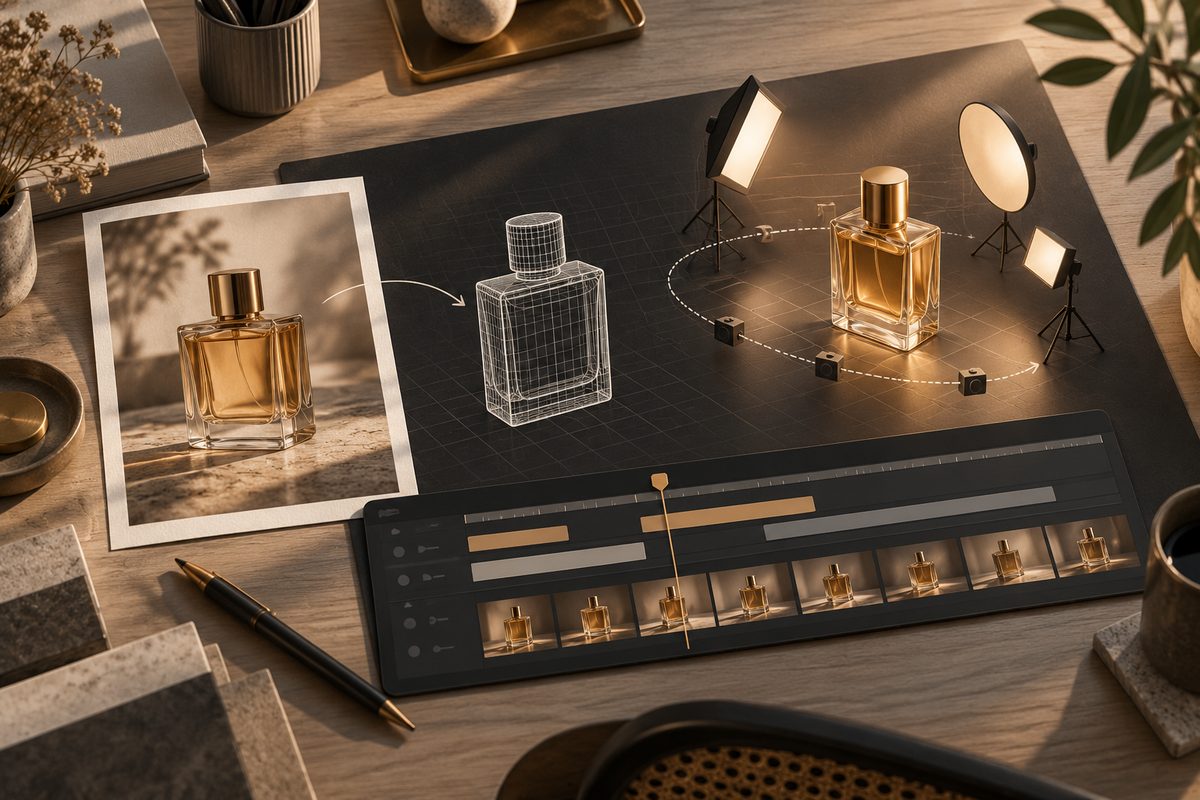
Kort svar
Har du ett produktbilde og trenger en scene du kan justere videre, velger du enten Scene Builder / 3D Model i Higgsfields Blender-plugin eller 3D Jutsu. Scene Builder kan lage en mesh fra tekst eller foto og sette resultatet inn som redigerbare objekter i Blender. 3D Jutsu gir en redigerbar scene med objekter, lys, kamera og animasjon.
To arbeidsflyter – velg riktig mål
AI animation generator: modell eller redigerbar scene?
Velg modellsporet når ett bilde skal bli et gjenbrukbart objekt. Velg scenesporet når kamera, lys og tidslinje er viktigere enn å levere en ferdig mesh.
«AI animation generator from image» kan bety to forskjellige ting. Hvis du vil ha en modell eller scene som kan åpnes og finjusteres i Blender, er Scene Builder / 3D Model — Blender det relevante sporet. Hvis du først og fremst vil plassere objekter, lage en kamerabane og eksportere en kort animasjon, er 3D Jutsu et eget scenemiljø.
Ikke les «3D» som en garanti for at ett foto blir en perfekt digital tvilling. For Blender er Meshy 5 eksplisitt oppgitt for 3D, men polygon-, tekstur- og animasjonsgrenser er ikke dokumentert. I 3D Jutsu kan du bygge og redigere scenen, men geometriredigering er ikke det samme som generativ videoredigering. Derfor bør du velge kontrollnivå etter leveransen, ikke etter hvor imponerende forhåndsvisningen ser ut.
Fra produktbilde til redigerbar scene
- Avklar hva som skal være riktig. Skriv ned produktets form, farge, størrelse i forhold til scenen, synlige detaljer og hvilken side kameraet skal vise. En vannflaske med etikett krever strengere kontroll enn en anonym geometrisk beholder.
- Ta eller velg et tydelig bilde. Bruk ett foto der produktet er skarpt, helt synlig og ikke skjult av en hånd eller rekvisitt. En ensfarget bakgrunn gjør det lettere å skille produktet fra miljøet. Du trenger fortsatt å kontrollere resultatet mot originalen.
- Velg Blender-sporet når du trenger objektet videre. Higgsfield-pluginen for Blender samler Scene Builder, 3D Model, Character animation, Image, Video, Camera og Asset. Scene Builder / 3D Model — Blender tar imot tekstbeskrivelse eller referansefoto og setter resultatet inn som redigerbare objekter i Blender. Kilde
- Kontroller Blender-versjonen. Plugin-dokumentasjonen oppgir Blender 5.1+. Genereringen kjører i skyen, og modellnavnene i FAQ-en er eksempler på tilgjengelige modeller, ikke en bekreftelse på at hver modell støtter hver fane. Installer eller åpne en kompatibel versjon før du planlegger hele produksjonen.
- Bruk 3D-markøren til riktig type resultat. Funksjonskartet skiller mellom Scene Builder og 3D Model ved 3D-markøren. Bruk Scene Builder når du vil bygge et miljø rundt produktet. Bruk 3D Model når målet er en mesh fra tekst eller foto. Den underliggende Scene Builder-motoren er ikke navngitt, mens Meshy 5 er eksplisitt oppgitt for 3D.
- Rydd scenen før animasjon. Se etter manglende flater, feil proporsjoner, flytende deler og tekst som ikke kan leses. Hold produktet enkelt i første pass. Det er bedre å oppdage en feil modell før du har lagt arbeid i lys og kamera.
- Velg 3D Jutsu når du trenger en styrbar animasjon. 3D Jutsu bygger og redigerer en faktisk 3D-scene med objekter, lys, kamera og animasjon. Funksjonen kan ta tekst eller referanser sammen med sceneinnstillinger og gi ut redigerbar scene, MP4, stillbilde eller GLB. Kilde. Higgsfields egen 3D Jutsu-side beskriver også dette scenemiljøet. Kilde
- Sett scenetid og format. 3D Jutsu dokumenteres med scenetid fra 1 til 60 sekunder, med 15 sekunder som standard, og seks sideforhold. Velg lengde etter handlingen: femten sekunder er nok til en langsom produktpresentasjon, mens en kort loop kan være kortere. Velg stående eller liggende blant formatene som faktisk vises i kontoen.
- Plasser produktet og lyssettingen. I Scene Editor / Animation / Camera kan du flytte, rotere, skalere og duplisere objekter, og legge til sun-, point- eller spot-lys. Start med ett hovedlys og en rolig bakgrunn. Endre ikke alle lysretninger samtidig, ellers blir det vanskelig å se om produktet eller belysningen skaper problemet.
- Animer kameraet, ikke alt på én gang. Legg en enkel kamerabane eller juster tidslinjen før du begynner å rotere produktet. For en nettbutikkvideo er en liten tilnærming eller en langsom bue ofte lettere å kontrollere enn en full 360-graders bevegelse. 3D Jutsu dokumenterer kamerabaner, animert GLB og revisjonshistorikk.
- Render en kort test. Se på start, midtpunkt og slutt. Kontroller at objektet holder kontakt med underlaget, at skyggen følger lyset og at etikett eller logo ikke blir forvrengt. En generert tekst bør ikke brukes som eneste kilde for korrekt produktinformasjon.
- Eksporter etter bruken. Velg MP4 for ferdig video, stillbilde for en produktflate eller GLB når du trenger en 3D-ressurs videre. Behold sceneversjonen og referansebildet. Skal resultatet inn i en nettbutikk, kan MP4 være riktig leveranse; skal en 3D-artist jobbe videre, er GLB eller Blender-scenen mer relevant.
Lag 3D-produktanimasjonen i Higgsfield →
Anbefalte innstillinger
Input: Ett klart produktfoto med god luft rundt motivet. Hvis bildet er beskåret tett, kan en kamerabevegelse bli vanskelig å planlegge. Bruk referanser som viser de sidene som skal vises, men ikke anta at et usett bakparti blir korrekt rekonstruert.
Verktøy: For en redigerbar Blender-ressurs: Scene Builder / 3D Model — Blender. Meshy 5 er eksplisitt navngitt for 3D, men polygon- og teksturgrenser er ikke oppgitt. For en redigerbar sceneflyt med kamera og lys: 3D Jutsu. Det er ikke dokumentert at resultatet fra disse to arbeidsflatene flyttes automatisk mellom dem, så planlegg dem som to alternative spor.
Lengde: I 3D Jutsu er 1–60 sekunder dokumentert, med 15 sekunder som standard. Start med 5–15 sekunder for en produktloop. Dette er scenetid, ikke en generell garanti for alle etterfølgende KI-rendere.
Kamera: Start med én kamerabane og ett tydelig mål: vise form, vise topp, eller avslutte med fronten mot kameraet. I Scene Editor kan du justere kamera og tidslinje. Ikke kombiner kamerarotasjon, produktrotasjon og zoom i første test.
Lys: Bruk sun, point eller spot når du trenger en enkel kontrollert lyskilde. Kontroller kontaktsskygge og reflekser på blanke overflater. Det er ikke dokumentert noen universell lysmal som passer alle produkter.
Eksempelprompts
Promptene er på engelsk fordi ordene for 3D-scene, mesh, kamera og lys blir entydige i en kort arbeidsbeskrivelse. De er forslag til startpunkter, ikke dokumenterte testresultater.
Produktet i en enkel scene:
Create a clean 3D product scene from the reference photo of a matte white reusable water bottle. Preserve the cylindrical body, narrow neck, dark cap, and printed label placement. Place the bottle upright on a pale stone pedestal with a neutral studio background. Use one large soft key light from the upper left and a subtle contact shadow. Leave enough empty space around the bottle for a camera move.
Bruk denne når du først trenger en kontrollert scene. Bytt produktets synlige egenskaper, ikke bare fargen.
Modell fra ett foto:
Generate an editable 3D model from the reference photo of a compact black desk lamp. Preserve the circular base, slim vertical stem, adjustable joint, and conical shade. Keep the proportions close to the reference and avoid adding extra buttons or cables. Prepare the object for placement in a simple product scene.
Passer i Scene Builder / 3D Model når selve objektet er hovedleveransen. Sjekk mesh og proporsjoner før animasjon.
Rolig kamerabane:
Animate a slow camera move around the same amber glass perfume bottle. The bottle remains stationary on the pedestal. Move the camera in a small arc from front-left to front-center. Keep the label facing the camera, preserve the glass shape and cap, use soft studio light, and finish with a steady two-second hold.
Bruk denne når du viser produktet, ikke når du skal demonstrere en mekanisk funksjon.
En kort produktloop:
Create a short seamless-feeling product presentation of the same orange camping mug on a wooden table. Start with a medium front view, slowly move closer to the handle, then return to a calm front view. The mug does not deform, rotate, or change color. Stable daylight, one clean background, no extra objects.
Den passer for en enkel loop. Hvis «seamless» blir tolket ulikt, bruk i stedet en eksplisitt start- og sluttbeskrivelse.
Eksport og merking av AI-innhold
AI animation video generator: når MP4 er målet
MP4 passer når mottakeren skal se et ferdig klipp. GLB eller en Blender-scene passer bedre når noen skal fortsette å redigere objektet eller kameraet.
Eksporter MP4 når du trenger et ferdig videoklipp, stillbilde når du trenger en enkelt produktflate, og GLB når du trenger en 3D-ressurs som kan tas videre. Behold også prosjektfilen eller scenen. En MP4 alene lar deg ikke flytte kamera eller lys senere.
Merk materialet som AI-generert når det publiseres som om det var et visuelt produkt- eller reklameuttrykk. En enkel tekst som «Visualisering laget med KI» gjør det tydelig at klippet ikke nødvendigvis er et fotografi av den faktiske varen. Ikke presenter rekonstruert geometri som dokumentasjon av mål, materiale, innside eller funksjon. For produktannonser bør korrekt navn, pris, mål og tekst legges på i en etterredigering og kontrolleres mot kilden.
Hvis en person, logo eller kundeeid modell brukes som referanse, må du også avklare bruksretten. Se guiden til Higgsfield i produksjon for vurderinger rundt kommersiell bruk og kundemateriale.
Vanlige feil
Bildet blir en 3D-stil, ikke en redigerbar modell: Du har kanskje brukt en bildegenerator eller 3D-effekt i stedet for Scene Builder / 3D Model. Funksjonskartet skiller tydelig mellom et 3D-lignende bilde og faktisk redigerbare objekter. Velg Blender-sporet når mesh og scene skal kunne justeres.
Produktet mangler detaljer: Fotoet viser ikke alle sider, eller modellen har ingen dokumentert garanti for tekstur- og polygonkvalitet. Bruk en bedre referanse, reduser kamerabevegelsen og godkjenn formen mot originalen.
Kameraet flyter: Det er lagt inn for mange kamerabaneendringer. Gå tilbake til én bane, fast tidslinje og ett mål for bevegelsen.
Lys og materialer ser feil ut: Et blankt produkt trenger ikke flere lys bare fordi bildet er mørkt. Prøv først å flytte eller dempe én dokumentert lyskilde. Kontroller refleksene i stillbildet før du lager en ny video.
Eksporten passer ikke flaten: 3D Jutsu oppgir seks sideforhold, men siden din kan vise en bestemt delmengde. Velg format før animasjon og kontroller den eksporterte filen i målflaten.
Du bruker kreditter på modellering som ikke skal publiseres: Test ett produkt, kort lengde og lavest fornuftige variant først. 3D Jutsu oppgir gratis Auto-agent, men genererte bilde- og videoressurser følger kredittvilkår. Prisguiden viser abonnement fra ca. 19 USD per måned i en datert oversikt per oktober 2026; sjekk den faktiske kontoen før kjøp.
Vanlige spørsmål
AI animation generator free: hva er faktisk gratis?
Gratis tilgang til en agent eller arbeidsflate betyr ikke nødvendigvis gratis generering av bilde- og videoressurser. Sjekk kredittkostnaden ved oppgaven.
Er Higgsfield en AI animation generator from image som lager en komplett 3D-modell automatisk? Scene Builder / 3D Model — Blender er dokumentert for mesh fra tekst eller foto og redigerbare objekter i Blender. Det er ikke dokumentert at hver detalj, tekstur eller animasjon blir korrekt uten kontroll.
Trenger jeg Blender? Ikke for 3D Jutsu, som er dokumentert som et eget scenemiljø. Du trenger Blender når du vil bruke Blender-pluginen og resultatet som redigerbare objekter der. Plugin-dokumentasjonen oppgir Blender 5.1+.
Hva er forskjellen på MP4 og GLB? MP4 er et videoklipp. GLB er en 3D-ressurs som kan tas videre i en 3D-arbeidsflyt. 3D Jutsu dokumenterer begge som mulige utdata, mens den konkrete eksporten avhenger av scenen og arbeidsflaten.
Er 3D Jutsu gratis? Auto-agenten oppgis som gratis, men genererte bilde- og videoressurser følger kredittvilkår. Ikke bland gratis tilgang til agenten med gratis sluttproduksjon.
Kan jeg bruke animasjonen som ekte produktfoto? Nei. Merk den som visualisering og kontroller farge, form, mål og tekst mot produktet. Ved dokumentasjonskrav er originalfoto eller faktisk video tryggere.
Se også storyboard-guiden hvis du vil planlegge scenene først, og fargeguiden hvis flere produktklipp må få samme uttrykk.
Flere oppskrifter og prompts finner du i Higgsfield-oversikten.
Flere Higgsfield-guider
- 2D produktanimasjon: Motion i Higgsfield — Lag en kort grafisk annonse fra et personfritt produktfoto. Velg en 2D-mal, kontroller bevegelsen og behold pakningen tydelig gjennom klippet.
- 3D animasjon kamerafeil: rett banen i Higgsfield — Går kameraet gjennom produktet, eller forsvinner varen ut av bildet? Finn årsaken i scenen og rett én variabel om gangen.
- 3D animasjon: tre lysoppsett med Higgsfield — Sammenlign dagslys, punktlys og spotlys på samme produktkonsept. Ti prompts holder kamera, form og materialer under kontroll.
- AI animation app med Higgsfield: animer et produkt — AI animation app i praksis: bruk Higgsfield til korte produktklipp, med valg mellom 2D-motion og en redigerbar 3D-scene.
- AI animation filter: overgang fra bilde til video — Lag en personfri filterovergang fra et produktbilde til et levende videobilde med Image to Video AI, Start & End Frame og Smooth Transitions.
- AI animation generator: 3D-produkt i Higgsfield — AI animation generator forvandler en produktreferanse til en redigerbar 3D-scene i Higgsfield, med kamera, lys og eksport i flere formater.
Ofte stilte spørsmål
Er Scene Builder en komplett AI animation generator from image? Scene Builder / 3D Model — Blender er dokumentert for mesh fra tekst eller foto og redigerbare objekter i Blender. Detaljer, teksturer og animasjon må kontrolleres.
Trenger jeg Blender for 3D Jutsu? Nei. 3D Jutsu er dokumentert som et eget scenemiljø. Blender trengs når du velger Blender-pluginens Scene Builder-spor.
Hva kan jeg eksportere fra 3D Jutsu? Funksjonskartet dokumenterer MP4, stillbilde og GLB, i tillegg til en redigerbar scene.
Er 3D Jutsu gratis? Auto-agenten oppgis som gratis, mens genererte bilde- og videoressurser følger kredittvilkår.
Slik vurderer vi
Vi baserer innholdet på offisielle priser, leverandørenes egne sider og uavhengige kilder, oppdatert løpende. Vi tjener provisjon på enkelte lenker, men det påvirker ikke vurderingen.