YouTube video uten ansikt: stilfeil i Higgsfield
Når en episode ser ut som den tilhører en annen kanal: kontroller lagret stil, kanalvalg og animasjon før neste generering i Faceless Studio.
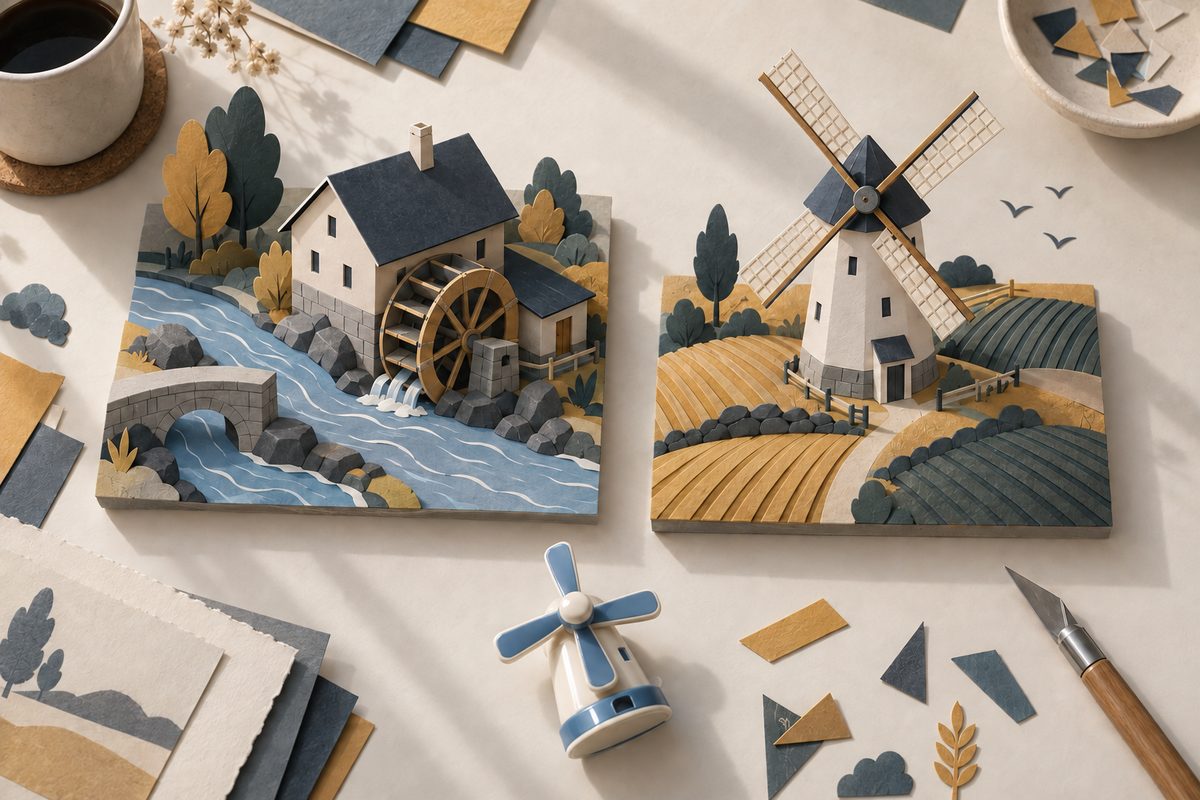
En YouTube-video uten ansikt som bryter med kanalens stil, bør først sammenlignes med en godkjent episode. I Higgsfields Faceless Studio lagres stil, stemme og figurer per kanal. Kontroller at den nye episoden ble startet fra riktig kanal, og skill feil kanalvalg fra avvik i motiv, bevegelse og format før du genererer på nytt.
Samme stil i YouTube-videoer: finn det konkrete avviket
Tenk deg en norsk kanal om små oppfinnelser, fortalt med papirmodeller og en syntetisk forteller. Den godkjente episoden viser en vannmølle i dempede farger. Neste episode om en vindmølle kommer tilbake med blanke overflater, sterke farger og raske kameraskift. Temaene passer sammen, men uttrykket gjør ikke det.
Beskriv problemet før du endrer noe: «Den nye vindmøllen ser ut som plast, mens den gamle vannmøllen har synlige papirkanter.» Dette er et mulig stilavvik. «Det er flere nærbilder» gjelder først og fremst komposisjon. «Fortelleren virker mer hektisk» handler om lyd og tempo. Feilene trenger forskjellige tiltak.
Velg én tidligere episode som fasit. Sammenligner du med tre episoder som allerede varierer mye, blir målet uklart. Ta vare på den godkjente filen og noter noen representative tidspunkter: åpning, forklarende midtparti og avslutning. Sammenlign scener med lik oppgave, ikke et rolig oversiktsbilde mot en dramatisk detalj.
Faceless video med feil stil: kontroller kanalen først
Faceless Studio lagrer kanalens stil, fortellerstemme og figurer. Higgsfields guide dokumenterer My Channels, en egen side for hver kanal og Create new episode derfra. Finn kanalen som inneholder den godkjente episoden, og bruk den som utgangspunkt for neste forsøk. Kilde.
En vanlig feilsøkingshypotese er at den nye produksjonen ble startet som en annen kanal. Sjekk derfor hvor episoden ligger før du gransker prompten. Et lignende kanalnavn eller samme emne er ikke tilstrekkelig. Se etter den faktiske godkjente episoden på kanalsiden og sammenlign de lagrede valgene som vises der.
Opprett heller ikke et nytt prosjekt i en annen Faceless-arbeidsflyt for å «fortsette» serien uten videre. Higgsfield har også agentstyrt Faceless-produksjon via Supercomputer. Den har egne beskrivelser og andre lengdegrenser; det dokumenterer ikke at den automatisk overtar innstillingene fra en Studio-kanal. Kilde.
Hvis du er usikker på navnene, gir oversikten over Higgsfield bakgrunnen. Denne feilsøkingen gjelder en eksisterende kanal i Faceless Studio, med objekter, oppdiktede figurer og syntetisk forteller.
Er det stilvalget, animasjonen eller formatet som avviker?
Skill den visuelle stilen fra animasjonsmåten. Et papirpreget uttrykk beskriver materialer, former og farger. Fully animated og Frame by Frame er dokumenterte animasjonsvalg i Studio. Dersom én episode bruker mer kontinuerlig bevegelse og den andre oppleves som tydelige scenebilder, kan rytmeforskjellen forveksles med helt ny bildestil.
Formatet påvirker også inntrykket. En stående versjon kan gi tettere utsnitt av den samme typen motiv. Kontroller derfor om begge episodene bruker 16:9 eller 9:16 før du forsøker å «fikse» størrelsen på figurene. Den dokumenterte lengden i Faceless Studio er ett til fem minutter. En kortere episode kan ha en annen fortellerrytme selv om kanalvalgene er like.
Verken samme varighet eller samme format garanterer identiske bilder. Målet er et gjenkjennelig uttrykk med plass til nye temaer. En episode om snøkrystaller kan naturlig bli lysere enn en episode om jordlag. Vurder om form, materialer og fortellergrep hører sammen, fremfor å kreve at hvert bilde får samme farge.
Slik retter du episoden med minst mulig omarbeiding
- Lagre den feilaktige episoden som sammenligningsgrunnlag. Noter hvor avvikene oppstår. Ikke erstatt den godkjente kanalreferansen med det siste forsøket bare fordi filen er nyere.
- Finn riktig kanal i My Channels. Åpne kanalen med den godkjente episoden. Kontroller at du ikke arbeider i en separat kanal med lignende navn.
- Sammenlign lagret stil og forteller. Noter de synlige valgene. Hvis selve kanaloppsettet er feil, må det avklares før en ny episode kan brukes som stilprøve.
- Kontroller episodeformat og animasjonsmåte. Bruk samme oppsett som referanseepisoden mens du undersøker avviket. Dette fjerner to mulige forklaringer på et annerledes uttrykk.
- Les temaet eller manuset for motstridende føringer. Fjern formuleringer som ber om fotorealisme, blank 3D eller dramatisk filmlys dersom kanalen bygger på rolige papirformer.
- Start Create new episode fra riktig kanal. Lag en avgrenset prøve på ett minutt, med et enkelt tema og få objekter. Dette er en nygenerering, ikke en dokumentert knapp for å reparere bare én scene.
- Vurder bildet før du vurderer stemmen. Se et parti uten lyd og sammenlign materialer, palett og figurform. Hør deretter om fortelleren og rytmen passer.
- Godkjenn med faste kriterier. Behold bare forsøket som passer kanalens uttrykk. Noter eventuelle gjenværende avvik før du bruker oppsettet til en lengre episode.
En kort episode fra riktig lagret kanal gir et tydelig grunnlag for neste stilprøve i Higgsfield.
Prompts som rydder opp i motstridende stilføringer
Higgsfields Studio-guide viser engelske temabeskrivelser, så eksemplene under er på engelsk. De er forslag til tema- eller manusbrief, ikke egne systemkommandoer. Behold de faktiske kanalvalgene; teksten «same channel style» erstatter ikke valget av riktig kanal.
Nytt tema som ble for blankt: Passer til papirkanalen i eksemplet. Endre vindmøllen til objektet du skal forklare, og fjern gamle ønsker om plast eller metallisk glans.
Explain how a small windmill turns in the wind using simple objects and a miniature landscape. Keep the episode compatible with this channel's established paper-based visual identity: visible paper edges, restrained colors and clear shapes. No photorealistic scenes or glossy plastic surfaces. Use a synthetic narrator, with no people on screen.
Fantasifiguren får unødvendige nye trekk: Bruk denne når kanalen allerede har en godkjent fantasifigur. Bytt beskrivelsen til figurens faktiske kjennetegn.
Tell a short story about the channel's established tiny blue lantern creature finding a lost wooden key. Retain its simple rounded silhouette and warm yellow glow. Keep the existing channel style and synthetic narrator. Use only the fantasy creature, objects and an empty miniature setting. Do not introduce new costumes or realistic human characters.
For mange stilskifter i samme manus: Bruk et enklere handlingsforløp for å se om kanaluttrykket holder. Dette er særlig nyttig når flere miljøer skaper uklare sammenligninger.
Explain how a wooden water wheel moves, within one miniature riverside setting. Begin with the whole wheel, show water touching the paddles, then return to the wider view. Maintain the established channel style throughout. A synthetic narrator explains the sequence. Only objects and scenery, no people and no changes of visual medium.
Promptene styrer ønsket innhold, men kan ikke garantere lik form i hvert bilde. Når en egenskap er avgjørende, skriv den inn i kontrollisten og se etter den i resultatet. Promptguiden viser hvordan én endring om gangen gjør sammenligningen mer presis.
Lag en kort stilfasit utenfor genereringen
For papirkanalen kan fasiten være fem punkter: synlige papirkanter, matte flater, dempet blått og oker, få objekter i hvert bilde og rolig forklaring. Beskriv observerbare egenskaper. «Profesjonelt og engasjerende» sier lite om hvorfor et bilde passer eller faller utenfor.
Gi hvert avvik en enkel status: godkjent, må vurderes eller må forkastes. En litt varmere bakgrunn kan være akseptabel. En helt ny materialstil gjennom halve episoden er mer alvorlig. Bestem dette før du ser hvor pent det nye resultatet ble, ellers flytter kravene seg etter hvert forsøk.
Kontroller figurens silhuett også når paletten stemmer. Samme blåfarge gjør ikke to ulike fantasifigurer til samme figur. Metoden ligner kontrollen av faktiske varer i produktbilder med feil vinkel, men her vurderes en godkjent fantasidesign fremfor en fysisk vare.
Når riktig kanal fortsatt gir feil uttrykk
Hvis ett enkelt motiv avviker, prøv et enklere motiv i samme kanal før du endrer hele retningen. Dersom alle scener avviker på samme måte, sammenlign kanaloppsett og manus igjen. Ikke anta at en lagret stil er en absolutt lås på hver generert detalj.
Ved gjentatte avvik kan du samle kanalnavn, episode, tidspunkt i videoen og en kort beskrivelse til en feilrapport. Dokumentasjonen som ligger til grunn her, bekrefter ikke en generell funksjon for å bytte én scene og bevare alt annet identisk i Studio. Planlegg derfor eventuell nygenerering som et nytt forsøk på episoden, med tilhørende kostnad.
Lyd kan få liknende bilder til å virke som en annen serie. Hvis fortellerstemmen er riktig, men miljølyden skifter brått, se arbeidsflyten for lydkontinuitet. Er klippet helt stille, bruk diagnosen for manglende lyd før du vurderer mer bildegenerering.
Kreditter, eksport og publisering
Higgsfields Studio-guide oppgir et kostnadseksempel på 246 kreditter per minutt. Kontroller alltid beløpet ved Generate for ditt oppsett per september 2026; en ny episode er en ny produksjon. Kilde. Prisguiden forklarer forskjellen på abonnement og forbruk.
Kontroller den nedlastede episoden i tiltenkt format før publisering. En universell eksportoppløsning for Faceless Studio er ikke bekreftet i kildegrunnlaget her; planlegg etter valgene som faktisk vises. Gratisgenerering har normalt synlig vannmerke, og en betalt oppgradering renser ikke gamle filer. Kilde.
Opplys tydelig at bildene og fortelleren er AI-genererte, for eksempel i videobeskrivelsen. Lagre godkjent episode, manus og kanalnotater sammen. Da har neste produksjon et konkret visuelt holdepunkt og et innhold som kan utvikles videre uten at serien mister særpreget.
Flere Higgsfield-guider
- 2D produktanimasjon: Motion i Higgsfield — Lag en kort grafisk annonse fra et personfritt produktfoto. Velg en 2D-mal, kontroller bevegelsen og behold pakningen tydelig gjennom klippet.
- 3D animasjon AI i Higgsfield: bygg en scene — Bygg en redigerbar 3D-scene i Higgsfield, flytt objekter, sett lys og kamerabane, og gjør scenen klar for animasjon eller MP4.
- 3D animasjon AI: bygg en redigerbar scene — Lag en redigerbar 3D-animasjon av et produkt i Higgsfield. Bruk 3D Jutsu, Scene Editor og Blender med kontroll på kamera, lys og eksport.
- 3D animasjon: tre lysoppsett med Higgsfield — Sammenlign dagslys, punktlys og spotlys på samme produktkonsept. Ti prompts holder kamera, form og materialer under kontroll.
- 3D produktanimasjon i flere formater med Higgsfield — Bygg produktet én gang, og tilpass kameraet til stående og liggende leveranser. Her er arbeidsflyten fra enkel 3D-scene til to ferdige klipp.
- AI animation app med Higgsfield: animer et produkt — AI animation app i praksis: bruk Higgsfield til korte produktklipp, med valg mellom 2D-motion og en redigerbar 3D-scene.
Ofte stilte spørsmål
Hvordan beholder jeg samme stil mellom YouTube-episoder? Start nye episoder fra riktig lagret kanal i Faceless Studio. Sammenlign stil, animasjonsmåte og format med en godkjent episode, og fjern motstridende føringer i manuset.
Lagrer Faceless Studio fortellerstemmen? Ja. Higgsfield dokumenterer lagring av stil, stemme og figurer per kanal. Kontroller at episoden faktisk er laget fra den aktuelle kanalen.
Kan jeg rette én scene uten å generere episoden igjen? Kildegrunnlaget bekrefter ikke en generell sceneutskifting som bevarer resten identisk i Faceless Studio. Feilsøk først, og regn en ny episode som et nytt produksjonsforsøk.
Hvor lang bør stilprøven være? Ett minutt er et praktisk utgangspunkt innenfor Studios dokumenterte spenn på ett til fem minutter. Hold format og animasjonsmåte like som i referanseepisoden.
Slik vurderer vi
Vi baserer innholdet på offisielle priser, leverandørenes egne sider og uavhengige kilder, oppdatert løpende. Vi tjener provisjon på enkelte lenker, men det påvirker ikke vurderingen.