Sette inn produkt i bilde med AI slik gjør du det i Higgsfield
Lær å plassere ditt eget produkt i en ny scene med Inpaint, Draw to Edit eller Layers, og kontroller skala, skygge og produktdetaljer.
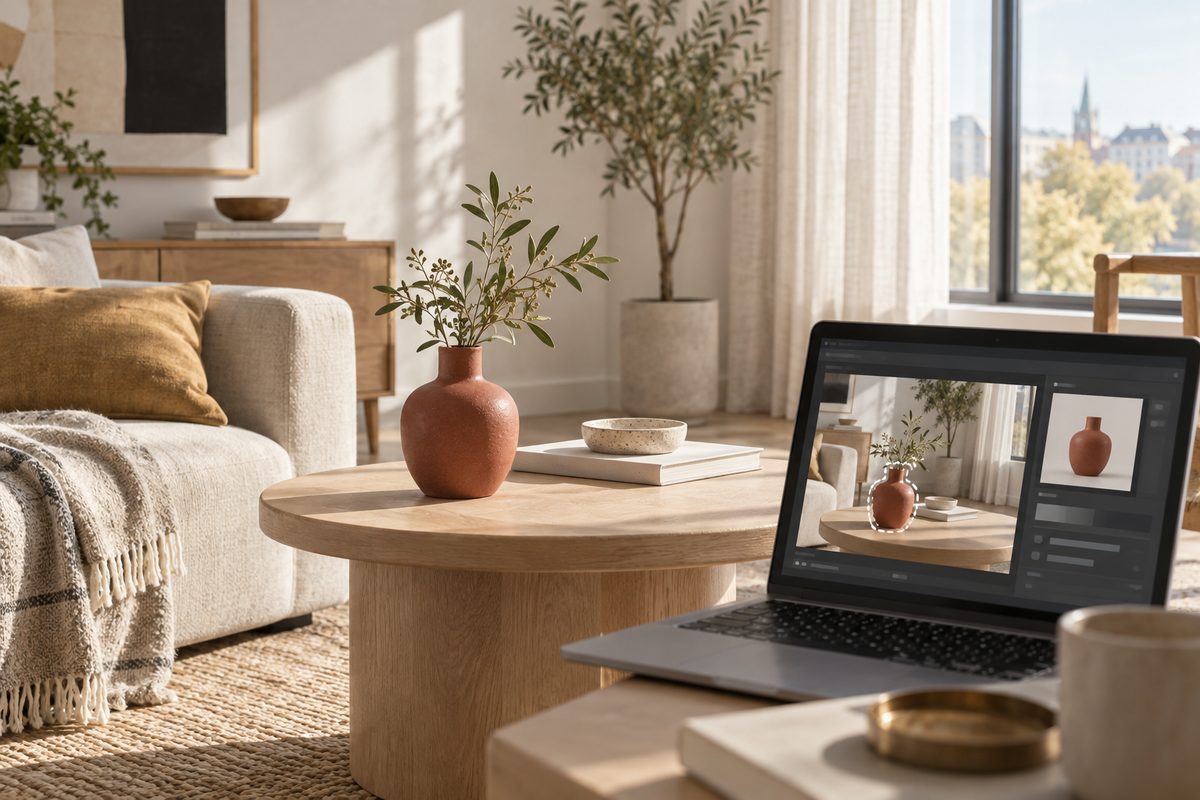
Å sette inn produkt i bilde med AI er ikke det samme som å lage et tilfeldig produktfoto. Du har et bestemt produkt som skal beholde form, farge, materiale og merke, men det skal inn i en ny komposisjon. Kanskje en termos skal stå på en våt fjellbenk, eller en lampe skal plasseres i en stue.
I Higgsfield er Inpaint / Nano Banana Pro Inpaint den mest direkte arbeidsmåten når du vil markere et område og be om et nytt element. Draw to Edit lar deg tegne direkte på bildet for å vise hvor endringen skal skje. Higgsfield Layers / Edit Image er et arbeidsområde for tekst-, tegne- og bildebasert redigering. Funksjonskartet dokumenterer disse som beslektede, men ikke identiske verktøy.
Dette trenger du
- Et tydelig produktbilde med hele produktet synlig.
- Et bakgrunnsbilde eller en konkret beskrivelse av scenen.
- Informasjon om mål, materiale, farge og detaljer som ikke må endres.
- En plan for hvor produktet skal stå, hvor stort det skal være, og hvilken retning lyset kommer fra.
Hvis produktet har tekst, logo eller små mekaniske detaljer, ta flere referansebilder. Et enkelt frontbilde kan være nok til en grov idé, men ikke nødvendigvis til en nøyaktig annonsekomposisjon. Behold originalene slik at du kan kontrollere resultatet etterpå.
Redigere bilde med AI: steg for steg
- Definer hva som skal være uendret. Skriv ned farge, form, materiale, logo, knapper, sømmer og proporsjoner. Dette er kontrollpunktene dine etter generering. Ikke begynn med et abstrakt krav som «gjør det profesjonelt».
- Velg et rent produktbilde. Fjern ikke produktet fra originalen før du har lagret filen. Hele produktet bør være synlig, og kanten bør ikke være uskarp eller skjult av andre objekter. Et uklart utgangspunkt gir modellen mer å gjette.
- Velg bakgrunnen. Bruk et eksisterende bilde når perspektiv og rom allerede skal være bestemt. Beskriv scenen fra tekst når du trenger en ny bakgrunn. Oppgi underlag, vegg, lysretning og kamerahøyde.
- Åpne Inpaint / Nano Banana Pro Inpaint. Funksjonen tar imot bilde, penselmaske og instruksjon og endrer et markert område. Den er dokumentert for å sette inn nye elementer, ikke bare for å fjerne dem. Kilde
- Marker området der produktet skal inn. Penselmasken bør dekke nok av stedet til at modellen kan bygge kontakt med underlaget, men ikke så mye at den unødvendig endrer hele scenen. Marker også området der en naturlig skygge bør ligge dersom det er nødvendig for komposisjonen.
- Skriv en konkret instruksjon. Be om det bestemte produktet fra referansen, plasseringen, skalaen, retningen og lyset. Skriv eksplisitt at form, farge og produktdetaljer skal bevares. Unngå flere nye objekter i samme forsøk.
- Generer og vurder kanten først. Se etter glorie rundt produktet, hakk i konturen, feil kontakt med bordet og en skygge som går i feil retning. En ryddig bakgrunn kan fortsatt skjule en dårlig innsetting.
- Kontroller produktidentiteten. Sammenlign logo, åpninger, lokk, håndtak, sømmer og mønster med originalen. Hvis produktet er endret, er ikke bildet egnet som nøyaktig produktpresentasjon.
- Bruk Draw to Edit ved uklar plassering. Tegn direkte på bildet for å vise området eller retningen for endringen, og legg eventuelt til en kort tekstinstruksjon. Funksjonen er dokumentert som tegning på bildet med eventuell tekst. Kilde
- Flytt videre til Layers når komposisjonen trenger flere justeringer. Layers / Edit Image er dokumentert som en arbeidsflate for redigering via tekst, tegning og separate bildeverktøy. Bruk den til å jobbe videre med elementer og layout, men ikke anta at alle underverktøy bruker samme modell; Seedream 5.0 er oppgitt for Layers-siden. Kilde
- Lag en ren kontrollvariant. Hvis du har bedt om rekvisitter, tekst og ny bakgrunn samtidig, gå tilbake og prøv produktet i en enklere scene. Du trenger en enkel versjon for å se om selve innsettingen fungerer.
- Godkjenn først etter full størrelse. Se på kantene, kontaktpunktet, refleksjoner og små detaljer. Legg inn endelig logo, pris eller juridisk tekst manuelt dersom det skal være helt korrekt.
Sett inn produktet i Higgsfield →
Prompt 1: produkt på bord
Bruk denne når du allerede har et bilde av et bord eller en benk. Bytt ut produkt og materiale, men oppgi hva som skal være uendret.
Insert the exact stainless-steel thermos from the reference image into the marked area on the wooden table. Preserve its real shape, brushed metal texture, dark green lid, logo placement, proportions, and all visible details. Place it upright with a natural contact shadow. Match the warm window light from the left and the camera perspective of the original scene. Do not add text, change the color, or invent another bottle.
Prompt 2: produkt i et interiør
Passer når du vil plassere en bestemt gjenstand i et rom. Hold scenen enkel før du legger til flere dekorobjekter.
Place the exact small white table lamp from the reference image on the marked side table in the living room. Keep the lamp's shade, base, cable, color, material, and proportions unchanged. Match the room's perspective, soft evening light, and realistic scale. Add a subtle natural shadow beneath the base. Do not redesign the lamp or add any writing.
Prompt 3: produkt utendørs
Bruk denne til en kontrollert miljøscene. Beskriv underlaget og lysretningen, slik at produktet ikke ser ut til å sveve.
Insert the exact orange hiking backpack from the reference image into the marked area on the wet rock. Preserve its real fabric, straps, zippers, seams, logo, color, and proportions. The backpack rests firmly on the rock and casts a soft shadow consistent with the cloudy daylight. Match the original camera height and perspective. No extra gear, no invented pockets, no text.
Prompt 4: produkt med en person
Passer når en person skal bruke produktet, men du vil holde produktets identitet i sentrum. Bruk bare bilder av personer du har rett til å bruke.
Place the exact black bicycle helmet from the reference image on the adult model's head in the marked area. Preserve the helmet's real shape, vents, strap, matte finish, logo placement, and proportions. Keep the model's pose and face unchanged. Match the existing daylight and camera perspective. Do not add accessories, alter the helmet design, or create text.
Prompt 5: bytt bare produktet i en eksisterende komposisjon
Bruk denne når scenen allerede fungerer, men produktet er feil. Den smale instruksjonen gjør det lettere å oppdage om resten av bildet holder seg.
Replace only the marked red coffee mug with the exact blue ceramic mug from the reference image. Preserve the table, hands, background, lighting, camera angle, and all unmarked areas. Keep the blue mug's real handle, rim, glaze, shape, and proportions. Add a natural contact shadow. Do not change any other object and do not add writing.
AI-bilderedigering: anbefalte valg
Inpaint / Nano Banana Pro Inpaint: Velg dette når du kan markere et konkret område og vil sette inn ett produkt. Den dokumenterte modellen er Nano Banana Pro. Maksimal filstørrelse og oppløsning er ikke bekreftet i materialet, så kontroller hva opplastingen tillater.
Draw to Edit: Bruk tegning når det er enklere å vise hvor produktet skal stå enn å beskrive koordinater med ord. Tegningen er en veiledning, ikke en ferdig maske eller garanti for riktig skala.
Higgsfield Layers / Edit Image: Bruk arbeidsområdet når du vil kombinere tekst-, tegne- og bildebasert redigering. Seedream 5.0 er oppgitt for Layers-siden, men funksjonskartet sier at det ikke dokumenterer samme modell for alle underverktøy.
Størrelse og format: Ikke oppgi en bestemt oppløsning som om den gjelder alle tre arbeidsmåtene. Kildene dokumenterer ikke felles tekniske grenser. Velg en størrelse som passer leveransen, og kontroller resultatet i full størrelse.
Legge til objekt i bilde: vanlige feil og løsninger
Produktet svever: Modellen mangler et tydelig kontaktpunkt eller skyggen dekker ikke underlaget. Marker litt av området rundt føttene eller basen, og be om naturlig kontaktsskygge i samme lysretning.
Produktet blir for stort: Oppgi skala i forhold til kjent underlag, som «på størrelse med en vanlig kaffekopp», men bruk helst en scene med referanseobjekter. Sammenlign med originalmål, ikke bare med et pent bilde.
Feil perspektiv: Produktbildet og bakgrunnen er tatt fra ulike høyder. Bruk en enklere komposisjon eller beskriv kameraets høyde og retning. En modell kan ikke hente en skjult underside fra et frontbilde.
Logoen blir uleselig: Små merker og tekst kan endres i generering. Bruk original logo eller legg den over manuelt etterpå. AI-bilder med tekst bør kontrolleres særskilt; se promptene for norske tekster.
Bakgrunnen endres mer enn ønsket: Masken er for stor eller instruksjonen er for åpen. Marker mindre og skriv «change only the marked area» eller tilsvarende konkret instruksjon.
Produktet får nye egenskaper: Årsak: prompten bruker ord som «improve», «premium» eller «new design». Beskriv bevaring i stedet. Hvis formen fortsatt endres, forkast resultatet som produktdokumentasjon.
Pris, kreditter og vannmerke
Inpaint, Draw to Edit og Layers følger Higgsfields kredittbaserte vilkår. Den konkrete kostnaden avhenger av arbeidsmåten og vises ved generering. Gratis kontoer får synlig Higgsfield-vannmerke på genererte medier, mens nye genereringer på betalt plan er uten dette synlige merket. Et gammelt bilde må genereres på nytt etter oppgradering hvis vannmerket skal bort. Kilde Se prisoversikten før du lager mange maskerte varianter.
Bruk originalbilder og referanser du har rett til å laste opp. Hvis bildet inneholder en person, må du ha nødvendig tillatelse. Se også bildeguiden for referansearbeid og arbeidsflyten for produkt i miljø.
Vanlige spørsmål om produktinnsetting
Hva er den enkleste måten å sette inn et produkt på? Inpaint / Nano Banana Pro Inpaint er dokumentert for bilde, penselmaske og instruksjon, inkludert innsetting av nye elementer. Begynn med ett produkt og en enkel scene.
Kan jeg sette inn produktet i et bilde uten maske? Funksjonskartet dokumenterer maskebasert Inpaint. Draw to Edit kan vise endringsområdet med en tegning. Ikke planlegg en maske-fri arbeidsflyt uten at kontoen uttrykkelig viser den.
Kan Higgsfield bevare logoen perfekt? Nei, ikke regn med det. Kontroller logo og små detaljer, og legg inn original grafikk manuelt når identiteten må være nøyaktig.
Er dette det samme som å fjerne et objekt? Nei. Her er oppgaven å plassere et bestemt produkt i en kontrollert komposisjon. Fjerning og bakgrunnsbytte kan bruke samme redigeringsfamilie, men har andre kontrollpunkter.
Flere oppskrifter og prompts finner du i Higgsfield-oversikten.
Flere Higgsfield-guider
- AI animation Figma: lag bevegelig grafikk — Gå fra en Figma-ramme til en kort animert grafikk med Higgsfield-pluginen, SVG og AI Motion Design. Få prompts, timing og eksportkontroll.
- AI annonser feil logo: rett profilen i Higgsfield — Finn ut om feilen ligger i merkevaregrunnlaget, annonsemalen eller selve bildet. Rett kilden først, og bruk lokal redigering når bare et lite område er feil.
- AI annonser i Higgsfield: 12 prompts — AI annonser i Higgsfield: få 12 prompts for produkt, bolig og merkevare til Meta og Google, med råd om varianter, tekst og kontroll.
- AI annonser: 12 prompts til Higgsfield — Lag AI-annonser til Meta og Google med 12 kopierbare prompts. Bruk produktreferanser, Brand Kit og kontrollerte varianter i Higgsfield.
- AI annonser: samme merkevareuttrykk i Higgsfield — Lag personfrie bildeannonser med ett produktfoto og faste merkevareføringer. Slik bygger du en serie for Meta og Google og kontrollerer hver variant.
- AI annonser: test produktplassering med Higgsfield — Lag to personfrie bildeannonser med samme vare, budskap og profil. Flytt bare produktet, kontroller forskjellene og mål kampanjen utenfor Higgsfield.
Ofte stilte spørsmål
Hvilken Higgsfield-funksjon setter inn et produkt i et bilde? Inpaint / Nano Banana Pro Inpaint er dokumentert for å endre et markert område og sette inn nye elementer. Draw to Edit og Layers kan brukes når du trenger mer visuell styring av endringen.
Hvordan får jeg produktet til å se ut som om det står på underlaget? Oppgi riktig plassering, skala, perspektiv og lysretning, og be om en naturlig kontaktsskygge. Kontroller deretter kanten, skyggen og kontaktpunktet i full størrelse.
Kan jeg bruke AI-bildet som produktfoto? Bare hvis produktet fortsatt er helt gjenkjennelig og bildet ikke gir feil inntrykk. For viktig dokumentasjon bør du bruke originalfoto i tillegg og kontrollere alle produktdetaljer.
Hva er Layers i Higgsfield? Higgsfield Layers / Edit Image er et arbeidsområde for redigering via tekst, tegning og separate bildeverktøy. Seedream 5.0 er oppgitt for Layers-siden, men ikke nødvendigvis for alle underverktøy.
Slik vurderer vi
Vi baserer innholdet på offisielle priser, leverandørenes egne sider og uavhengige kilder, oppdatert løpende. Vi tjener provisjon på enkelte lenker, men det påvirker ikke vurderingen.