Restaurere gamle bilder med AI i Higgsfield
Fjern riper, demp falming og lag en forsiktig fargeversjon av familiebildet. Her er rekkefølgen, modellvalgene og promptene.
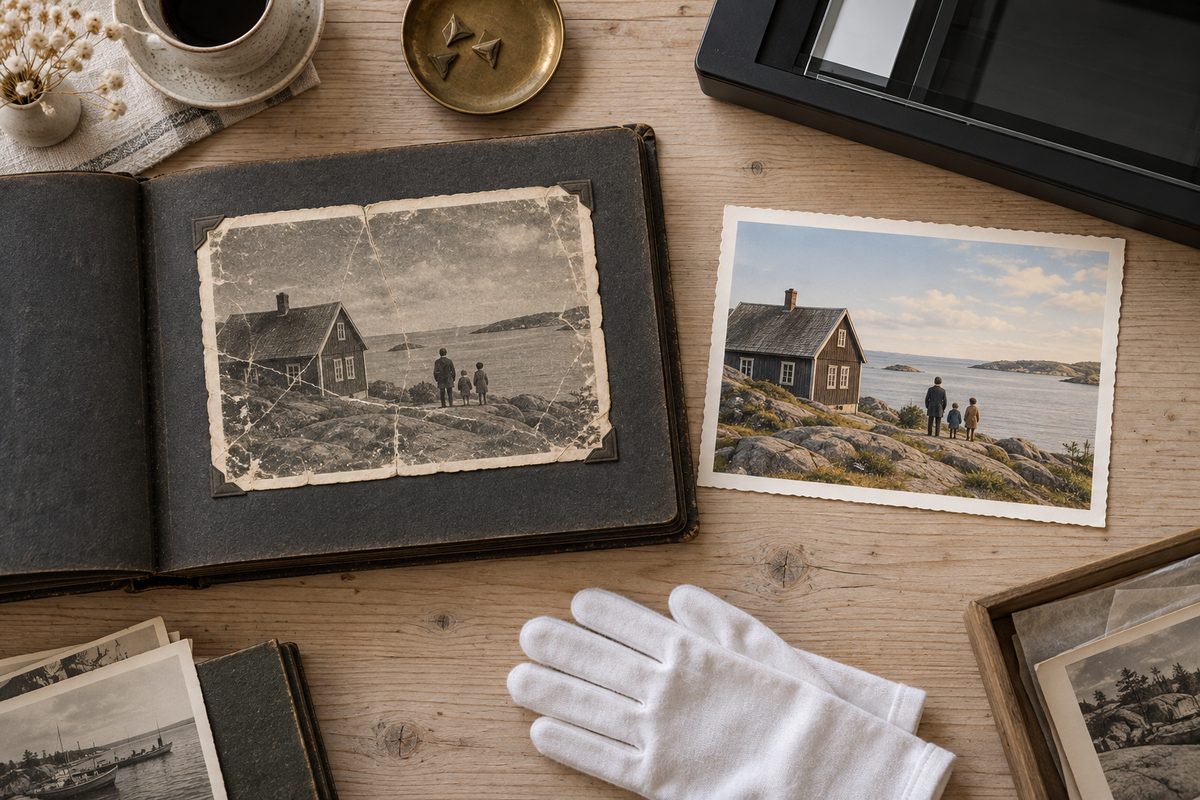
For å restaurere gamle bilder i Higgsfield laster du opp en digital kopi og beskriver skadene i Nano Banana Pro eller GPT Image 2. Reparer først riper og falming, vurder ansiktene mot originalen, og oppskaler til slutt ved behov. Fargelegging bør få en egen versjon, fordi fargene kan være gjetninger.
Dette trenger du for å fikse gamle bilder med AI
Finn den største digitale kopien du har, helst fra en skanning av papirbildet. Har du bare mobilen, fotografer bildet rett ovenfra i jevnt lys. Unngå refleks fra en lampe og skyggen av telefonen. Ta bildet ut av en blank plastlomme hvis det kan gjøres uten å skade originalen. Beskjær bort bordplaten i kopien før opplasting.
Ta vare på originalfilen og arbeid med en kopi. Skriv gjerne ned hva du vet: omtrent hvilket år bildet er tatt, hvem som er med, og hvilke farger familien faktisk husker. En rød strikkegenser som er dokumentert i et annet foto, gir et bedre grunnlag enn en tilfeldig fargebestilling. Du trenger også en Higgsfield-konto og tilgang til den valgte modellen.
AI Photo Restoration er dokumentert som en arbeidsflyt med eksisterende modeller. Det er ikke grunnlag for å lete etter en egen knapp som reparerer ethvert familiebilde automatisk. Higgsfield beskriver Nano Banana Pro og GPT Image 2 for tekststyrt reparasjon, samt Topaz for oppskalering. Kilde. Se kom i gang hvis du er ny på plattformen.
Restaurere gamle bilder: åtte steg i Higgsfield
- Bestem hva som skal repareres. Noter to eller tre konkrete problemer: en ripe gjennom jakken, gulstikk og svakt ansikt. Skill skade fra trekk som hører til fotografiet, som filmkorn eller tidens myke optikk. Da blir bestillingen presis nok til å kontrollere.
- Åpne en modell for bilderedigering. Bruk Nano Banana Pro som et konkret utgangspunkt, og last opp kopien som bildereferanse. Denne modellen støtter bilde sammen med tekst. Higgsfields Kilde beskriver arbeidsmåten og oppløsningsvalgene.
- Be om én avgrenset reparasjon. Begynn med prompten for riper nedenfor. Behold ansikt, klær, utsnitt og svart-hvitt-uttrykk. Ikke bestill nye farger, skarpere øyne og moderne studiobelysning samtidig. Et begrenset første forsøk gjør det lettere å oppdage uønskede endringer.
- Velg oppløsning og sjekk forbruket. Start eksempelvis med 2K i Nano Banana Pro. Les kredittkostnaden ved Generate før du setter i gang. 2K er et praktisk prøvevalg, ikke et krav for restaurering eller en garanti for flere ekte detaljer.
- Sammenlign personene før bakgrunnen. Åpne original og resultat ved siden av hverandre. Se på øyne, munn, hårfeste og ansiktsbredde. For et klassebilde bør hver person kontrolleres. Et pent ansikt er ikke et godkjent resultat hvis klassekameraten er blitt ugjenkjennelig.
- Rett neste problem separat. Hvis ripene er borte og likheten holder, bruk den godkjente kopien til en forsiktig justering av falming. Hvis ansiktet endret seg, gå tilbake til originalen og begrens instruksjonen. Ikke bygg flere forbedringer på en feil versjon.
- Lag en egen fargekopi ved ønske. Bruk prompten for fargelegging med kjente farger lagt inn. Behold den restaurerte svart-hvitt-versjonen. Slik kan familien velge uttrykk uten at den opprinnelige bildetradisjonen forsvinner.
- Oppskaler bare den godkjente filen. Last den inn i Topaz High-Resolution Upscaler hvis du trenger et større bilde. Prøv moderat skalering og kontroller ansikt og kanter igjen. Lagre original, reparert kopi og eventuell fargekopi med forskjellige filnavn.
Begynn med ett bilde der du kjenner personene og kan vurdere om likheten holder.
Anbefalte innstillinger for å forbedre gamle bilder
Modell: Nano Banana Pro er et dokumentert valg for bilde og reparasjonstekst, med 1K, 2K og 4K. GPT Image 2 er et annet dokumentert alternativ i restaureringsguiden. Bruk én modell gjennom første forsøk; bytt hvis den konkrete skaden ikke lar seg rette tilfredsstillende. Modellnavnet alene avgjør ikke om et historisk ansikt blir riktig.
Oppskalering: Topaz High-Resolution Upscaler har dokumentert skalering fra 1× til 16×. Et forsiktig utgangspunkt er 2× dersom filen må bli større. Kontroller faktiske pikseldimensjoner på den nedlastede filen. Høyere skaleringsfaktor kan gi et større bilde med flere konstruerte detaljer. Kilde.
Format og utsnitt: Behold fotografiets opprinnelige proporsjoner. Ikke press et avlangt gruppebilde inn i et kvadrat for å fylle en ramme. Lag heller en separat beskjæring etter reparasjonen. Lengde og kamerabevegelse er ikke innstillinger for denne stillbildeoppgaven. Det er heller ikke dokumentert ett felles eksportformat eller én maksimal filstørrelse for alle verktøyene.
Fire prompts: riper, falming, fargelegging og varsom reparasjon
Promptene er skrevet på engelsk, slik Higgsfields restaureringsguide viser eksempler. De er tilpassbare forslag, ikke løfter om et bestemt resultat. Bruk dem i tekststyrt bilderedigering; Topaz-arbeidsflyten trenger ikke en prompt. Flere prinsipper finnes i promptguiden.
Riper i et bryllupsbilde: Bytt beskrivelsen av skaden til det som faktisk er synlig. La svart-hvitt-uttrykket stå hvis du vil bevare originalpreget.
Repair the thin scratches across the coat and the pale crease near the lower edge of this wedding photograph. Retain the monochrome tones, original faces, expressions, clothing and framing. Keep the remaining photographic grain. Limit changes to visible damage.
Falmet sommerbilde fra hytta: Bruk denne når fargene allerede finnes, men har falmet. Bytt ut gulstikk hvis problemet heller er et rødt eller blått fargestikk.
Reduce the yellow cast and gently recover the faded colours in this family holiday photograph. Keep the original lighting, facial features and background objects. Use restrained saturation and natural skin tones. Preserve the soft photographic texture and the existing composition.
Fargelegge svart-hvitt-bilde: Erstatt de foreslåtte klesfargene med kjent informasjon. Uten slik informasjon blir versjonen en mulig tolkning.
Create a restrained colour interpretation of this black and white family photograph. Use a dark navy jacket and a cream blouse, based on the supplied family notes. Keep every face, expression and object in place. Preserve the original shading and use muted colours.
Bevare ansiktet ved en skadet kant: Passer når skaden ligger utenfor personen. Tilpass plasseringen, og kontroller at verktøyet faktisk lar ansiktet være i fred.
Repair the damaged upper left border using the adjacent plain wall as context. Keep the people and all facial features unchanged. Retain the existing exposure, monochrome palette, grain and crop. Do not add furniture, decorations or new details to the scene.
Vanlige feil når du fikser gamle bilder med AI
Ansiktet blir glattere og yngre. En generell bestilling om «forbedring» kan bli tolket som forskjønning. Gå tilbake til originalen, fjern ønsker om et perfekt portrett, og be bare om den synlige skaden. Hudfolder og et skjevt smil kan være avgjørende for gjenkjennelsen.
Farger ser moderne eller overdrevne ut. Be om dempet metning og behold lysfordelingen. En grønn vegg i et fargelagt bilde er ikke bevis på at veggen var grønn. Ved deling i et slektsalbum kan bildeteksten si «AI-restaurert og fargelagt kopi; fargene er delvis tolket».
Øyne og knapper blir skarpe, men feil. Oppskalering kan tegne plausible detaljer der originalen mangler informasjon. Reduser skaleringen og sammenlign med utgangsfilen. Et litt mykt ansikt kan være mer tro mot fotografiet enn et skarpt ansikt modellen har funnet på. Ikke bruk en rekonstruert uniformsknapp eller uleselig bokstav som historisk dokumentasjon.
Bildet mister tidsfølelsen. For hard kontrast og helt fjernet korn kan gjøre et gammelt foto fremmed. Behold noe tekstur og begrens hver runde. Vurder også hele bildet i vanlig visningsstørrelse; ikke bruk alle kredittene på en bakgrunnsdetalj som ingen legger merke til i albumet.
Pris, kreditter og vannmerke per september 2026
Restaurering, nye forsøk og oppskalering kan bruke kreditter. Sjekk beløpet ved Generate for oppsettet du velger, og regn med flere steg hvis du både reparerer og fargelegger. Gratisplanen har begrenset generering på utvalgte modeller, ikke en generell ordinær kredittsaldo. Kilde. Se prisguiden før du begynner på hele familiearkivet.
Generering på gratiskonto får normalt synlig Higgsfield-vannmerke. Nye genereringer på betalt plan er uten dette synlige merket; en oppgradering fjerner det ikke fra eksisterende bilder. De må genereres på nytt. Kilde.
Videre arbeid med bilder i Higgsfield
Higgsfield-oversikten og bildeguiden forklarer modellene. Skal du lage et nytt portrett, følger du profilbildeguiden. Et bevisst nytt antrekk hører hjemme i klesguiden. For markedsføringsvideo er UGC-arbeidsflyten relevant.
Vanlige spørsmål om restaurering
Kan jeg restaurere et bilde som bare finnes på papir? Ja, lag først en digital kopi med skanner eller kamera. Jevnt lys og minst mulig refleks gir et bedre utgangspunkt. Behold originalfilen urørt.
Kan AI finne de opprinnelige fargene? Fargelegging kan gi en plausibel versjon, men ikke fastslå ukjente farger. Bruk familiekunnskap eller andre fotografier som støtte, og merk tolkede farger.
Er 16× alltid bedre enn 2×? Nei. Større skalering gir flere piksler, men kan også gi feilaktige detaljer. Velg etter bruken og kontroller ansiktene mot originalen.
Hvorfor endrer ansiktet seg? Modellen kan rekonstruere trekk når informasjonen er svak. Begrens reparasjonen, prøv på nytt fra originalen, og forkast resultater som mister likheten.
Relatert fremgangsmåte: UGC-annonser med AI.
Flere Higgsfield-guider
- AI animation Figma: lag bevegelig grafikk — Gå fra en Figma-ramme til en kort animert grafikk med Higgsfield-pluginen, SVG og AI Motion Design. Få prompts, timing og eksportkontroll.
- AI annonser feil logo: rett profilen i Higgsfield — Finn ut om feilen ligger i merkevaregrunnlaget, annonsemalen eller selve bildet. Rett kilden først, og bruk lokal redigering når bare et lite område er feil.
- AI annonser i Higgsfield: 12 prompts — AI annonser i Higgsfield: få 12 prompts for produkt, bolig og merkevare til Meta og Google, med råd om varianter, tekst og kontroll.
- AI annonser: 12 prompts til Higgsfield — Lag AI-annonser til Meta og Google med 12 kopierbare prompts. Bruk produktreferanser, Brand Kit og kontrollerte varianter i Higgsfield.
- AI annonser: samme merkevareuttrykk i Higgsfield — Lag personfrie bildeannonser med ett produktfoto og faste merkevareføringer. Slik bygger du en serie for Meta og Google og kontrollerer hver variant.
- AI annonser: test produktplassering med Higgsfield — Lag to personfrie bildeannonser med samme vare, budskap og profil. Flytt bare produktet, kontroller forskjellene og mål kampanjen utenfor Higgsfield.
Ofte stilte spørsmål
Kan jeg restaurere et bilde som bare finnes på papir? Ja, lag først en digital kopi med skanner eller kamera. Jevnt lys og minst mulig refleks gir et bedre utgangspunkt. Behold originalfilen urørt.
Kan AI finne de opprinnelige fargene? Fargelegging kan gi en plausibel versjon, men ikke fastslå ukjente farger. Bruk familiekunnskap eller andre fotografier som støtte, og merk tolkede farger.
Er 16× alltid bedre enn 2×? Nei. Større skalering gir flere piksler, men kan også gi feilaktige detaljer. Velg etter bruken og kontroller ansiktene mot originalen.
Hvorfor endrer ansiktet seg? Modellen kan rekonstruere trekk når informasjonen er svak. Begrens reparasjonen, prøv på nytt fra originalen, og forkast resultater som mister likheten.
Slik vurderer vi
Vi baserer innholdet på offisielle priser, leverandørenes egne sider og uavhengige kilder, oppdatert løpende. Vi tjener provisjon på enkelte lenker, men det påvirker ikke vurderingen.