Lage infografikk: styr komposisjonen i Higgsfield
Bygg en tydelig prosessforklaring med faste soner, korte norske etiketter og en kontrollert fargepalett.
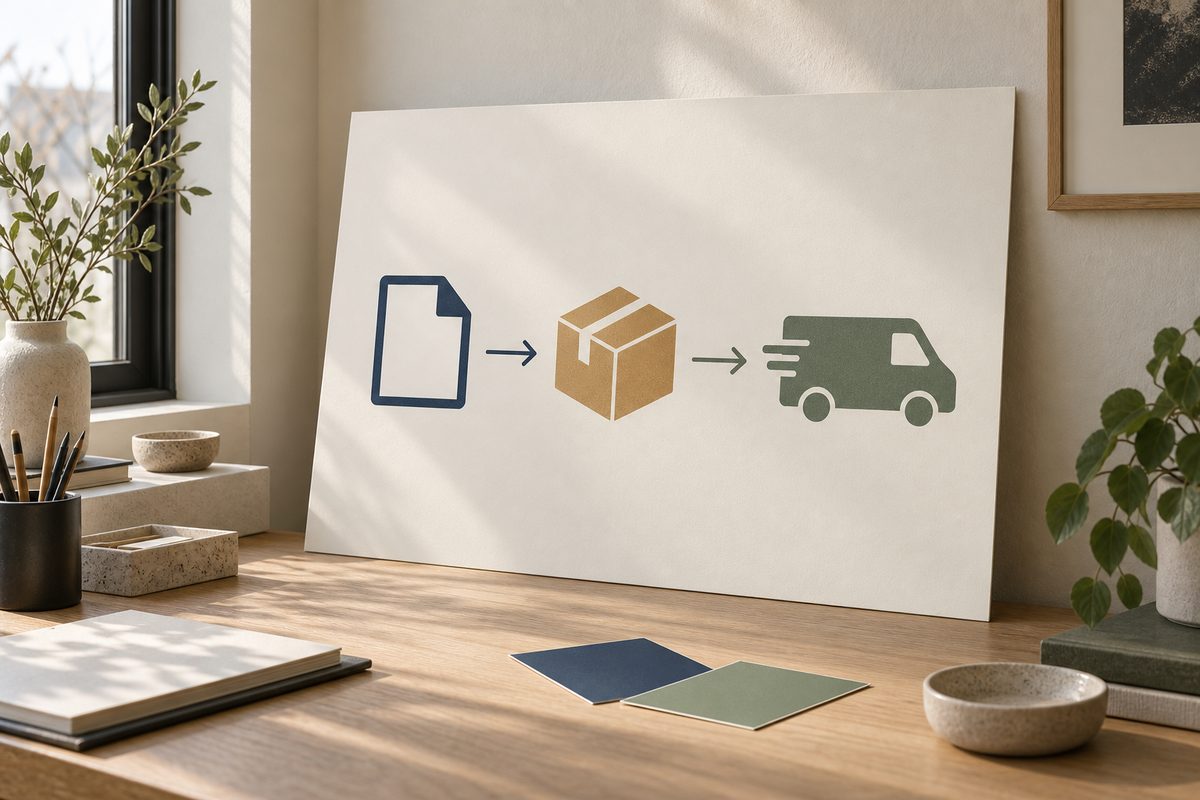
For å lage infografikk med styrt plassering i Higgsfield bruker du FLUX.2, beskriver et enkelt rutenett og angir fargene i prompten. Legg inn ferdig kontrollerte fakta og korte norske etiketter. Generer et utkast, kontroller leseretning og tekst, og rett avvik før bildet brukes på nettsiden eller i presentasjonen.
Dette trenger du for å lage infografikk med AI
Begynn med én forklaring som faktisk trenger et bilde. En tenkt norsk nettbutikk vil vise hvordan en bestilling håndteres: «Bestilling», «Pakking» og «Sending». Tre bokser med tydelig retning er nok. Det er et øvingseksempel; bruk bedriftens godkjente prosess når grafikken skal publiseres.
- En Higgsfield-konto med tilgang til den aktuelle bildemodellen.
- Et ferdig tekstgrunnlag med kontrollerte fakta, tall og enheter.
- To eller tre avtalte farger, gjerne oppgitt som HEX-koder.
- En enkel skisse av hvor tittel, illustrasjoner og etiketter skal ligge.
- Et bestemt brukssted, slik at du vet hvor liten grafikken blir på skjermen.
FLUX.2 dokumenterer strukturert prompting, fargeangivelser med HEX og infografikk. Det gjør modellen relevant når plassering og palett skal beskrives tydelig. Dokumentasjonen gir ikke en garanti for korrekt bokmål eller feilfrie fakta. Kilde. Se introduksjonen til bildegenerering hvis dette er første bildeprosjekt.
Lage infografikk: steg for steg i Higgsfield
- Skriv hovedpoenget i én setning. For nettbutikken kan det være «Dette skjer etter at du bestiller». Fjern detaljer som ikke forklarer akkurat dette. Leveringstid og returregler kan få egne avsnitt på nettsiden.
- Lås teksten før generering. Skriv de tre etikettene i riktig rekkefølge. Kontroller eventuelle tall mot originalgrunnlaget. Be aldri bildemodellen finne statistikk eller fylle hull i prosessen; den skal tegne informasjonen du gir den.
- Fordel innholdet i soner. Tegn tre like bokser på et ark: bestilling til venstre, pakking i midten og sending til høyre. Sett av luft over boksene til tittel. Skissen gjør uklare ord som «balansert» overflødige.
- Velg FLUX.2 i Higgsfields bildegenerering. Bruk Higgsfields FLUX.2-side som inngang hvis du ikke finner modellen. Kontroller at du har valgt riktig modell før du legger inn beskrivelsen.
- Skriv en strukturert instruksjon. Del prompten i oppgave, plassering, tekst og farger. Bruk vanlige setninger med tydelige overskrifter. Du trenger ikke et bestemt JSON-skjema for å følge oppskriften; en ryddig tekstinstruksjon er tilstrekkelig som første forsøk.
- Angi ønsket format og sjekk tilgjengelige valg. Til en liggende presentasjon kan du beskrive en bred komposisjon. Velg et passende sideforhold hvis det tilbys. En formatbeskrivelse i prompten erstatter ikke kontroll av de faktiske bildemålene.
- Kontroller kostnaden og generer første utkast. Les kredittbeløpet ved Generate før bestilling. Vurder først om de tre trinnene kommer i riktig rekkefølge. Vent med små fargejusteringer til selve forklaringen fungerer.
- Rett én feil om gangen. Hvis midtboksen er for stor, presiser like brede bokser i neste prompt. Hvis teksten er feil, gjenta bare den godkjente teksten og forenkle resten. Behold modellen mens du undersøker om endringen hjelper.
- Kontroller og ferdigstill. Les alle bokstaver og tall i den nedlastede filen. Se grafikken i størrelsen den skal publiseres. Legg eksakt tekst i et vanlig layoutverktøy etterpå dersom generert tekst fortsatt svikter, og lagre tekstgrunnlaget sammen med bildet.
Med en avklart skisse og tre korte etiketter er første utkast klart til å lages.
Anbefalte innstillinger for AI-infografikk
Modell: Start med FLUX.2 for den tekststyrte komposisjonen. Seedream 5.0 Pro er et alternativ når oppgaven omfatter kompleks grafikk eller referansebilder. Higgsfields produktside beskriver denne bruken, men gir ikke et sikkert grunnlag for å oppgi alle bildegrenser. Kilde.
Format: Bruk liggende oppsett for tre trinn ved siden av hverandre. Til en smal nettsidekolonne bør du heller planlegge trinnene under hverandre. Dette er komposisjonsråd; eksakte sideforhold og oppløsninger må kontrolleres i det aktuelle modellvalget. Ingen bestemt 4K-innstilling for FLUX.2 eller Seedream 5.0 Pro forutsettes her.
Farger: Et forslag er mørk blå #17324D til overskrifter, lys bakgrunn #F4F7FA og grønn #2C8C73 til piler. Bruk samme farge til samme rolle i alle bokser. HEX-koder uttrykker ønsket farge, men sluttfilen må fortsatt sammenlignes med bedriftens palett.
Visuelt uttrykk: Be om flate symboler sett rett forfra, uten perspektiv og kraftige skygger. Lengde og kamerabevegelse er ikke innstillinger for dette stillbildet. Hold uttrykket så enkelt at pilene og teksten får oppmerksomheten.
Fire prompts for infografikk med AI
Eksemplene er arbeidsforslag. Instruksjonene er skrevet på engelsk for å gjøre oppgave og plassering tydelige; teksten som skal stå i bildet, er bokmål. Dette er ikke en påstand om at engelsk alltid gir bedre resultat. Erstatt eksempelinnholdet med godkjente opplysninger.
Tre trinn for en nettbutikk: Bruk denne når kunden skal forstå rekkefølgen. Endre etikettene, men behold de tre like sonene i første forsøk.
Task: flat process infographic for a Norwegian online shop.
Layout: wide composition, three equal panels in one horizontal row. Left: order icon. Center: cardboard parcel icon. Right: delivery van icon. One arrow between adjacent panels, pointing right.
Exact labels, left to right: "Bestilling", "Pakking", "Sending".
Colors: background #F4F7FA, labels #17324D, arrows #2C8C73.
Large labels, generous spacing, consistent icon size. No extra text, numbers, people or logos.
Stående prosessforklaring: Passer en smal nettsidekolonne. Kontroller at leseretningen går ovenfra og ned, og bytt teksten til din egen prosess.
Create a flat vertical process infographic. Three equal sections stacked from top to bottom, linked by downward arrows. Exact Norwegian labels: "Motta", "Kontrollere", "Arkivere". Use simple document icons, white background, dark navy labels and green arrows. Keep every label on one line. Plenty of space between sections. No decorative paragraphs or invented statistics.
To likeverdige alternativer: Bruk denne til en tenkt butikk som tilbyr begge valgene. Lik størrelse hindrer at illustrasjonen utilsiktet anbefaler ett alternativ.
Design a balanced two-column information graphic for a Norwegian shop. Left column: a simple storefront icon with the exact label "Hent i butikk". Right column: a simple parcel icon with the exact label "Send hjem". Equal column widths and equal icon sizes. White background, navy text, muted green accents. No arrows between the columns, no prices, no delivery estimates, no additional claims.
Grafikk med plass til manuell tekst: Passer når lange ord eller spesialtegn blir feil. Legg de ferdig kontrollerte etikettene i de tomme områdene etter nedlasting.
Create a clean process illustration with three equal panels in a horizontal row: a document, a sealed cardboard box, a delivery van. Place a small right-pointing arrow between panels. Reserve a large empty rectangular area below each icon for labels added later. Flat vector-like appearance, navy and muted green on white. Render no text, letters, numbers or logos.
Vanlige feil: norsk tekst, tall og feil plassering
Etikettene blir lange eller feilskrevet. Kort ned til ett eller to ord per trinn. Sammenlign «Sending» med en hel setning om transportøren. Kontroller æ, ø og å separat. Hvis teksten må være helt presis, bruk prompten uten tekst og sett den manuelt.
Pilene peker feil. Beskriv start og slutt for hver pil, og fjern dekorative forbindelser. En pil fra sending tilbake til bestilling kan få prosessen til å se ut som en sirkel. Ikke godkjenn den bare fordi resten av bildet er pent.
Modellen legger til tall. Fjern alle genererte prosenter og tidsanslag som ikke finnes i grunnlaget. Til diagrammer der stolpelengder eller sektorer uttrykker faktiske verdier, bør du lage datagrafikken fra kontrollerte tall i et egnet diagramverktøy. Higgsfield kan lage illustrasjonen rundt forklaringen.
Fargene forklarer for lite. Kombiner farge med etikett og plassering. Leseren skal kunne skille trinnene også når fargene virker like. Se dessuten bildet i liten størrelse; tynne linjer som ser fine ut på arbeidsflaten, kan forsvinne på mobil.
Pris, kreditter og publisering
Per september 2026 avhenger kredittforbruket av oppsettet, og nye forsøk kan koste kreditter. Les beløpet ved Generate og sett et tak for utkastene. Se prisguiden og Higgsfields forklaring av forbruk. Kilde.
Gratisgenereringer har normalt synlig Higgsfield-vannmerke. Nye genereringer på betalt plan er uten dette merket; en oppgradering fjerner det ikke fra gamle bilder. Kilde. Oppgi datakilden ved grafikken, og bruk gjerne «AI-generert illustrasjon» når det forklarer hvordan bildet er laget.
Les promptguiden for flere formuleringer og Higgsfield-oversikten for verktøyvalgene. Skal prosessen også presenteres i en egen video, kan du lage et tydelig YouTube-miniatyrbilde. Til produktkampanjen finnes egne oppskrifter for å bytte produkt i video og forlenge avslutningen.
Vanlige spørsmål om å lage infografikk
Kan jeg lage infografikk med norsk tekst? Du kan be om korte etiketter på bokmål, men kontroller hver bokstav i resultatet. Legg teksten manuelt etterpå hvis genereringen ikke blir korrekt.
Bør jeg velge FLUX.2 eller Seedream 5.0 Pro? FLUX.2 er et relevant førstevalg for strukturert komposisjon og HEX-farger. Seedream 5.0 Pro er et alternativ for kompleks grafikk og referanser. Sammenlign med samme tekstgrunnlag.
Kan modellen finne tallene til infografikken? Bruk ferdig kontrollerte fakta og tall. Bildemodellen skal visualisere grunnlaget, og skal ikke behandles som faktakilde.
Flere Higgsfield-guider
- AI animation Figma: lag bevegelig grafikk — Gå fra en Figma-ramme til en kort animert grafikk med Higgsfield-pluginen, SVG og AI Motion Design. Få prompts, timing og eksportkontroll.
- AI annonser feil logo: rett profilen i Higgsfield — Finn ut om feilen ligger i merkevaregrunnlaget, annonsemalen eller selve bildet. Rett kilden først, og bruk lokal redigering når bare et lite område er feil.
- AI annonser i Higgsfield: 12 prompts — AI annonser i Higgsfield: få 12 prompts for produkt, bolig og merkevare til Meta og Google, med råd om varianter, tekst og kontroll.
- AI annonser: 12 prompts til Higgsfield — Lag AI-annonser til Meta og Google med 12 kopierbare prompts. Bruk produktreferanser, Brand Kit og kontrollerte varianter i Higgsfield.
- AI annonser: samme merkevareuttrykk i Higgsfield — Lag personfrie bildeannonser med ett produktfoto og faste merkevareføringer. Slik bygger du en serie for Meta og Google og kontrollerer hver variant.
- AI annonser: test produktplassering med Higgsfield — Lag to personfrie bildeannonser med samme vare, budskap og profil. Flytt bare produktet, kontroller forskjellene og mål kampanjen utenfor Higgsfield.
Ofte stilte spørsmål
Kan jeg lage infografikk med norsk tekst? Du kan be om korte etiketter på bokmål, men kontroller hver bokstav i resultatet. Legg teksten manuelt etterpå hvis genereringen ikke blir korrekt.
Bør jeg velge FLUX.2 eller Seedream 5.0 Pro? FLUX.2 er et relevant førstevalg for strukturert komposisjon og HEX-farger. Seedream 5.0 Pro er et alternativ for kompleks grafikk og referanser. Sammenlign med samme tekstgrunnlag.
Kan modellen finne tallene til infografikken? Bruk ferdig kontrollerte fakta og tall. Bildemodellen skal visualisere grunnlaget, og skal ikke behandles som faktakilde.
Slik vurderer vi
Vi baserer innholdet på offisielle priser, leverandørenes egne sider og uavhengige kilder, oppdatert løpende. Vi tjener provisjon på enkelte lenker, men det påvirker ikke vurderingen.