Lage antrekksoversikt: moteannonse med Higgsfield
Gjør et fiktivt antrekk til en kreativ plaggoversikt i en automat. Slik bygger du startbildet, bruker Outfit Vending og kontrollerer resultatet.
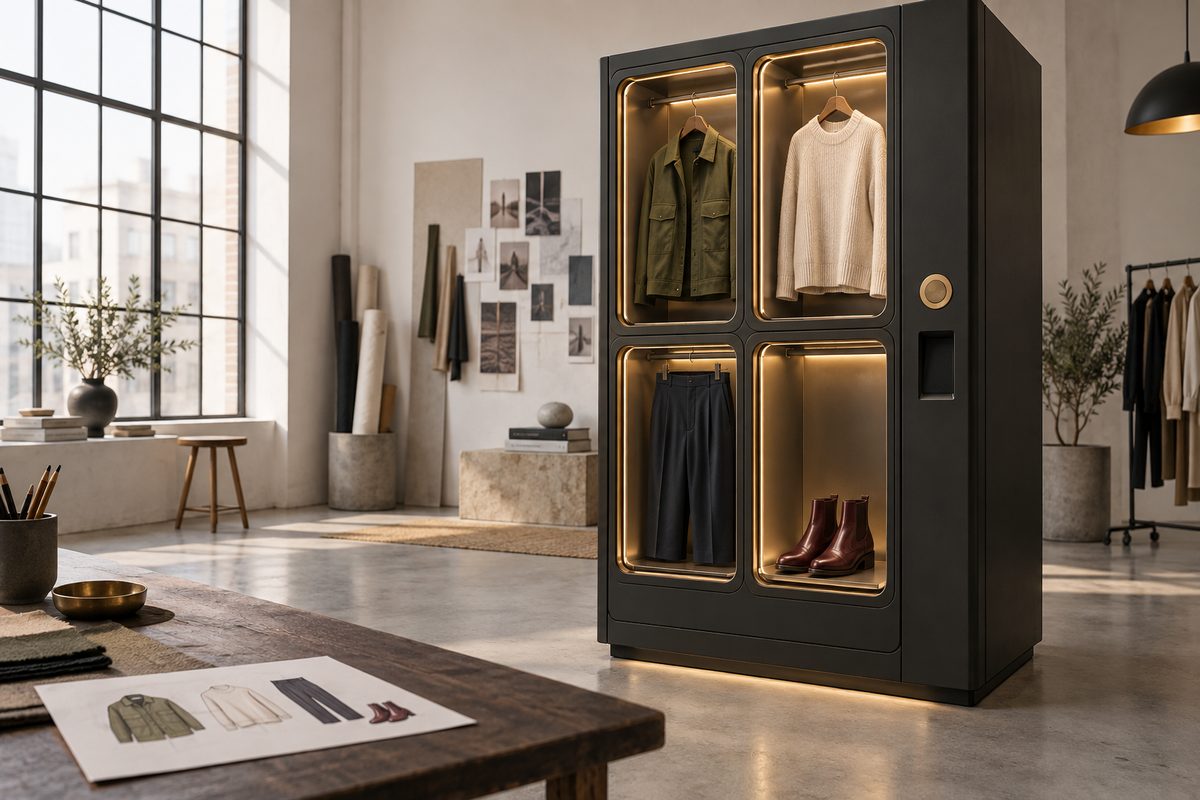
Du kan lage antrekksoversikt ved å lage et bilde av en fiktiv voksen i AI Image og bruke bildet i Higgsfields Outfit Vending. Funksjonen viser antrekkets separate deler i en stilisert automat. Velg tydelige plagg, kontroller hvert element mot planen, og bruk resultatet som kreativ moteillustrasjon.
Hva slags antrekksoversikt med AI kan du lage?
Tenk deg et høstantrekk for en oppdiktet motekampanje i Oslo: olivengrønn jakke, kremfarget genser, mørk bukse og burgunder ankelstøvler. Først vises klærne på en fiktiv voksen figur. Deretter blir delene presentert i en automat, som om hele stilen var tilgjengelig bak glasset. Det gir en leken inngang til å vise hvordan fargene hører sammen.
Outfit Vending beskriver nettopp en slik oppdeling av antrekket. Den offentlige siden viser bildeopplasting og knappen Generate Image. Dette er en bildearbeidsflyt; en animert automat eller et klipp der plagg faller ned, inngår ikke i denne oppskriften. Kilde.
Målet er at leseren skal se de planlagte delene tydelig. Et pent resultat er ikke tilstrekkelig hvis jakken blir en kåpe eller støvlene skifter farge. Oversikten dokumenterer heller ikke passform, stoffkvalitet eller hvordan en virkelig vare ser ut. Hold kampanjen tydelig fiktiv når også klærne er oppdiktet.
Dette trenger du
- Higgsfield-konto med aktuell tilgang: kontroller tilgang til bildegenerering og Outfit Vending før du setter av produksjonsbudsjettet. Kom-i-gang-guiden forklarer konto og første generering.
- En kort liste over antrekket: skriv plaggenes type, farge og ett synlig kjennetegn. Begynn gjerne med fire deler; dette er et praktisk forslag, ikke en teknisk grense.
- En fiktiv voksen figur: beskriv personen i tekst uten navn, kjendisreferanse eller fotografi av en virkelig person.
- En konkret leveranse: avklar ønsket sideforhold, pikselmål og filtype med den som skal sette opp annonsen. Skill mellom ønsket leveranse og det appen faktisk gir.
Higgsfield-oversikten forklarer plattformen, mens guiden til bildegenerering gir mer bakgrunn om startbildet. Her er den viktigste forberedelsen enkel: Alle delene som skal vises separat, må være lette å oppfatte i antrekksbildet.
Slik lager du antrekksoversikt, steg for steg
- Skriv en liten kampanjebestilling. Bruk for eksempel «fiktiv høststil til en norsk motebutikk, fire antrekksdeler, dempede farger». Noter olivengrønn kort jakke, kremfarget genser, marineblå bukse og burgunder støvler hver for seg. Listen blir kontrollgrunnlaget når automaten er ferdig.
- Åpne AI Image og velg modell til startbildet. Nano Banana Pro er et dokumentert valg for bildegenerering fra tekst. Velg tekstbasert generering og bruk en av promptene nedenfor. AI Image samler bildefunksjonene, og den offentlige siden viser Nano Banana Pro med sideforholdet 3:4. Kilde.
- Beskriv hele figuren og hvert plagg. Be om en fiktiv voksen, synlige sko, armene litt ut fra kroppen og en enkel bakgrunn. La jakken være åpen slik at genseren kommer fram. Dette er forslag til komposisjon, ikke egne kontroller i Outfit Vending.
- Lag et første utkast og sjekk antrekket. Begynn på 1K i Nano Banana Pro. Se etter manglende plagg, skjulte sko og farger som flyter sammen. Endre én problematisk del av prompten om gangen. Modellens hjelpeside dokumenterer 1K, 2K og opptil opprinnelig generert 4K. Kilde.
- Klargjør det valgte bildet. Bruk en PNG- eller JPG-fil til neste steg. Hvis filen du har lagret er i et annet format, konverter den i et bildeprogram. Unngå en skjermdump med rammer, knapper eller markør over antrekket. Kontroller at skoene fortsatt er med etter eventuell beskjæring.
- Åpne Outfit Vending og last opp bildet. Bruk Outfit Vending-siden direkte. Den dokumenterer Upload Image og PNG/JPG som inngang. Velg det godkjente antrekksbildet. Promptene i denne guiden hører til startbildet, ikke til et udokumentert tekstfelt i automaten.
- Kontroller kostnaden og generer oversikten. Les kredittkostnaden som vises for oppgaven, og bruk Generate Image. Ikke legg inn en antatt videolengde eller kamerabevegelse: den dokumenterte handlingen her lager et bilde. Vurder hele komposisjonen når resultatet er klart.
- Sammenlign del for del før ferdigstilling. Kryss av jakke, genser, bukse og støvler mot listen. Kontroller snitt, farge og antall. Lagre resultatet og sjekk filtype, pikselmål og sideforhold før det settes inn i annonsen. Legg på korrekt kampanjetekst og tydelig AI-merking i ferdigstillingen.
Med en kort plaggliste og et tydelig startbilde har du et konkret utgangspunkt for den første antrekksoversikten.
Anbefalte innstillinger for bilde, format og oppløsning
Modell: Bruk Nano Banana Pro i AI Image til å beskrive antrekket fra tekst. Outfit Vending er en egen app; ikke forvent at modellvelgeren eller innstillingene fra startbildet følger med dit. Appens presentasjon omtaler Nano Banana Pro, men dokumenterer ikke et fritt modellvalg.
Oppløsning: Lag utkast på 1K. Vurder 2K når små detaljer i startbildet trenger mer plass. Høyere oppløsning retter ikke et feil plagg, og startbildets pikselmål er ingen garanti for samme størrelse fra Outfit Vending. Maksimal eksportoppløsning og filstørrelse for appen er ikke oppgitt på den kontrollerte siden per september 2026.
Sideforhold: 3:4 er vist for Nano Banana Pro på AI Image-siden og er et konkret utgangspunkt for en stående helfigur. Hold luft rundt hodet og under skoene. Avklar separat om sluttannonsen skal være kvadratisk eller stående; ikke anta at appen har tilsvarende formatvalg.
Lengde og kamerabevegelse: Ingen varighet trengs i denne stillbildeoppskriften. Bruk gjerne «front view» i startprompten for å beskrive synsvinkelen. Det er en bildebeskrivelse, ikke en dokumentert kamerakontroll for Outfit Vending. Ved senere videoproduksjon er guiden til videoeffekter et eget neste steg.
Fire prompts for å vise plagg i moteannonse
Promptene er skrevet for startbildet i AI Image. Higgsfields Nano Banana-veiledning bruker engelske instrukseksempler; derfor er også disse forslagene på engelsk. Forklaringene viser hva du bør tilpasse. De er kreative utgangspunkter, ikke garantier for at hvert plagg blir korrekt. Flere formuleringsteknikker finnes i promptguiden.
1. Høstantrekk til en fiktiv Oslo-kampanje
Passer når fargekombinasjonen skal være hovedpoenget. Bytt ut plagg og farger, men behold den åpne jakken og det ryddige utsnittet.
Full-body editorial fashion image of one entirely fictional adult aged 30. Front view, relaxed stance, arms slightly away from the torso, feet apart. Wearing an open short olive jacket, a cream crew-neck sweater, navy straight-leg trousers and burgundy ankle boots. Every garment clearly visible, both boots fully inside the frame. Plain light grey studio background, soft even lighting, generous space around the figure. Unbranded clothing, no text or logos.
2. Enkel vårstil med tydelige fargeforskjeller
Passer til et lyst kampanjeutkast for en oppdiktet butikk i Trondheim. Endre skjortefargen først hvis du vil prøve en annen palett.
Full-body studio fashion photograph of one entirely fictional 35-year-old adult. Wearing a pale blue long-sleeve shirt tucked into rust-coloured wide-leg trousers, with white low-top trainers. Front-facing neutral pose, hands beside the body, shirt cuffs and both shoes clearly visible. Plain warm grey background, soft daylight, clear separation between clothing colours. Entire figure inside the frame with generous margins. No accessories, no branding, no lettering.
3. Regninspirert antrekk for Bergen
Passer til en kreativ høstillustrasjon. Regnreferansen beskriver stilen; bildet skal ikke brukes som bevis på vanntetthet. Endre ytterjakkens farge ved behov.
Editorial full-body image of one entirely fictional adult aged 40, wearing an open yellow raincoat over a charcoal crew-neck sweater, dark blue straight trousers and red rubber boots. Hood down, arms slightly separated from the torso, both boots visible. Clean neutral studio background, soft diffuse light, front view, crisp garment silhouettes. Dry clothing, no rain effects, no extra accessories, no logos or text.
4. Fiktivt festantrekk til en vinterkampanje
Passer når annonsen skal ha mørkere farger. Tilpass buksen eller blazeren; behold nok lys til at grensene mellom plaggene kan vurderes.
Full-body fashion editorial of one entirely fictional adult aged 32. Wearing an open deep green velvet blazer, an ivory blouse, black tailored trousers and silver flat shoes. Relaxed front-facing stance with hands away from clothing. Entire outfit visible from head to shoes, no cropped feet. Light neutral studio backdrop, broad soft frontal lighting revealing each garment edge and surface. No jewellery, no handbag, no logos, no text.
Vanlige feil i antrekksoversikten og hvordan du løser dem
Genseren mangler: Se først på startbildet. En lukket jakke gir lite informasjon om plagget under. Lag en ny versjon med åpen jakke og tydelig synlig genser, og bruk dette bildet i appen. Ikke prøv å løse en skjult overdel med høyere oppløsning alene.
Automaten viser ekstra sko eller tilbehør: Sammenlign med plaggliste og startbilde. Fjern unødvendig tilbehør i neste startprompt, og hold én figur i bildet. Avvis en oversikt med feil antall selv om lys og komposisjon fungerer.
Farger eller snitt endres: Kontroller først om feilen allerede finnes i startbildet. Rett den der hvis det er tilfellet. Hvis avviket først oppstår i automaten, vurder et nytt forsøk med samme godkjente utgangspunkt. Ikke endre både antrekk og komposisjon samtidig; da blir sammenligningen vanskeligere.
Resultatet passer ikke annonseflaten: Sjekk faktisk bredde og høyde i den lagrede filen. Beskjær bare dersom alle rommene og plaggene fortsatt får plass. Ellers kan motivet plasseres med marger på en større annonseflate i et layoutverktøy. Oppskalering kan ikke hente tilbake et plagg som er skåret bort.
Pris, kreditter og vannmerke
Per september 2026 er en fast kredittpris og minste abonnement for Outfit Vending ikke særskilt bekreftet i kildematerialet. Kontroller kostnaden før generering, og budsjetter for både startbildet og automatforsøkene. Higgsfields kredittregler knytter kostnaden til valgt oppsett; nye forsøk kan koste mer. Kilde.
Begrenset gratisgenerering på utvalgte modeller betyr ikke fri tilgang til denne arbeidsflyten. Den generelle vannmerkeregelen er at gratiskontoens genereringer får synlig Higgsfield-vannmerke. Nye genereringer på betalt plan er uten dette synlige merket; eksisterende gratisresultater må genereres på nytt. Kilde. Se prisguiden for abonnement og kreditter.
Ferdigstill moteannonsen med en tydelig avsender
Legg overskrift og eventuell logo på etter at motivet er godkjent. En passende bildetekst kan være «AI-generert stilidé – fiktive plagg». Unngå varenummer, materialløfter og kjøpsbudskap som får oppdiktede klær til å framstå som faktiske salgsvarer. Behold startbilde, prompt og plagglisten sammen med sluttfilen, slik at neste versjon kan vurderes mot samme bestilling.
For flere leveranser fra samme kampanje gir arbeidsflytene for markedsføring forslag til videre planlegging. Begynn med én oversikt der alle antrekksdelene stemmer, og bruk den som visuell retning for resten.
Vanlige spørsmål om å lage antrekksoversikt
Hvordan lager jeg antrekksoversikt med AI? Lag et tydelig antrekksbilde av en fiktiv voksen i AI Image. Bruk bildet i Outfit Vending, generer oversikten og kontroller hvert plagg mot planen før publisering.
Lager Outfit Vending bilde eller video? Den kontrollerte siden viser Generate Image. Denne oppskriften gir derfor et stillbilde. Videolengde og kamerabevegelse er ikke dokumenterte innstillinger for appen.
Hvilke filer og størrelser kan jeg bruke? Outfit Vending oppgir PNG og JPG som bildeinngang. Maksimal filstørrelse, eksportoppløsning og utdatafiltype er ikke bekreftet. Kontroller den lagrede filen før du lover et bestemt annonseformat.
Kan oversikten brukes som produktfoto av ekte klær? Den viser en stilisert tolkning av antrekket. Bruk denne fiktive arbeidsflyten til en tydelig merket stilidé, ikke som dokumentasjon på passform, materialer eller virkelig varekvalitet.
Hvor skriver jeg prompten til antrekket? Promptene brukes i AI Image for å lage startbildet. Outfit Vending-siden dokumenterer bildeopplasting; et eget tekstfelt for å styre automatens utforming er ikke bekreftet.
Flere Higgsfield-guider
- AI animation Figma: lag bevegelig grafikk — Gå fra en Figma-ramme til en kort animert grafikk med Higgsfield-pluginen, SVG og AI Motion Design. Få prompts, timing og eksportkontroll.
- AI annonser feil logo: rett profilen i Higgsfield — Finn ut om feilen ligger i merkevaregrunnlaget, annonsemalen eller selve bildet. Rett kilden først, og bruk lokal redigering når bare et lite område er feil.
- AI annonser i Higgsfield: 12 prompts — AI annonser i Higgsfield: få 12 prompts for produkt, bolig og merkevare til Meta og Google, med råd om varianter, tekst og kontroll.
- AI annonser: 12 prompts til Higgsfield — Lag AI-annonser til Meta og Google med 12 kopierbare prompts. Bruk produktreferanser, Brand Kit og kontrollerte varianter i Higgsfield.
- AI annonser: samme merkevareuttrykk i Higgsfield — Lag personfrie bildeannonser med ett produktfoto og faste merkevareføringer. Slik bygger du en serie for Meta og Google og kontrollerer hver variant.
- AI annonser: test produktplassering med Higgsfield — Lag to personfrie bildeannonser med samme vare, budskap og profil. Flytt bare produktet, kontroller forskjellene og mål kampanjen utenfor Higgsfield.
Ofte stilte spørsmål
Hvordan lager jeg antrekksoversikt med AI? Lag et tydelig antrekksbilde av en fiktiv voksen i AI Image. Bruk bildet i Outfit Vending, generer oversikten og kontroller hvert plagg mot planen før publisering.
Lager Outfit Vending bilde eller video? Den kontrollerte siden viser Generate Image. Denne oppskriften gir derfor et stillbilde. Videolengde og kamerabevegelse er ikke dokumenterte innstillinger for appen.
Hvilke filer og størrelser kan jeg bruke? Outfit Vending oppgir PNG og JPG som bildeinngang. Maksimal filstørrelse, eksportoppløsning og utdatafiltype er ikke bekreftet. Kontroller den lagrede filen før du lover et bestemt annonseformat.
Kan oversikten brukes som produktfoto av ekte klær? Den viser en stilisert tolkning av antrekket. Bruk denne fiktive arbeidsflyten til en tydelig merket stilidé, ikke som dokumentasjon på passform, materialer eller virkelig varekvalitet.
Hvor skriver jeg prompten til antrekket? Promptene brukes i AI Image for å lage startbildet. Outfit Vending-siden dokumenterer bildeopplasting; et eget tekstfelt for å styre automatens utforming er ikke bekreftet.
Slik vurderer vi
Vi baserer innholdet på offisielle priser, leverandørenes egne sider og uavhengige kilder, oppdatert løpende. Vi tjener provisjon på enkelte lenker, men det påvirker ikke vurderingen.