Plakat med AI lag en kampanjeplakat i Higgsfield
Gå fra produktfoto til en kampanjeplakat med tydelig budskap og kontrollert pris. Bruk Posters til utkastet og Layers til etterarbeidet.
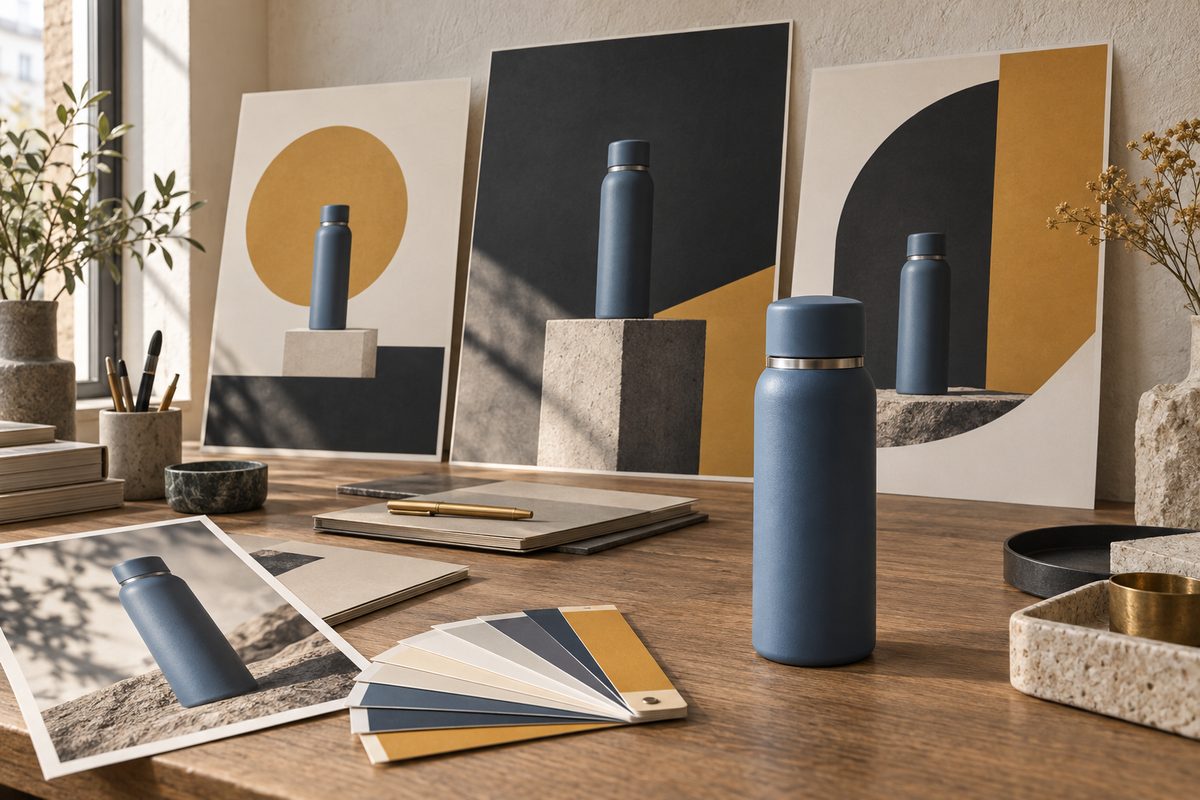
Du kan lage plakat med AI i Higgsfield ved å koble et produktfoto til en mal i Marketing Studio, velge Posters og bearbeide utkastet i Layers. Start med ett produkt, ett budskap og en ferdig godkjent pris. Kontroller deretter tekstlinjene med Edit Text før du klargjør bildet for publisering.
AI-generert plakat: bestem hva kunden skal forstå
Eksempelet er en fiktiv sportsbutikk i Lillehammer som skal annonsere en blå termos. Plakaten skal vise varen, overskriften «Klar for høstturen» og prisen «299 kr». En kort produktlinje sier «Termos 0,75 liter». Dette er en produksjonsbrief, ikke et virkelig tilbud. Bytt opplysningene med butikkens godkjente produktdata.
Målet er at leseren raskt kobler riktig pris til riktig vare. En dramatisk fjellbakgrunn hjelper lite hvis termosen blir utydelig eller prisen havner over lokket. Velg derfor et rolig motiv med god avstand mellom produktet og tekstfeltene. Bruk samme brief gjennom hele arbeidsflyten, også når et nytt utkast ser fristende ut.
Posters er kategorien Higgsfield dokumenterer for plakater og bannere med videre redigering i Layers. Det er denne inngangen arbeidsflyten bruker. Kilde. Hovedguiden til Higgsfield forklarer hvordan studioene og modellene henger sammen.
Dette trenger du før du designer plakat med AI
- Et tydelig produktfoto du har tillatelse til å bruke. Hele termosen, inkludert lokket og bunnen, bør være synlig.
- En kort tekstfasit med produktnavn, pris og eventuelle kampanjedatoer. Skriv den utenfor bildefilen, slik at den kan kopieres nøyaktig.
- Et mål for bruken: for eksempel et stående innlegg eller et bilde på butikkens nettside. Avklar ønskede pikselmål med publiseringsflaten.
- Tilgang til Marketing Studio og de aktuelle redigeringsverktøyene på kontoen, samt kreditter til både utkast og rettelser.
Behold produktfotoet som kontrollgrunnlag. Noter tre kjennetegn før opplasting: lokkets fasong, den matte blå overflaten og forholdet mellom høyde og bredde. Disse detaljene skal vurderes i hvert plakatutkast. AI kan gi en overbevisende termos som likevel er en annen vare.
Lag en plakat med AI: fra mal til godkjent kampanjebilde
- Fastsett én leveranse. Skriv «ett stående kampanjebilde med blå termos, høstbudskap og 299 kr». Bestem hvem som skal godkjenne varen og prisen. Da vet du hva som må være på plass før bildet er ferdig.
- Åpne Marketing Studio og velg Posters. Se etter en mal med ett tydelig produktområde og plass til kort tekst. Vurder malen ut fra termosen og tekstmengden, ikke bare fargene i demonstrasjonen.
- Koble til produktet. Last opp produktfotoet, eller bruk en produktsidelenke når siden inneholder riktig vare og oppdaterte opplysninger. Sammenlign materialet som hentes inn med briefen. Bruk direkte bildeopplasting hvis nettadressen gir feil produktgrunnlag.
- Generer et første utkast. Kontroller kredittbeløpet ved Generate før kjøringen. Malveien krever ikke en prompt. Målet i denne runden er en brukbar komposisjon som gir plass til budskapet.
- Kontroller produktet før teksten. Sammenlign lokk, proporsjoner og farge med originalfotoet. Forkast et utkast med feil produktform. Det er lite effektivt å rette tegnsetting i et bilde der varen må lages på nytt.
- Åpne plakatutkastet i Layers. Bearbeid layout og elementer etter behov. Gjør én avgrenset endring om gangen, for eksempel mer luft rundt produktet. Sammenlign med forrige utkast etter hver generering.
- Erstatt eksisterende tekst med fasiten. Under Edit Image bruker du Edit Text og Detect text. Velg de aktuelle tekstlinjene og legg inn riktig budskap og pris. Kontroller også produktlinjen, selv om den så riktig ut i miniatyrvisningen.
- Godkjenn den ferdige filen. Last ned resultatet med valgene som er tilgjengelige. Åpne filen på nytt, kontroller faktiske dimensjoner og les all tekst i størrelsen den skal vises. Lagre godkjent versjon sammen med briefen.
Du har nå en konkret rekkefølge for å lage utkastet og ferdigstille kampanjen i Higgsfield.
Design plakat med AI: korte prompts til etterarbeidet
Malveien og promptveien i Marketing Studio er forskjellige innganger. Bruk første forslag som en brief for den dokumenterte promptveien hvis ingen mal passer. De to neste er forslag til avgrensede endringer i Layers. Formuleringene er utgangspunkt, ikke ferdigkontrollerte resultater. Mer om motiv og referanser finnes i guiden til bildegenerering.
Et rolig kampanjemotiv: Bytt produktbeskrivelsen og teksten med din egen fasit. Be om få elementer, slik at varen blir lett å kjenne igjen.
Lag en personfri kampanjeplakat med termosen i referansebildet som hovedmotiv. Rolig sandfarget bakgrunn, mykt sidelys og god luft rundt produktet. Vis overskriften «Klar for høstturen», produktlinjen «Termos 0,75 liter» og prisen «299 kr». Bevar produktets form og blåfarge. Ingen ekstra tilbud eller produktpåstander.
Mer plass rundt varen: Passer når bakgrunnen konkurrerer med termosen. Kontroller at modellen også bevarer små produktdetaljer.
Forenkle bare bakgrunnen rundt termosen til en rolig, varm flate. Bevar termosen, lokket, produktets størrelse og plassering. Bevar eksisterende tekst og pris. Fjern dekor som gjør produktets kontur vanskelig å se.
Tydeligere skille mellom produkt og budskap: Passer når overskriften ligger for nær varen. Dersom selve ordlyden er feil, bruk Edit Text med den nye tekstlinjen.
Gi større visuell avstand mellom overskriftsområdet og termosen. Bevar produktets proporsjoner, farge og detaljer. Bevar ordlyden og prisen. Hold uttrykket enkelt, med tydelig hierarki mellom overskrift, produktlinje og pris.
Layers støtter redigering med tekstinstruksjoner. Det innebærer ikke at en beskjed om å bevare noe garanterer uendrede piksler. Kontroller derfor teksten igjen etter en layoutendring. Kilde. Promptguiden gir flere råd om å avgrense en bestilling.
Riktig budskap og pris på en AI-generert plakat
Les fasiten og plakaten i samme rekkefølge: overskrift, produktnavn, volum, pris og dato. Se særlig etter «0,75» som har blitt «0.75», en manglende bokstav i «høstturen» eller «299» som har blitt «2999». Tall bør leses tegn for tegn, ikke bare gjenkjennes som en kjent prisform.
Edit Text finner innbakt tekst og erstatter valgte linjer. Det er ikke dokumentert som et verktøy for å plassere ny tekst i et tomt område. Kilde. Hvis utkastet mangler hele prisfeltet, bearbeid plakatutkastet videre før du bruker tekstgjenkjenningen.
Har du allerede en godkjent annonse som bare trenger nytt budskap, følg fremgangsmåten for å endre tekst i bilde. Har genereringen skapt uleselige bokstaver eller en ødelagt prisflate, bruker du feilsøkingen for plakat med feil tekst.
Format og eksport: skjermplakat eller trykksak?
Planlegg formatet før du finjusterer. En stående komposisjon kan være et godt redaksjonelt valg for en mobilflate, men den kontrollerte dokumentasjonen gir ingen fullstendig liste over sideforhold eller maksimal oppløsning for Posters. Velg blant formatene som faktisk tilbys, og sammenlign den nedlastede filen med kravene til den konkrete plasseringen.
En plakat som fungerer på skjerm, er ikke dermed trykklar. Be trykkeriet oppgi nødvendige pikselmål, marger og filkrav dersom motivet skal på papir. Dokumentasjonen her bekrefter ikke PDF-eksport, CMYK eller utfallende trykk. Unngå å bestille trykk før den faktiske filen er vurdert. Lengde og kamerabevegelse er ikke innstillinger for denne stillbildeleveransen.
Gi filene tydelige navn, for eksempel «termos-host-299-utkast-01» og «termos-host-299-godkjent». Behold original og siste godkjente versjon. Skal komposisjonen senere deles opp for flere kampanjer, viser arbeidsflyten for å dele bilde i lag hva du bør kontrollere.
Pris, kreditter og merking av AI-innhold
Sett av kreditter til malutkastet og etterredigeringen hver for seg. Den konkrete kostnaden avhenger av verktøy og oppsett og må kontrolleres før kjøring. Se prisguiden for budsjettering og daterte abonnementsopplysninger. Ingen fast gratisproduksjon eller minste abonnementsplan for hele denne arbeidsflyten er bekreftet per september 2026.
Higgsfields generelle regel er synlig vannmerke på genereringer fra gratiskonto. Nye genereringer på betalt plan er uten dette synlige merket; en oppgradering fjerner det ikke fra gamle resultater. Kilde.
Bruk en opplysende merking når AI har skapt miljøet, for eksempel «Produktmiljø laget med AI» i den tilhørende publiseringsteksten. Dette er et redaksjonelt råd om å forklare produksjonen, ikke en påstand om et generelt merkekrav. Merking erstatter ikke kontroll av varen og tilbudet. Flere kampanjeopplegg finnes under Higgsfields bruksområder.
Vanlige spørsmål om plakat med AI
Må jeg skrive en prompt? Nei. Posters bruker produktgrunnlag og mal. En egen promptvei finnes når en mal ikke dekker behovet.
Kan plakaten ha norsk tekst? Du kan bruke norsk ordlyd som måltekst, men kontroller hvert tegn. Dokumentasjonen gir ingen garanti for feilfri bokmålstekst.
Kan jeg levere den rett til trykkeriet? Først når den nedlastede filen oppfyller trykkeriets krav. Plakatfunksjonen alene dokumenterer ikke en komplett trykkleveranse.
Flere Higgsfield-guider
- AI aldersprogresjon: eget bilde i Higgsfield — Se en eldre eller yngre versjon av deg selv i et eget portrett. Slik velger du kildebilde, alder og kontrollpunkter i Higgsfield.
- AI annonser feil logo: rett profilen i Higgsfield — Finn ut om feilen ligger i merkevaregrunnlaget, annonsemalen eller selve bildet. Rett kilden først, og bruk lokal redigering når bare et lite område er feil.
- AI annonser i Higgsfield: 12 prompts — AI annonser i Higgsfield: få 12 prompts for produkt, bolig og merkevare til Meta og Google, med råd om varianter, tekst og kontroll.
- AI annonser: 12 prompts til Higgsfield — Lag AI-annonser til Meta og Google med 12 kopierbare prompts. Bruk produktreferanser, Brand Kit og kontrollerte varianter i Higgsfield.
- AI avatar prompts: fiktiv figur i Higgsfield — Bruk AI avatar prompts til å lage en gjenbrukbar fiktiv eller illustrert figur i Higgsfield, med AI Image, Soul 2.0 og Moodboards.
- AI bilde av meg som viking i Higgsfield — Lag et AI-bilde av deg selv som viking med Soul ID, norske motiver og 12 engelske prompts til portrett, fjord, skip og plakat.
Ofte stilte spørsmål
Må jeg skrive en prompt for å lage plakat i Higgsfield? Nei. Du kan bruke Posters med produktgrunnlag og mal. En egen promptvei finnes når ingen mal passer.
Hvordan får jeg riktig pris på plakaten? Bruk en godkjent tekstfasit, erstatt eksisterende prislinje med Edit Text og kontroller alle sifrene i den ferdige filen.
Er en plakat fra Higgsfield automatisk trykklar? Nei. Kontroller faktiske pikselmål og trykkeriets filkrav. PDF, CMYK og utfallende trykk er ikke bekreftet for denne arbeidsflyten.
Slik vurderer vi
Vi baserer innholdet på offisielle priser, leverandørenes egne sider og uavhengige kilder, oppdatert løpende. Vi tjener provisjon på enkelte lenker, men det påvirker ikke vurderingen.