Dele bilde i lag annonsearbeidsflyt i Higgsfield
Gjør en flat bildeannonse klar for videre kampanjearbeid. Velg lagantall, skill elementene og kontroller kantene før du begynner å flytte på motivet.
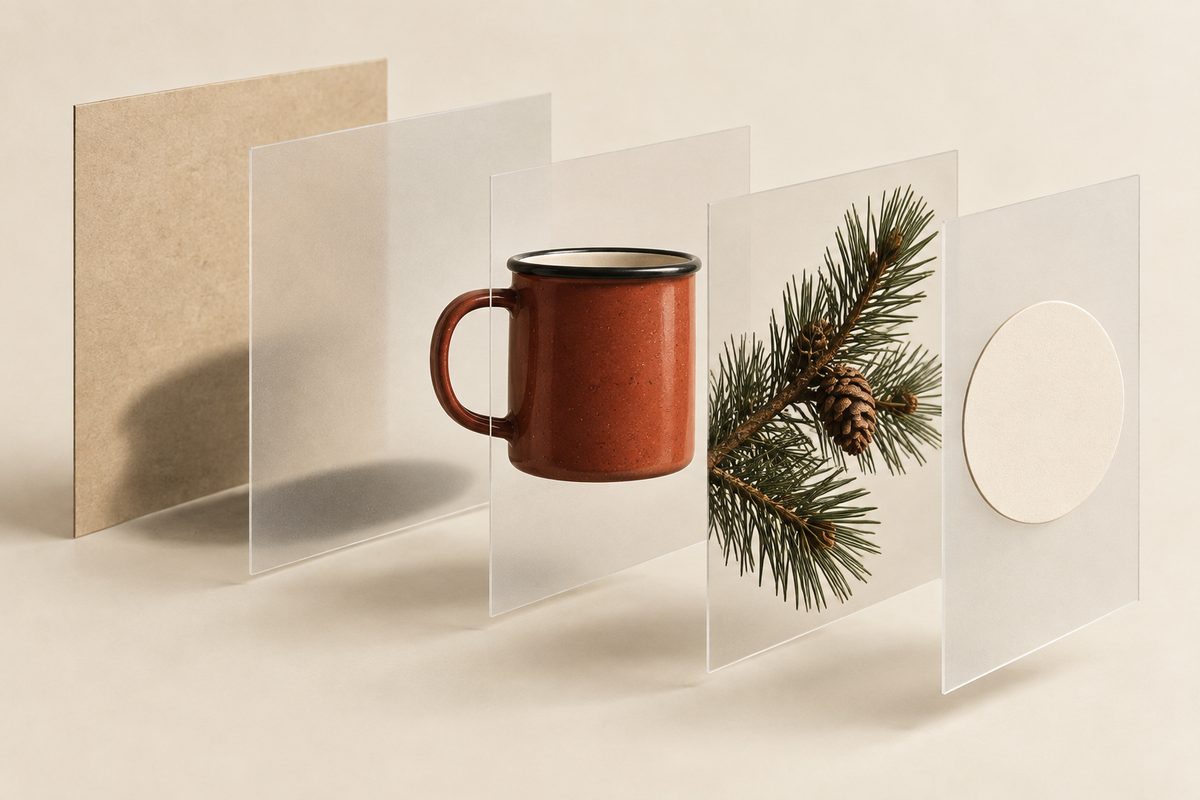
Du kan dele bilde i lag i Higgsfield med Layer Decomposition under Edit Image. Last inn den flate annonsen, velg oppløsning, modus og lagantall, og generer separate bildeelementer. Kontroller produktkanter, skygger og overlapp før videre redigering. Målet er brukbare deler til kampanjearbeidet, med originalbildet som kontrollgrunnlag.
Redigerbare lag fra bilde: hva skal du bruke dem til?
En fiktiv turutstyrsbutikk i Tromsø har en ferdig annonse med rød emaljekopp, lys bakgrunn, furukvist og et grafisk tilbudsfelt. Nå skal komposisjonen gjenbrukes med mer plass rundt koppen. Originalfilen med redigerbare elementer er borte. Det eneste tilgjengelige grunnlaget er et flatt bilde.
Behovet er å skille koppen fra bakgrunnen og dekorasjonen, slik at neste bearbeiding kan gjøres mer målrettet. Skriv ned hvilke deler du faktisk trenger før du starter. Hvis oppgaven bare var en ny pris, ville Edit Text-arbeidsflyten vært et mer direkte valg.
Layer Decomposition, også omtalt som Layer Separation, deler et bilde i separate bakgrunns- og objektlag. Funksjonen er dokumentert i Higgsfields redigeringsguide. Kilde. Higgsfield-oversikten forklarer hvor redigeringen passer inn i plattformen.
Hva et lagdelt annonsebilde ikke forteller deg
Et flatt bilde viser bare de synlige pikslene i sluttresultatet. Hvis furukvisten ligger foran koppens håndtak, har du ikke et fotografi av hele håndtaket i denne filen. Vurder derfor enhver ny synlig del mot et ekte produktfoto. Et troverdig utfylt område er ikke bevis for at produktformen er riktig.
Separate bildelag er heller ikke dokumentasjon på at den opprinnelige designfilen er gjenopprettet. Du bør ikke planlegge som om tekst automatisk blir vanlige tekstobjekter med den opprinnelige skrifttypen, eller som om du får en bestemt PSD-fil. Det som er dokumentert, er separate bildeelementer som kan redigeres.
Definer leveransen som «kontrollerte deler av annonsemotivet til videre bearbeiding». Da vurderer du om bakgrunn, kopp og dekor er brukbare, i stedet for å telle lag som et kvalitetsmål. Fem pene miniatyrbilder er ikke nok dersom koppen mangler deler av kanten.
Dette trenger du for å dele annonsebilde i lag
- Det største tilgjengelige annonsebildet du har lov til å bearbeide, helst fra den opprinnelige eksporten.
- Et korrekt produktfoto av koppen som kontroll for håndtak, kant, form og farge.
- En enkel liste over ønskede deler: bakgrunn, produkt, dekor og grafiske felt. Ikke krev at lagdelingen følger listen perfekt.
- Tilgang til Layer Decomposition og kreditter til det valgte oppsettet og eventuelle nye forsøk.
Behold originalen lokalt. Noter også hva som skal gjøres etter lagdelingen, for eksempel å bearbeide bakgrunnen eller gi produktet mer plass. En konkret neste endring gjør det lettere å avgjøre om et sammenslått lag faktisk er et problem.
Dele bilde i lag: fra flat annonse til kontrollerte elementer
- Lag en enkel oversikt over motivet. Skriv hvilke deler du ser, og hvilke som overlapper. For koppeannonsen kan det være bakgrunn, kopp med skygge, furukvist og tilbudsfelt. Oversikten brukes til kontroll etter generering.
- Åpne annonsebildet i Layers. Kontroller at riktig versjon er lastet inn. Arbeidsområdet kan ta imot opplastede og tidligere genererte bilder. Bruk originalen som referanse gjennom resten av prosessen.
- Velg Layer Decomposition under Edit Image. Denne funksjonen skiller bildeelementer. Du skal ikke først kjøre tekstgjenkjenning eller beskrive en helt ny annonse.
- Velg et første oppsett. Begynn gjerne med fem lag og Standard som et redaksjonelt utgangspunkt for denne enkle annonsen. Velg oppløsning etter kilden og detaljene du trenger å kontrollere. Dokumenterte valg er 1K, 1,5K og 2K.
- Kontroller kredittbeløpet og generer. Noter oppløsning, modus og antall lag. Disse opplysningene gjør det mulig å sammenligne et nytt forsøk med det første uten å gjette hva som ble endret.
- Se gjennom hvert returnerte element. Resultatene vises som egne miniatyrbilder. Identifiser hvor koppen, bakgrunnen, kvisten og tilbudsfeltet havnet. Kontroller om deler som må bearbeides hver for seg, faktisk er skilt.
- Undersøk kanter og overlapp. Sammenlign koppens åpning og håndtak med produktfotoet. Se etter bakgrunnsfarge langs konturen, manglende deler og dekor som har fulgt med produktet. Vurder også skyggen under koppen.
- Gjør bare et begrunnet nytt forsøk. Hvis produkt og dekor ligger sammen og må skilles, vurder et annet lagantall. Hvis antallet deler allerede er brukbart, gå videre til avgrenset redigering fremfor å generere flere lag uten et konkret behov.
- Klargjør en kontrollert leveranse. Behold original, valgt resultat og en kort merknad om eventuelle usikre kanter. Kontroller tilgjengelige nedlastingsvalg og åpne de faktiske filene før de gis videre til kampanjeredigering.
Med en tydelig liste over nødvendige deler kan du vurdere lagdelingen på din egen annonse.
Lagantall, oppløsning og Standard eller Fast
Lagantall: Fem er dokumentert standardverdi, og antallet kan justeres. Bruk det som et startpunkt, ikke som en garanti for ett lag per ønsket objekt. Flere lag er først nyttige når de gir deler du trenger å behandle separat. De bør ikke velges bare fordi annonsen har mange farger eller små detaljer.
Oppløsning: Verktøyet dokumenterer 1K, 1,5K og 2K. Velg ut fra kildebildet og sluttbruken. 2K kan være et fornuftig oppsett når små konturer må vurderes, men valget gir ingen garanti for mer korrekt geometri. Kontroller faktiske pikselmål i resultatfilen; et 2K-valg er ikke et løfte om trykkvalitet.
Modus: Standard og Fast er dokumenterte valg. Her foreslås Standard som et fast sammenligningsgrunnlag. Dokumentasjonen gir ikke grunnlag for å tallfeste forskjell i ventetid eller love bedre kanter i én bestemt modus. Hvis du prøver Fast, behold de andre innstillingene så sammenligningen blir forståelig.
Modell og lengde: Egen backendmodell for Layer Decomposition er ikke bekreftet i funksjonsdokumentasjonen. Ikke overfør modellnavnet fra Layers til dette underverktøyet. Varighet og kamerabevegelse er ikke innstillinger for å dele et stillbilde i lag.
Kontroller kanter, skygger og hull før neste kampanje
Produktkanten: Se langs hele koppens ytterkontur. En smal stripe av gammel bakgrunn kan bli tydelig når produktet brukes mot en annen farge. Sammenlign både den lyse emaljekanten og det mørkere håndtaket. En fin kant på én side sier lite om resten.
Hullet i håndtaket: Kontroller at åpningen ikke er fylt med en bit av gammel bakgrunn eller blitt for liten. Slike innvendige konturer er lette å overse i miniatyrvisningen. Bruk produktfotoet til å kontrollere form, ikke bare annonsebildets helhetsinntrykk.
Skyggen: Finn ut om den ligger med koppen, bakgrunnen eller et annet element. Før produktet flyttes, må du vite hva som gir inntrykk av kontakt med underlaget. En løsrevet kopp med skyggen igjen på gammel plass vil se feilplassert ut.
Overlapp: Undersøk stedet der kvisten krysser produktet. Hvis lagdelingen gjør tidligere skjulte deler synlige, sammenlign dem med produktreferansen. Ved usikker produktform bør du bruke en komposisjon som ikke krever at den delen vises.
Eksempelprompts til videre redigering i Layers
Selve lagdelingen bruker innstillingene over; promptene under hører til etterarbeidet i Layers. Arbeidsområdet støtter redigering via tekstinstruksjon. Kilde. Bruk en kontrollert del som grunnlag der arbeidsområdet tillater det, og vurder resultatet før du fortsetter.
Rolig bakgrunn: Passer når den separerte bakgrunnen skal få mindre dekor. Behold fargebeskrivelsen hvis resten av kampanjen bruker samme palett.
Forenkle bakgrunnen til en rolig, varm beige flate med mykt lys. Ingen nye objekter, tekst eller mønstre. Bevar et naturlig underlag som passer til et enkelt produktfoto av en rød emaljekopp.
Fjern en rest fra separeringen: Passer når en liten bit av kvisten har fulgt med produktdelen. Kontroller at håndtak og produktkant ikke blir omformet.
Fjern bare den lille resten av furukvisten ved koppens høyre kant. Bevar koppens røde emalje, lyse kant, håndtak, proporsjoner og synsvinkel. Ingen nye produktdetaljer eller dekor.
Instruksjonen om å bevare produktet må etterprøves visuelt. Hvis tekst eller pris også trenger retting, behandle det som et eget trinn med feilsøkingen for AI-plakater. Promptguiden gir flere råd om avgrensede endringer.
Eksport, format og merking av AI-innhold
Kontroller hvilke filer den aktuelle visningen lar deg laste ned. Dokumentasjonen bekrefter separate bildelag, men ingen bestemt PSD-, ZIP- eller annen samlet eksportpakke for denne arbeidsflyten. Ikke lov kunden redigerbar originalfil i et bestemt program før du har kontrollert leveransen.
Åpne nedlastede filer og sjekk dimensjoner, synlig innhold og eventuell gjennomsiktighet. Behold samme proporsjoner som grunnlaget når du sammenligner. Gi delene beskrivende lokale filnavn, og legg ved originalannonsen slik at den som overtar, ser hvordan delene hører sammen.
Hvis den nye kampanjen får et AI-generert miljø eller rekonstruerte produktområder, bør publiseringsteksten forklare det, for eksempel «Miljø bearbeidet med AI». Dette er et redaksjonelt råd om å synliggjøre produksjonen. Det erstatter ikke kontroll av produktets faktiske utseende eller kravene til publiseringsflaten.
Hva koster lagdeling i Higgsfield?
Per september 2026 oppgir Higgsfields redigeringsguide et eksempel med 2K og åtte lag til 24 kreditter. Samme kilde nevner også 15 kreditter uten tilsvarende oppsett. Tallene gir derfor ingen universell sats for fem lag eller alle moduser. Kontroller forbruket for din kjøring og se prisguiden før du planlegger flere annonser.
Ta med eventuelle nye separeringer og etterredigeringer i budsjettet. Kredittforbruk følger de konkrete jobbene, ikke bare antall ferdige kampanjefiler. Kilde. Gratis tilgang til denne komplette arbeidsflyten og minste nødvendige plan er ikke bekreftet.
Den generelle vannmerkeregelen gir synlig merke på genereringer fra gratiskonto og nye genereringer uten dette synlige merket på betalt plan. Oppgradering fjerner ikke merket fra tidligere resultater. Kilde.
Vanlige spørsmål om å dele bilde i lag
Hvor mange lag bør jeg velge? Begynn gjerne med standardverdien fem for et enkelt motiv. Endre antallet hvis resultatet ikke skiller delene du trenger.
Blir teksten redigerbar som vanlig tekst? Det er ikke bekreftet. Bruk Edit Text når du skal erstatte eksisterende ordlyd.
Hva gjør jeg hvis grunnannonsen er for rotete? Vurder et enklere utkast med kampanjearbeidsflyten i Posters. Guiden til bruksområder hjelper deg å avgrense den neste leveransen.
Flere Higgsfield-guider
- AI aldersprogresjon: eget bilde i Higgsfield — Se en eldre eller yngre versjon av deg selv i et eget portrett. Slik velger du kildebilde, alder og kontrollpunkter i Higgsfield.
- AI annonser feil logo: rett profilen i Higgsfield — Finn ut om feilen ligger i merkevaregrunnlaget, annonsemalen eller selve bildet. Rett kilden først, og bruk lokal redigering når bare et lite område er feil.
- AI annonser i Higgsfield: 12 prompts — AI annonser i Higgsfield: få 12 prompts for produkt, bolig og merkevare til Meta og Google, med råd om varianter, tekst og kontroll.
- AI annonser: 12 prompts til Higgsfield — Lag AI-annonser til Meta og Google med 12 kopierbare prompts. Bruk produktreferanser, Brand Kit og kontrollerte varianter i Higgsfield.
- AI avatar prompts: fiktiv figur i Higgsfield — Bruk AI avatar prompts til å lage en gjenbrukbar fiktiv eller illustrert figur i Higgsfield, med AI Image, Soul 2.0 og Moodboards.
- AI bilde av meg som viking i Higgsfield — Lag et AI-bilde av deg selv som viking med Soul ID, norske motiver og 12 engelske prompts til portrett, fjord, skip og plakat.
Ofte stilte spørsmål
Hvordan deler jeg et flatt bilde i lag i Higgsfield? Åpne bildet i Layers, velg Layer Decomposition under Edit Image, sett oppløsning, modus og lagantall, og kontroller de genererte elementene.
Hvilke innstillinger er dokumentert for Layer Decomposition? 1K, 1,5K og 2K, modusene Standard og Fast og et justerbart lagantall med fem som standard.
Kan jeg laste ned lagdelingen som PSD? PSD-eksport er ikke bekreftet i dokumentasjonen som ligger til grunn. Kontroller de tilgjengelige nedlastingsvalgene før du lover et bestemt filformat.
Gjenoppretter lagdelingen skjulte produktdetaljer korrekt? Det må kontrolleres mot et ekte produktfoto. Et flatt bilde dokumenterer ikke delene som ligger skjult bak andre objekter.
Slik vurderer vi
Vi baserer innholdet på offisielle priser, leverandørenes egne sider og uavhengige kilder, oppdatert løpende. Vi tjener provisjon på enkelte lenker, men det påvirker ikke vurderingen.