Fjerne bakgrunn i PowerPoint med Higgsfield
Fjern bakgrunn fra bilder i Higgsfield, last ned transparent PNG og sett det inn i PowerPoint. Slik kontrollerer du kanter, skygger og format.
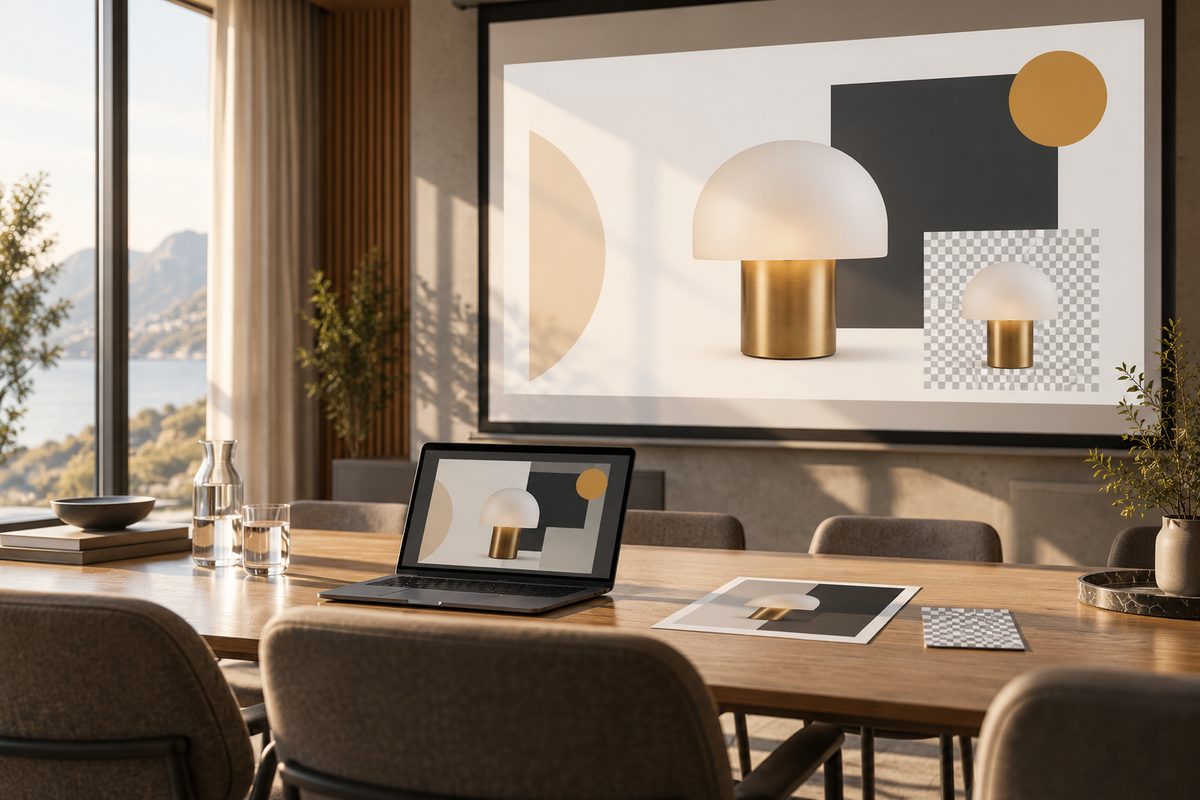
Hvordan fjerne bakgrunn på bilder i PowerPoint? Lag først en transparent PNG i Higgsfields Background Remover. Deretter kontrollerer du kanten og setter filen inn i presentasjonen. Higgsfield gjør frileggingen; PowerPoint er stedet der du bygger selve lysbildet. Slik unngår du en uønsket firkant rundt motivet.
Dette trenger du
- Originalbildet som PNG eller JPG, helst med hele motivet synlig og god kontrast mot bakgrunnen.
- Et klart mål: et frilagt produkt, en illustrasjon eller et annet motiv som skal ligge over PowerPoint-designet.
- Higgsfields Background Remover / Remove Background — image. Funksjonen tar imot PNG/JPG og leverer PNG med gjennomsiktig bakgrunn. Kilde
- Et lysbilde eller en farget kontrollflate der du kan oppdage lyse rander, hull og rester fra den gamle bakgrunnen.
- PowerPoint-filen du faktisk skal bruke bildet i. Higgsfield lager bildefilen, ikke en ferdig presentasjon.
Velg et motiv som tåler å bli vist stort. Et produkt med en tynn hank, løse hår eller gjennomsiktig glass trenger ekstra kontroll. En lavoppløst skjermdump kan fortsatt bli frilagt, men små feil blir synlige når bildet forstørres.
Hvordan fjerne bakgrunn på bilder i PowerPoint
- Bestem hva lysbildet skal vise. Skriv ned om motivet skal stå alene, ligge ved siden av tekst eller brukes flere ganger. Da vet du om du trenger en ren transparent fil eller også en redigert variant med skygge.
- Finn riktig original. Bruk kamerafilen eller den godkjente bildefilen, ikke et bilde som allerede er beskåret fra en presentasjon. Kontroller at hele produktet, emballasjen eller illustrasjonen er med. Higgsfield kan ikke hente tilbake en kant som mangler i originalen.
- Åpne Background Remover for bilder. Bruk Higgsfields dokumenterte funksjonsside og last opp PNG- eller JPG-filen. Grensesnittet kan endres, så følg arbeidsflyten som vises på kontoen i stedet for å lete etter et udokumentert PowerPoint-valg.
- Start automatisk frilegging. Background Remover isolerer motivet automatisk. Du trenger derfor ikke finne på en prompt til selve bakgrunnsfjerningen. Se kredittkostnaden som vises før du bestiller behandlingen, og vent på resultatet før du sender inn flere kopier.
- Se på kanten i riktig størrelse. Undersøk rundt hele motivet, særlig mellom håndtak, under ben og langs hår eller stoff. Vis resultatet over både en mørk og en lys flate. En hvit forhåndsvisning kan skjule en hvit rand.
- Bruk Layers / Edit Image ved behov. Hvis kanten trenger en liten justering, åpner du resultatet i Higgsfields Layers / Edit Image-arbeidsområde. Det er dokumentert som et sted for redigering med tekst, tegning og separate bildeverktøy. Marker bare området som skal vurderes, og behold originalen urørt. Kilde
- Last ned PNG-filen. Behold PNG når målet er gjennomsiktig bakgrunn. Gi filen et tydelig navn, for eksempel produkt-frilagt.png, og lagre originalen ved siden av slik at du kan sammenligne dem.
- Sett bildet inn i PowerPoint. Bruk den ferdige PNG-filen som bilde i lysbildet. Higgsfield-steget er ferdig før importen. Juster størrelse og plassering i presentasjonen, men unngå å strekke motivet skjevt.
- Kontroller motivet mot lysbildet. Se på teksten ved siden av, skyggen under motivet og avstanden til kanten. Et frilagt bilde kan være teknisk riktig og likevel bli for stort, for lite eller vanskelig å lese i presentasjonen.
- Lag en fast navngiving. Hvis motivet skal brukes på flere lysbilder, behold én godkjent PNG og noter hvilken original og hvilken redigering den bygger på. Ikke bland en AI-redigert variant med originalen uten å merke filene.
Higgsfields egen redigeringsguide beskriver lagdeling og bildebehandling som separate arbeidssteg. Den dokumenterer ikke en PowerPoint-plugin i denne arbeidsflyten. Kilde
Lag et frilagt bilde i Higgsfield →
Anbefalte innstillinger og valg
Funksjon: Velg Background Remover / Remove Background — image når sluttfilen skal være et motiv uten bakgrunn. Input er PNG eller JPG, og output er PNG med gjennomsiktig bakgrunn. Underliggende modell og sikker maksimal oppløsning er ikke dokumentert, så ikke overfør en oppløsningsgrense fra en annen bildefunksjon.
Kantkontroll: Bruk Higgsfield Layers / Edit Image til en avgrenset redigering når resultatet har en synlig rand eller et lite hull. Funksjonen støtter tekst, tegning og separate bildeverktøy, men alle underverktøy er ikke dokumentert med samme modell. Kontroller den nye PNG-en etterpå.
Format: PNG er riktig arbeidsformat når transparens skal bevares. Sideforhold og endelig utsnitt bør følge lysbildet, men velg bare innstillinger som faktisk vises i den aktuelle Higgsfield-arbeidsflyten. Lengde og kamerabevegelse gjelder ikke for denne stillbildefilen.
PowerPoint-arbeid: Lag motivet med litt luft rundt kanten hvis det skal flyttes mellom flere lysbilder. Legg overskrift, tall og logo i presentasjonen når de må være korrekte og redigerbare.
Fire prompts for kantkontroll
Background Remover trenger ikke en tekstprompt. Eksemplene under gjelder en avgrenset justering i Layers / Edit Image. Promptene er på engelsk fordi Higgsfields modellmateriale bruker engelske eksempler; forklaringene er på norsk. Bytt ut hakeparentesene med ditt motiv, og kontroller alltid at transparensen fortsatt er bevart.
Ren produktkant: Brukes når en enkel vare har en svak glorie etter frileggingen. Behold formen og fargen fra originalen.
Refine the boundary around the unmasked [product]. Remove the visible fringe from the former background while preserving the exact shape, color, proportions and surface details of the product. Do not add objects, text, shadows or a new background.
Åpning i en hank: Passer for en kopp, veske eller ramme der bakgrunnen skal være borte også inne i åpningen. Endre motivet i hakeparentesen.
Clean the background area inside the opening of the unmasked [mug handle]. Preserve the handle, rim, glaze and proportions exactly as shown. Keep the surrounding area transparent or unchanged according to the current editing mode. Do not invent a second handle.
Myk stoffkant: Brukes når du frilegger tekstil med frynser eller en myk kant. Begrens endringen til konturen.
Refine only the outer edge of the unmasked [fabric item]. Preserve the visible folds, fibers and original silhouette. Remove leftover background pixels around the edge without smoothing away the real material. No new pattern, text or props.
Produkt med etikett: Passer når du vil kontrollere formen før import, men etiketten må verifiseres separat. Legg den korrekte grafikken på i PowerPoint hvis bokstavene er kritiske.
Keep the unmasked [bottle] exactly as shown, including its label area, cap, color and proportions. Refine only the boundary against the former background. Do not redraw, translate or add lettering. Keep the result clean for placement on a presentation slide.
Vanlige feil og løsninger
Den hvite bakgrunnen er fortsatt der: Kontroller filtypen og vis PNG-en over en farget flate. En forhåndsvisning med hvit flate betyr ikke nødvendigvis at bakgrunnen er lagret som hvit. Hvis du lastet ned JPG, kjør Background Remover på nytt og behold PNG-resultatet.
Det er en grå kant rundt motivet: En rest av den gamle bakgrunnen eller for myk maskering er vanlig forklaring. Åpne bildet i Layers / Edit Image, gjør en liten kantjustering og kontroller på mørk bakgrunn. Ikke be om en ny scene når du bare trenger en renere kontur.
PowerPoint-bildet ser strukket ut: Juster størrelsen proporsjonalt i presentasjonen. Ikke bruk en ny AI-generering for et problem som egentlig skyldes plassering eller skalering.
Produktet har fått ny form: Det har sannsynligvis blitt redigert mer enn kanten. Gå tilbake til originalen, bruk automatisk frilegging på nytt og avgrens eventuell Layers-redigering. Sammenlign hank, hjørner, ben og andre kjennetegn mot originalen.
Teksten på etiketten er feil: En generativ bilderedigering kan endre små bokstaver. Når pris, modellnavn eller produktdata må være riktig, behold original etikett eller legg korrekt tekst på i PowerPoint. Ikke bruk et generert ord som dokumentasjon.
Gratisresultatet har vannmerke: Higgsfields hjelpesenter oppgir at gratisgenereringer kan ha synlig vannmerke, og at en eldre fil ikke blir renere bare fordi kontoen oppgraderes. Generer filen på nytt etter at du har kontrollert vilkårene. Kilde
Pris og kreditter
Background Remover har et dokumentert priseksempel på 1 kreditt, men den endelige kostnaden skal leses i kontoen før behandling. Layers-redigering og nye forsøk kan koste mer. Per oktober 2026 oppgir den daterte prisguiden individuelle planer fra ca. 19 USD per måned ved månedsbetaling; beløpet er et prisgrunnlag, ikke et løfte om dagens bestilling. Se prisguiden for Higgsfield og kontroller Generate eller bestillingen før du fortsetter.
Sett av kreditter til kontrollrunder. Den første frileggingen kan se fin ut i oversikten, men en stor presentasjon viser ofte feil rundt små åpninger og lyse kanter.
Fra frilagt bilde til ferdig presentasjon
Bruk den transparente PNG-en som et redigerbart bilde i PowerPoint, og legg den på en farget flate for siste kontroll. Hvis du også skal lage en Word-rapport, kan du følge arbeidsflyten for Word. For flere referanser og kontrollerte montasjer, se promptene for å kombinere flere bilder. Bildeguiden for Higgsfield forklarer forskjellen på nye bilder og redigering av eksisterende materiale.
Vanlige spørsmål om å fjerne bakgrunn i PowerPoint
Kan Higgsfield fjerne bakgrunn direkte i PowerPoint? Denne arbeidsflyten dokumenterer ikke en PowerPoint-funksjon. Du lager PNG-filen i Higgsfield og setter den deretter inn i PowerPoint.
Hvilket format bør jeg bruke? Bruk PNG når bakgrunnen skal være gjennomsiktig. JPG er inputformat som Background Remover tar imot, men det bevarer ikke transparens i sluttfilen.
Trenger jeg en prompt for Background Remover? Nei. Funksjonen isolerer motivet automatisk. Promptene her gjelder bare en eventuell kantjustering i Layers / Edit Image.
Hvorfor ser jeg en hvit firkant i PowerPoint? Kontroller at filen er PNG, og vis den over en farget flate. Hvis bakgrunnen faktisk er hvit, kjør frileggingen på nytt og kontroller den nedlastede filen lokalt.
Kan jeg bruke et AI-generert menneske i en presentasjon? Ja, som illustrasjon når det er tydelig hva bildet er ment å være. Ikke presenter en generert person eller scene som dokumentasjon på en virkelig hendelse. Avklar også rettigheter og samtykke for referansebilder.
Prøv Higgsfield til presentasjonsbilder →
Flere oppskrifter og prompts finner du i Higgsfield-oversikten.
Flere Higgsfield-guider
- AI animation Figma: lag bevegelig grafikk — Gå fra en Figma-ramme til en kort animert grafikk med Higgsfield-pluginen, SVG og AI Motion Design. Få prompts, timing og eksportkontroll.
- AI annonser feil logo: rett profilen i Higgsfield — Finn ut om feilen ligger i merkevaregrunnlaget, annonsemalen eller selve bildet. Rett kilden først, og bruk lokal redigering når bare et lite område er feil.
- AI annonser i Higgsfield: 12 prompts — AI annonser i Higgsfield: få 12 prompts for produkt, bolig og merkevare til Meta og Google, med råd om varianter, tekst og kontroll.
- AI annonser: 12 prompts til Higgsfield — Lag AI-annonser til Meta og Google med 12 kopierbare prompts. Bruk produktreferanser, Brand Kit og kontrollerte varianter i Higgsfield.
- AI annonser: samme merkevareuttrykk i Higgsfield — Lag personfrie bildeannonser med ett produktfoto og faste merkevareføringer. Slik bygger du en serie for Meta og Google og kontrollerer hver variant.
- AI annonser: test produktplassering med Higgsfield — Lag to personfrie bildeannonser med samme vare, budskap og profil. Flytt bare produktet, kontroller forskjellene og mål kampanjen utenfor Higgsfield.
Ofte stilte spørsmål
Kan Higgsfield fjerne bakgrunn direkte i PowerPoint? Nei, den dokumenterte arbeidsflyten lager PNG-filen i Higgsfield. Deretter setter du den ferdige PNG-en inn i PowerPoint og bygger lysbildet der.
Hvilket format bør jeg bruke for gjennomsiktig bakgrunn? Bruk PNG. Background Remover tar imot PNG/JPG og leverer PNG med gjennomsiktig bakgrunn. Kontroller den nedlastede filen over en farget flate.
Trenger jeg en prompt for å fjerne bakgrunnen? Nei. Background Remover isolerer motivet automatisk. Promptene gjelder bare en eventuell kantjustering i Layers / Edit Image.
Hva gjør jeg med en grå eller hvit kant? Test PNG-en på både lys og mørk flate. Kjør eventuelt en avgrenset kantjustering i Layers / Edit Image, og kontroller at motivets form, farge og tekst fortsatt stemmer.
Slik vurderer vi
Vi baserer innholdet på offisielle priser, leverandørenes egne sider og uavhengige kilder, oppdatert løpende. Vi tjener provisjon på enkelte lenker, men det påvirker ikke vurderingen.