Fjerne bakgrunn på bilder i Word med Higgsfield
Lag et frilagt bilde til Word med Higgsfield. Last ned transparent PNG, rett grå kanter og sett inn motivet i rapporter, tilbud og dokumenter.
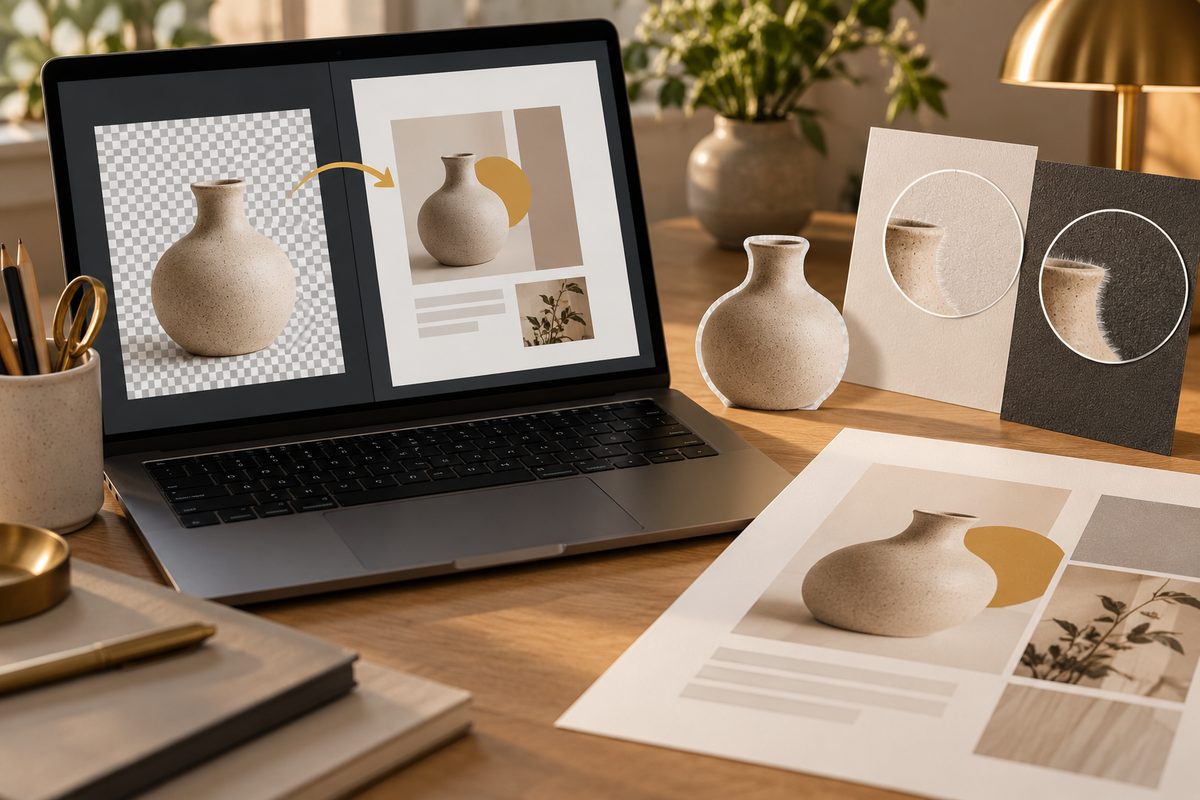
Fjerne bakgrunn på bilder i Word begynner i Higgsfield, ikke i selve Word-dokumentet. Last opp PNG eller JPG i Background Remover, hent en transparent PNG og kontroller kanten før du setter bildet inn. Bruk Layers / Edit Image hvis en grå glorie eller et lite hull fortsatt synes.
Dette trenger du
- Et originalbilde av produktet, illustrasjonen eller motivet som skal inn i Word.
- Et tydelig sluttmål: et frilagt bilde i en rapport, et tilbud med produktet på siden eller en enkel dokumentillustrasjon.
- Background Remover / Remove Background — image, som tar imot PNG/JPG og leverer PNG med gjennomsiktig bakgrunn. Kilde
- En lys og en mørk kontrollflate. Det gjør det lettere å se grå bakgrunn, hvite rander og detaljer som er borte.
- Et Word-dokument der du kan kontrollere størrelse, plassering og lesbarhet etter import.
Bruk egne produkt-, illustrasjons- eller grafikkfiler når bildet skal dokumentere noe. Et AI-generert menneske eller en oppdiktet situasjon bør merkes som illustrasjon dersom leseren ellers kan oppfatte det som et ekte foto.
Fjerne bakgrunn i Word: steg for steg
- Avklar hva dokumentet trenger. Skal bildet stå alene uten bakgrunn, eller skal det ha en hvit eller farget flate bak seg? Background Remover løser første behov. En ny scene er en annen bilderedigering og bør behandles som en egen fil.
- Finn originalen. Velg det skarpeste godkjente bildet og behold originalfilen. Sørg for at hele motivet er synlig, særlig produktets kanter, håndtak, hjørner eller små detaljer som skal være med i dokumentet.
- Åpne Background Remover. Gå til Higgsfields dokumenterte verktøyside og last opp PNG- eller JPG-filen. Ikke let etter en Word-knapp i Higgsfield; dette steget skjer i nettverktøyet.
- Kjør den automatiske frileggingen. Background Remover isolerer motivet uten at du trenger å skrive en prompt. Se kostnaden som vises i kontoen, og vent på resultatet før du starter et nytt forsøk.
- Kontroller mot to farger. Vis resultatet over en mørk flate og en lys flate. Se etter grå glorie, rester av veggen og hull i åpninger. En lys bakgrunn kan skjule feil som blir tydelige i et Word-dokument med farget tabell eller boks.
- Juster en feil avgrenset kant. Bruk Layers / Edit Image hvis resultatet trenger en liten bearbeiding. Arbeidsområdet er dokumentert for tekst, tegning og separate bildeverktøy. Hold redigeringen lokal, og sammenlign med originalen etterpå. Kilde
- Last ned og navngi PNG-en. Behold PNG-formatet når bakgrunnen skal være gjennomsiktig. Et navn som produkt-rapport-frilagt.png gjør det enklere å skille filen fra originalen og fra en eventuell variant med bakgrunn.
- Sett PNG-en inn i Word. Bruk den nedlastede filen som bilde i dokumentet. Higgsfield har levert bildefilen; Word håndterer plassering og tekstflyt etter importen. Sjekk at bakgrunnen faktisk er gjennomsiktig i dokumentet du skal sende videre.
- Tilpass størrelsen uten å presse motivet. Skaler bildet proporsjonalt og la det få nok luft rundt seg. Et frilagt bilde som er klemt inn i en smal kolonne kan se dårlig ut selv om selve kanten er riktig.
- Les dokumentet i normal visning. Kontroller overskrift, brødtekst, tabeller og bildet samlet. Se også på en PDF- eller utskriftsforhåndsvisning hvis dokumentet skal sendes videre. Det er sluttfilen mottakeren skal vurdere.
- Arkiver filene separat. Lagre original, frilagt PNG og eventuell redigert variant med forskjellige navn. Noter hvilken versjon som er godkjent, særlig når flere personer redigerer rapporten eller tilbudet.
Higgsfields redigeringsguide beskriver bildeopplasting og lag-/redigeringsarbeid, men denne arbeidsflyten dokumenterer ikke en egen Word-plugin. Kilde
Lag PNG til Word i Higgsfield →
Anbefalte innstillinger for Word-bilder
Frilegging: Background Remover / Remove Background — image. Input er PNG/JPG, output er PNG med gjennomsiktig bakgrunn. Det finnes ingen dokumentert sikker maksoppløsning for funksjonen, så vurder resultatet i den størrelsen dokumentet faktisk trenger.
Kantkontroll: Layers / Edit Image er relevant når grå bakgrunn, en hvit rand eller et lite hull må vurderes. Bruk en kort, avgrenset instruksjon og sjekk at den nye filen fortsatt har ønsket bakgrunn.
Format: PNG for transparens. JPG kan brukes som original inn i Background Remover, men er ikke riktig sluttformat når Word-bildet skal ligge over en annen flate uten firkantet bakgrunn.
Dokumentlayout: Velg størrelse og plassering etter Word-dokumentet. Higgsfields dokumentasjon gir ingen egen Word-innstilling for dette, og det er derfor bedre å justere etter import enn å finne på en modell- eller formatbegrensning.
Fire prompts for grå bakgrunn og kanter
Selve Background Remover er automatisk. Promptene under gjelder bare en liten redigering i Layers / Edit Image. De er på engelsk fordi Higgsfields modellmateriale bruker engelske eksempler. Forklaringene er norske, og du bør bytte ut motivet i hakeparentesene.
Grå glorie: Brukes når en tidligere bakgrunn ligger som en smal kant rundt motivet. Behold produktet urørt.
Refine the edge of the unmasked [product] and remove the thin grey fringe from the former background. Preserve the exact silhouette, color, proportions and surface details. Do not add a new background, objects, shadows or text.
Hvit del av motivet: Passer for et hvitt produkt mot en lys bakgrunn, der du må unngå å spise opp selve varen. Endre motivnavnet.
Separate the unmasked white [shoe] from the former background without removing any part of the shoe. Preserve the sole, laces, seams and original proportions. Refine only the boundary and do not invent details or lettering.
Åpning i motivet: Brukes når bakgrunnen sitter igjen inne i en ring, hank eller ramme. Kontroller åpningen etterpå.
Clean the former background inside the opening of the unmasked [frame]. Preserve the frame thickness, corners and color exactly as shown. Do not fill the opening with a new scene and do not add a second frame.
Etikett som må bevares: Passer når produktet har grafikk som skal kontrolleres i Word. Hvis bokstavene er kritiske, bruk original grafikk i dokumentet fremfor generert tekst.
Preserve the unmasked [package] exactly as shown, including its label area, colors, edges and proportions. Refine only the boundary against the old background. Do not redraw, translate or add any lettering, logo or decorative object.
Vanlige feil og løsninger
Bildet får grå bakgrunn i Word: Sjekk om gråfargen faktisk ligger i PNG-en, eller om Word viser en flate bak bildet. Test filen over en farget kontrollflate før du redigerer. Hvis bakgrunnen er med i filen, kjør Background Remover på originalen på nytt.
Det kommer en hvit firkant: Du har ofte brukt JPG som sluttfil, eller lastet ned en forhåndsvisning i stedet for PNG. Kontroller filendelsen og åpne den lokale filen. JPG er ikke et transparent sluttformat.
Håret eller en tynn kant forsvinner: Små og myke kanter trenger mer kontroll. Bruk et tydeligere originalbilde, vurder resultatet i stor visning og gjør bare en avgrenset justering i Layers / Edit Image.
Produktet endrer seg: En for bred redigering eller en for generell instruksjon kan påvirke selve motivet. Start fra originalen og skriv at umaskert produkt, farge, form og proporsjoner skal bevares. Kontroller likevel manuelt; det finnes ingen garanti.
Teksten på emballasjen er feil: Ikke bruk generert tekst som fasit i et tilbud eller en rapport. Legg inn korrekt grafikk i Word, eller bruk originalbildet der teksten må være identisk.
Gratisresultatet har vannmerke: Higgsfields hjelpesenter oppgir synlig vannmerke på gratisgenereringer. Oppgradering fjerner ikke vannmerket fra en gammel fil; den må genereres på nytt etter at vilkårene er kontrollert. Kilde
Pris, kreditter og begrensninger
Redigeringsguiden oppgir et priseksempel på 1 kreditt for Background Remover. Den aktuelle kontoen viser den endelige kostnaden, og Layers-redigering eller nye forsøk kan bruke mer. Per oktober 2026 er individuell Higgsfield-tilgang oppgitt fra ca. 19 USD per måned ved månedsbetaling i den daterte prisguiden. Se Higgsfield-prisene og kontroller beløpet før betaling.
Gratis tilgang betyr ikke nødvendigvis ubegrenset behandling eller en fil uten vannmerke. Planlegg derfor med kreditter til en kontrollrunde, og ikke send et tilbud videre før du har åpnet den lokale PNG-filen i dokumentet du skal levere.
Fra Word-bildet til andre dokumenter
Hvis den samme filen også skal brukes i PowerPoint, kan du følge guiden for PowerPoint. Skal du sette sammen flere referansebilder til en illustrasjon før frilegging, se promptene for å kombinere bilder med AI. Higgsfield-oversikten og bildeguiden forklarer de øvrige arbeidsmåtene.
Vanlige spørsmål om å fjerne bakgrunn i Word
Finnes det en Higgsfield-plugin for Word? Denne arbeidsflyten dokumenterer ikke en slik plugin. Du lager PNG-en i Higgsfield og setter den inn i Word som en vanlig bildefil.
Hvordan fjerner jeg grå bakgrunn i Word? Fjern bakgrunnen i Background Remover før import. Hvis det bare er en grå kant igjen, gjør en avgrenset justering i Layers / Edit Image og kontroller PNG-en over en mørk flate.
Kan jeg bruke JPG i Word? Du kan sette inn et JPG, men det har ikke gjennomsiktig bakgrunn. Bruk PNG når motivet skal ligge over tekst, farge eller en annen flate uten firkant.
Hvorfor blir produktet annerledes etter kantjusteringen? Generativ redigering kan påvirke motivet. Start fra originalen, marker et lite område, beskriv hva som skal bevares og sammenlign resultatet med fasiten.
Kan jeg bruke AI-genererte personer i rapporten? Bruk dem som tydelig illustrasjon, ikke som dokumentasjon på en virkelig person eller hendelse. Bruk bare referansebilder du har rett til å laste opp, og vurder om materialet må merkes.
Prøv Higgsfield til Word-bilder →
Flere Higgsfield-guider
- AI animation Figma: lag bevegelig grafikk — Gå fra en Figma-ramme til en kort animert grafikk med Higgsfield-pluginen, SVG og AI Motion Design. Få prompts, timing og eksportkontroll.
- AI annonser feil logo: rett profilen i Higgsfield — Finn ut om feilen ligger i merkevaregrunnlaget, annonsemalen eller selve bildet. Rett kilden først, og bruk lokal redigering når bare et lite område er feil.
- AI annonser i Higgsfield: 12 prompts — AI annonser i Higgsfield: få 12 prompts for produkt, bolig og merkevare til Meta og Google, med råd om varianter, tekst og kontroll.
- AI annonser: 12 prompts til Higgsfield — Lag AI-annonser til Meta og Google med 12 kopierbare prompts. Bruk produktreferanser, Brand Kit og kontrollerte varianter i Higgsfield.
- AI annonser: samme merkevareuttrykk i Higgsfield — Lag personfrie bildeannonser med ett produktfoto og faste merkevareføringer. Slik bygger du en serie for Meta og Google og kontrollerer hver variant.
- AI annonser: test produktplassering med Higgsfield — Lag to personfrie bildeannonser med samme vare, budskap og profil. Flytt bare produktet, kontroller forskjellene og mål kampanjen utenfor Higgsfield.
Ofte stilte spørsmål
Finnes det en Higgsfield-plugin for Word? Det er ikke dokumentert en Word-plugin i denne arbeidsflyten. Lag PNG-en i Higgsfield og sett den inn i Word som en vanlig bildefil.
Hvordan fjerner jeg grå bakgrunn i Word? Fjern bakgrunnen i Background Remover før import. Er det bare en grå kant igjen, kan du gjøre en avgrenset justering i Layers / Edit Image og kontrollere PNG-en på nytt.
Hvilket format trenger jeg? Bruk PNG når motivet skal ha gjennomsiktig bakgrunn. JPG kan være input til Background Remover, men er ikke et transparent sluttformat.
Bevarer Higgsfield teksten på emballasjen? Det finnes ingen garanti for små bokstaver i generativ redigering. Kontroller mot originalen, og legg korrekt tekst eller grafikk inn i Word når den må være identisk.
Slik vurderer vi
Vi baserer innholdet på offisielle priser, leverandørenes egne sider og uavhengige kilder, oppdatert løpende. Vi tjener provisjon på enkelte lenker, men det påvirker ikke vurderingen.