Fjerne bakgrunn i Canva med Higgsfield
Lag en transparent PNG i Higgsfield og importer den i Canva til innlegg, presentasjoner eller annonser uten å love en Canva-integrasjon.
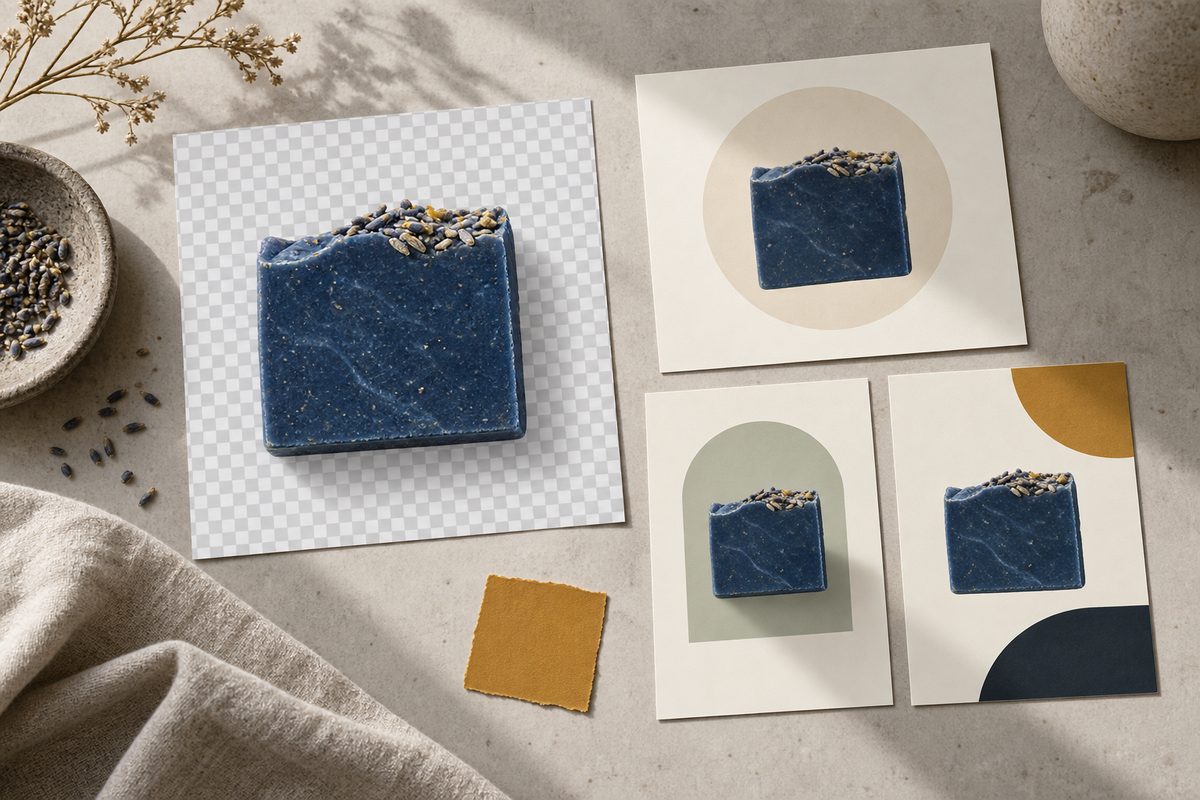
Fjerne bakgrunn i Canva med Higgsfield er en enkel filflyt: frilegg motivet i Higgsfield, last ned transparent PNG og importer filen i Canva. Du bruker altså Higgsfield til selve bakgrunnsfjerningen og Canva til videre design. Kildene dokumenterer ikke en egen Canva-plugin eller direkte integrasjon, så ikke planlegg arbeidsflyten som om filen overføres automatisk mellom tjenestene.
Dette trenger du før du fjerner bakgrunn i Canva
- Et originalbilde: helst PNG eller JPG i størst tilgjengelig størrelse. Bruk et eget produkt-, illustrasjons- eller grafikkbilde.
- Et motiv som kan isoleres: hele varen bør være synlig, med tydelige kanter og nok kontrast til bakgrunnen.
- Higgsfield Background Remover: funksjonen lager PNG med gjennomsiktig bakgrunn fra et bilde.
- Et bestemt Canva-design: tenk gjennom om motivet skal brukes i et innlegg, en presentasjon, et banner eller en annonse.
- En kontrollflate: se på PNG-en mot en lys og en mørk bakgrunn før du bygger ferdig designet.
Eksemplet er en håndlaget blå såpe fra en liten norsk nettbutikk. Originalbildet viser såpen foran et rotete bad. Målet er å bruke den samme frilagte såpen i tre Canva-design: et kvadratisk innlegg, en stående kampanjeflate og et enkelt presentasjonsbilde. Lag én godkjent PNG først, og bruk den videre i alle tre.
Fjerne bakgrunn på bilder Canva: hva gjør Higgsfield?
Higgsfield løser isoleringen av motivet. Canva mottar den nedlastede filen og brukes til komposisjon, tekst og øvrig grafisk ferdigstilling. Denne oppdelingen gjør det lettere å feilsøke. Hvis du ser en hvit firkant i designet, undersøker du først filtypen og transparensen. Hvis produktet ligger feil på siden, justerer du selve designet.
Steg for steg: fra Higgsfield til Canva
- Bestem hvilken fil du faktisk trenger. Skriv «transparent produktbilde til tre design». Da vet du at leveransen er en frilagt PNG, ikke en ny bakgrunn og ikke en ferdig annonse. Lagre originalen separat før du begynner.
- Velg en ren original. Finn den største godkjente filen og kontroller såpen, etiketten, kantene og eventuell skygge. Hvis en bokstav i etiketten allerede er uleselig, kan frilegging ikke gjøre den korrekt.
- Åpne Background Remover for bilder i Higgsfield. Den dokumenterte funksjonen tar PNG/JPG som input og leverer PNG med gjennomsiktig bakgrunn. Kilde. Bruk den dedikerte bildeinngangen.
- Last opp originalen og sjekk forhåndsvisningen. Se at riktig såpe og riktig versjon er valgt. Hele motivet må være synlig. En avkuttet kant eller etikett blir ikke automatisk riktig fordi bakgrunnen fjernes.
- Kjør frileggingen uten prompt. Background Remover isolerer motivet automatisk. Les kredittbeløpet før du bekrefter. Det verifiserte funksjonskartet oppgir én kreditt som redigeringseksempel, men kontoen din viser gjeldende forbruk.
- Kontroller kantene og etiketten. Se spesielt på såpens ujevne håndlagde kant, den lille skyggen og teksten som må forbli en del av produktet. Test resultatet på mørk blå, varm beige og hvit flate. Da ser du både rander og hull.
- Last ned PNG-filen. Behold PNG-formatet. Gi filen et navn som «blaa-saape-frilagt-v1.png». Ikke lagre en JPG-kopi som hovedfil; den kan ikke bevare gjennomsiktig bakgrunn på samme måte.
- Importer filen i Canva. Last opp den lokale PNG-filen i Canva og sett den inn i designet. Dette er et manuelt filsteg, ikke et dokumentert Higgsfield-Canva-samarbeid. Kontroller at motivet fortsatt har transparent bakgrunn etter import.
- Bygg første design med luft rundt motivet. Plasser såpen på en rolig bakgrunn og legg inn godkjent norsk tekst separat. Ikke be en bildemodell om å skrive pris, produktnavn eller tilbud når teksten skal være nøyaktig.
- Bruk samme PNG i de andre formatene. Tilpass komposisjonen til kvadratisk, stående eller liggende flate, men kontroller at produktet ikke blir strukket eller beskåret feil. Det er en designendring, ikke en ny AI-generering.
- Gå tilbake til Higgsfield ved kantfeil. Layers / Edit Image kan redigere et opplastet bilde med tekst, tegning og separate bildeverktøy. Lag en ny versjon hvis det finnes bakgrunnsrester, og sammenlign mot originalen før du bytter filen i Canva. Kilde.
Resultatet du ønsker er én ren, transparent kildefil som kan brukes i flere Canva-design. Det sparer deg for å frilegge samme bilde på nytt hver gang, men bare dersom hovedfilen er kontrollert først.
Lag et transparent bilde til Canva →
Hvordan fjerne bakgrunn i Canva uten plugin?
Bruk Higgsfield og Canva som to separate trinn. Lag PNG-filen i Higgsfield, last den ned og importer den til Canva. Ikke bruk ord som «synkroniser» eller «åpne direkte i Canva» med mindre kontoen og den aktuelle funksjonen faktisk viser en slik kobling. Kildene her bekrefter filflyten, ikke en integrasjon.
Anbefalte innstillinger og filvalg
| Valg | Praktisk start | Hva kilden sier |
|---|---|---|
| Input | PNG eller JPG av originalproduktet | Dokumentert input for Background Remover. |
| Output | PNG med gjennomsiktig bakgrunn | Dokumentert output; maksimal oppløsning er ikke oppgitt. |
| Prompt | Ingen prompt for automatisk frilegging | Eventuelle prompts gjelder Layers eller Inpaint, ikke Background Remover. |
| Videre design | Importer PNG manuelt i Canva | Canva-steg er separat; ingen plugin er dokumentert i kildene. |
| Kontroll | Lys og mørk testflate før publisering | Redaksjonell kvalitetskontroll, ikke en Higgsfield-innstilling. |
Lengde, kamerabevegelse og videoformat gjelder ikke denne bildeflyten. Når Canva-designet skal eksporteres, kontroller formatet etter den konkrete flaten du lager. Ikke anta at en transparent kilde-PNG og et ferdig annonsebilde har samme filtype eller fargeprofil.
Fire prompts for bakgrunnsvarianter i Layers
Selve Background Remover bruker ikke disse tekstene. De er for Layers / Edit Image når du vil lage en ny bakgrunn eller rydde et avgrenset område. Skriv dem på engelsk for en kort, presis redigeringsinstruksjon og marker området som skal endres når arbeidsflaten krever det.
Ren produktflate: Passer når Canva-designet skal ha en rolig bakgrunn bak såpen.
Keep the supplied blue handmade soap, its shape, edge texture and label unchanged. Replace only the marked background with a warm off-white studio surface and soft light from the upper left. No extra objects, no new packaging, no text and no logo.
Badmiljø: Brukes når du trenger stemning, men vil beholde produktet som referanse.
Keep the blue handmade soap and its label exactly as supplied. Replace the marked background with a quiet, uncluttered bathroom shelf in pale stone and soft morning light. Preserve the product edge, colour and proportions. No additional products, no readable generated text, no logo.
Rydd etiketten rundt produktet: Bruk kun ved en faktisk bakgrunnsrest, ikke for å omskrive produktinformasjon.
Remove the remaining background pixels around the soap and inside any gaps in the silhouette. Keep the label lettering, blue colour, handmade edge and proportions unchanged. Produce a clean transparent edge. Do not redraw the label or add text.
Samme produkt i ny kampanjescene: Passer når du lager et stemningsbilde som egen variant, ikke når PNG-en skal være transparent.
Use the supplied blue handmade soap as the unchanged product reference. Place it on a pale oak tray beside one folded white towel. Soft window light, restrained Nordic editorial product scene, empty space above for verified copy added later. No extra products, no invented claims, no text or logos.
Vanlige feil og løsninger
Canva viser en hvit firkant. Sjekk at du importerte PNG-filen og ikke en JPG eller forhåndsvisning. Se på filen mot en farget flate før du bygger videre. Kanten får en grå glorie. Sammenlign mørk og lys bakgrunn, og gå tilbake til originalen for en mer presis kontroll. Etiketten blir uleselig. Bruk originalens tekst som fasit og legg eventuell ny tekst i Canva som vanlig tekst. Motivet blir strukket. Tilpass plasseringen uten å endre proporsjonene. Produktet får ny form. Ikke bruk en AI-generert bakgrunnsvariant som produktdokumentasjon før form, farge og detaljer er kontrollert.
En annen vanlig feil er å blande de to behovene: transparent produktfil og ferdig kampanjebakgrunn. Lag dem som to versjoner med tydelige filnavn. Da kan den samme frilagte PNG-en brukes i mange design, mens en redigert scene holdes adskilt.
Pris, kreditter og merking
Det verifiserte funksjonskartet oppgir én kreditt som redigeringseksempel for Background Remover, kontrollert 15. september 2026. Les alltid tallet på kontoen før du bekrefter. Se Higgsfield-prisguiden og kredittguiden for generell forklaring. Gratis generert materiale kan ha synlig vannmerke etter de generelle vilkårene, så kontroller den faktiske PNG-filen.
Se kom-i-gang-guiden hvis du er ny, og Word-arbeidsflyten dersom det frilagte bildet skal inn i et dokument. For logoer som trenger oppskalering, se AI logo enhancer. Bruk bruksområdeguiden når PNG-en skal bli en større kampanje.
Vanlige spørsmål
Fjerner Higgsfield bakgrunnen direkte i Canva? Det er ikke dokumentert. Last ned transparent PNG fra Higgsfield og importer den manuelt i Canva.
Må jeg bruke Canva sin egen bakgrunnsfjerner? Ikke i denne arbeidsflyten. Higgsfield lager frileggingen; Canva brukes til designet etterpå.
Hvorfor ser PNG-en hvit ut? Sjekk den over en farget flate og kontroller filtypen. Visningsprogrammet kan bruke hvitt for transparens.
Kan jeg bruke AI-bildet som ekte produktfoto? Bruk eget produktfoto som grunnlag, og kontroller alle endringer. En generert variant skal ikke presenteres som dokumentasjon på en faktisk vare.
Flere oppskrifter og prompts finner du i Higgsfield-oversikten.
Flere Higgsfield-guider
- AI animation Figma: lag bevegelig grafikk — Gå fra en Figma-ramme til en kort animert grafikk med Higgsfield-pluginen, SVG og AI Motion Design. Få prompts, timing og eksportkontroll.
- AI annonser feil logo: rett profilen i Higgsfield — Finn ut om feilen ligger i merkevaregrunnlaget, annonsemalen eller selve bildet. Rett kilden først, og bruk lokal redigering når bare et lite område er feil.
- AI annonser i Higgsfield: 12 prompts — AI annonser i Higgsfield: få 12 prompts for produkt, bolig og merkevare til Meta og Google, med råd om varianter, tekst og kontroll.
- AI annonser: 12 prompts til Higgsfield — Lag AI-annonser til Meta og Google med 12 kopierbare prompts. Bruk produktreferanser, Brand Kit og kontrollerte varianter i Higgsfield.
- AI annonser: samme merkevareuttrykk i Higgsfield — Lag personfrie bildeannonser med ett produktfoto og faste merkevareføringer. Slik bygger du en serie for Meta og Google og kontrollerer hver variant.
- AI annonser: test produktplassering med Higgsfield — Lag to personfrie bildeannonser med samme vare, budskap og profil. Flytt bare produktet, kontroller forskjellene og mål kampanjen utenfor Higgsfield.
Ofte stilte spørsmål
Fjerner Higgsfield bakgrunnen direkte i Canva? Det er ikke dokumentert. Last ned transparent PNG fra Higgsfield og importer den manuelt i Canva.
Må jeg bruke Canva sin egen bakgrunnsfjerner? Ikke i denne arbeidsflyten. Higgsfield lager frileggingen; Canva brukes til designet etterpå.
Hvorfor ser PNG-en hvit ut? Sjekk den over en farget flate og kontroller filtypen. Visningsprogrammet kan bruke hvitt for transparens.
Kan jeg bruke AI-bildet som ekte produktfoto? Bruk eget produktfoto som grunnlag, og kontroller alle endringer. En generert variant skal ikke presenteres som dokumentasjon på en faktisk vare.
Slik vurderer vi
Vi baserer innholdet på offisielle priser, leverandørenes egne sider og uavhengige kilder, oppdatert løpende. Vi tjener provisjon på enkelte lenker, men det påvirker ikke vurderingen.