Filmatisk bilde med AI i Higgsfield
Lag et filmatisk startbilde til video i Higgsfield. Bruk Soul Cinema, fargepalett og konkrete prompts før du går videre til bevegelse.
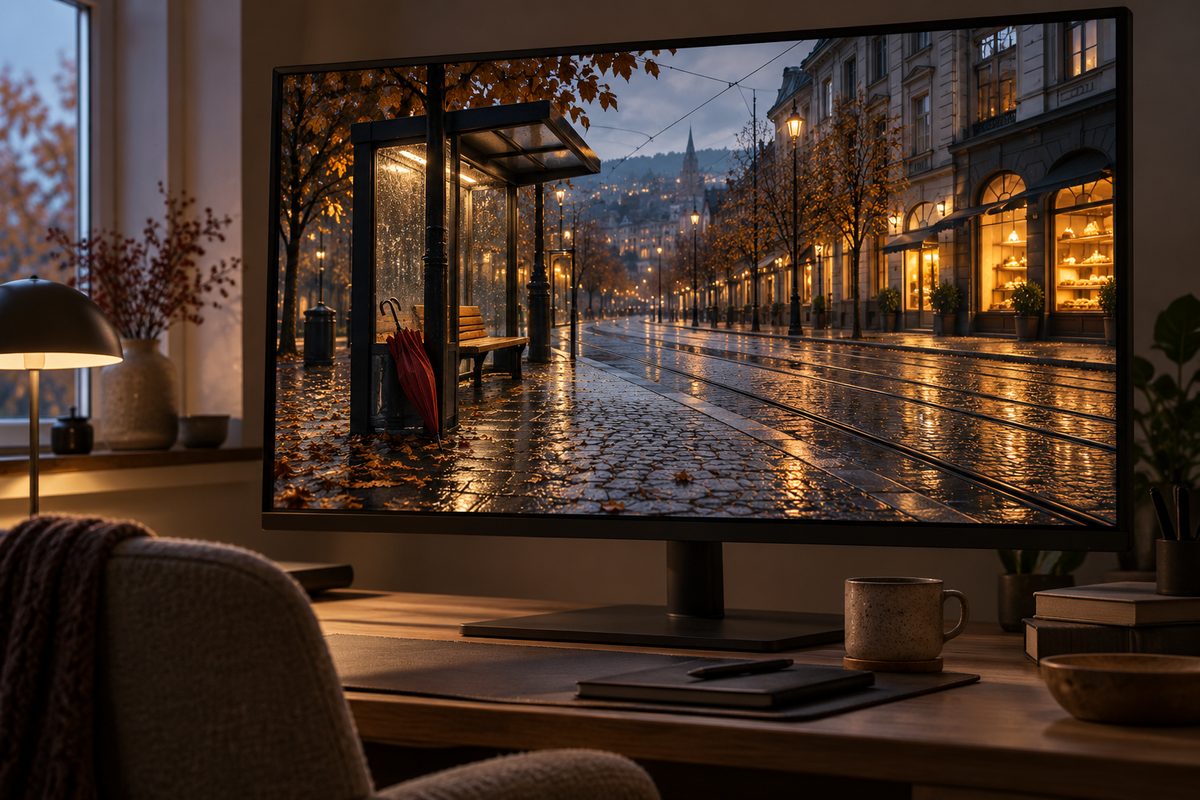
Et filmatisk bilde med AI blir et bedre utgangspunkt for video når det allerede har tydelig motiv, lysretning og komposisjon. I Higgsfield er Soul Cinema dokumentert for stillbilder med innebygd filmatisk uttrykk. Du kan bruke tekst eller et referansebilde, og legge til Soul ID og Soul HEX som valg. Deretter laster du ned eller bruker det godkjente stillbildet i en tilgjengelig bilde-til-video-arbeidsflyt.
Start med et bilde som tåler bevegelse
En video begynner ofte med en scene som må holde sammen når kameraet flytter seg. Et tett portrett uten luft rundt skuldrene er et dårlig startpunkt for en person som skal snu seg. En gjenstand som ligger delvis utenfor kanten, gir modellen lite å arbeide med hvis den senere skal vises fra siden.
Planlegg derfor stillbildet og videoen sammen. Bestem hva som skal forbli stabilt, hvor kameraet kan bevege seg og hvilke detaljer som ikke må endres. Soul Cinema gir et filmatisk stillbilde, men den dokumenterte funksjonen er ikke en garanti for at den påfølgende videoen bevarer alle detaljer.
Dette trenger du
- En kort idé om motiv, sted og stemning.
- Et valg mellom tekst og ett hovedreferansebilde. Soul Cinema-dokumentasjonen sier at tekst og hovedreferanse ikke brukes samtidig.
- En fargepalett, eventuelt en fargereferanse til Soul HEX.
- Et motiv du har rett til å bruke, særlig ved gjenkjennelige personer eller steder.
- En videoplan: rolig tilnærming, liten panorering eller en annen enkel bevegelse.
Steg for steg fra stillbilde til video
- Definer scenens jobb. Skriv hva bildet skal gjøre i videoen: introdusere et sted, vise et produkt eller etablere en person i et miljø. En filmatisk stemning er ikke nok hvis seeren også skal forstå en handling.
- Velg tekst eller referansebilde. Bruk tekst når komposisjon, motiv og miljø skal formes med ord. Bruk et referansebilde når det skal være hovedføringen. Soul Cinema kan ikke bruke tekst og hovedreferanse samtidig ifølge dokumentasjonen.
- Velg Soul Cinema. Funksjonen er dokumentert for filmatisk stillbilde og støtter valgfri Soul ID og Soul HEX. Den har ikke Moodboards eller et eget stilpanel i den verifiserte funksjonsbeskrivelsen.
- Beskriv motivet konkret. Skriv størrelse, plassering, miljø, lys og overflate. Bruk få, synlige egenskaper i stedet for mange kvalitetsord. Et norsk eksempel kan være en rød kajakk på en mørk fjord, lav tåke og sidelys fra en overskyet himmel.
- Legg til fargeretning ved behov. Soul HEX kan overføre en fargepalett fra et bilde eller et ferdig palettvalg til genererte bilder, og funksjonskartet oppgir Soul Cinema som støttet modell. Fargepaletten endrer ikke automatisk produktets identitet eller gjør et ansikt likt fra bilde til bilde.
- Generer et lite utvalg. Soul Cinema er dokumentert med opptil fire bilder. Lag et begrenset utvalg og velg det bildet som både ser filmatisk ut og gir plass til den planlagte bevegelsen. Pixelgrense for Soul Cinema er ikke oppgitt.
- Kontroller startbildet i full størrelse. Se på kanter, hender, ansikt, horisont, skygger og små objekter. Finn feilen før du legger bildet inn i video. Et generert bilde med feil skilt eller produkttekst bør ikke brukes som sann dokumentasjon.
- Last bildet inn i en bilde-til-video-modell. Higgsfield har en egen inngang for bilde-til-video. Velg en arbeidsflyt som faktisk tar imot stillbildet, og beskriv én enkel bevegelse. Kilde.
- Hold kamerabevegelsen liten i første forsøk. Be om langsom tilnærming, rolig panorering eller et nesten stillestående kamera. Du kan lese mer om dolly, zoom og panorering i guiden til videoeffekter, men tilgjengeligheten følger valgt modell.
- Vurder videoen som en egen kontroll. Se etter flimmer, endret ansikt, feil produktform og lys som skifter. Hvis feilen kommer i videoen, gå først tilbake til startbildet eller reduser bevegelsen.
- Eksporter og merk materialet. Bruk tilgjengelig nedlasting, og kontroller lokal fil og sideforhold i publiseringsflaten. Merk AI-generert bilde eller video når det er relevant. Ikke presenter en oppdiktet scene som et faktisk opptak.
Anbefalte innstillinger og dokumenterte grenser
Stillbilde: Soul Cinema. Input er tekst eller referansebilde, med valgfri Soul ID og Soul HEX. Tekst og hovedreferanse brukes som alternative styringsretninger. Opptil fire bilder er dokumentert, mens egen pikselgrense ikke er oppgitt.
Farger: Soul HEX eller Color Transfer kan bruke fargereferanse eller palettvalg og støtter Soul Cinema ifølge funksjonskartet. Stil: ikke bruk Moodboard som om det var tilgjengelig i Soul Cinema; den dokumenterte beskrivelsen sier ingen Moodboards eller stilpanel.
Video: velg en tilgjengelig bilde-til-video-modell. Fast lengde, oppløsning og sideforhold er ikke dokumentert som felles grense her; bruk kontrollene i den valgte videoarbeidsflyten. Kamerabevegelsen bør være enkel i første generering.
Genereringer koster kreditter. Gratis tilgang kan ha færre modeller og synlig vannmerke, mens et gammelt vannmerket resultat må genereres på nytt etter en eventuell oppgradering. Sjekk kredittprisen ved Generate og se prisguiden før du lager mange varianter.
Fire prompts til filmatiske startbilder
Promptene er på engelsk fordi Higgsfields dokumenterte modell- og stiluttrykk bruker engelske fagtermer. Bytt motiv og palett, og behold bare detaljene du faktisk vil kontrollere.
A cinematic establishing still of a small red kayak resting on a dark Norwegian fjord at dawn, low mist above the water, soft side light through overcast clouds, wide composition with open space around the kayak, subtle teal and warm grey color palette, realistic texture, no people, no text.
Passer som startbilde for en rolig tilnærming mot kajakken. Bytt kajakk og miljø hvis motivet ditt er et annet, men behold plasseringen rundt hovedobjektet.
A cinematic still of a lone wooden workbench in a quiet ceramics studio, warm window light from the left, dust in the light beam, muted earth tones, shallow depth of field, clear foreground and background separation, carefully composed for a slow camera move, no people, no text.
Passer for en stemningsåpning. Bytt verkstedet med det faktiske miljøet, og kontroller at påståtte detaljer finnes i scenen.
A cinematic product still of the supplied dark green reusable bottle on a wet stone surface after rain, soft overcast daylight, controlled reflections, centered but with negative space on the right, restrained natural colors, accurate product shape, no people, no invented label text.
Passer når stillbildet skal bli et produktklipp. Bruk originalreferanse og kontroller fargen mot varen.
A cinematic portrait of an adult Norwegian botanist in a quiet greenhouse, medium shot with room around the shoulders, soft diffuse daylight through glass, gentle green and amber palette, natural expression, stable background plants, designed for a subtle camera push-in, no text.
Passer for en person med avklart bruk. Bytt bare personen hvis du har samtykke og en egnet referanse; Soul Cinema alene er ikke en garanti for identitet.
Lag startbildet i Higgsfield →
Vanlige feil og løsninger
Bildet ser filmatisk ut, men fungerer ikke i video: Velg et utsnitt med luft rundt motivet, og planlegg bevegelsen før du genererer. Et vakkert nærbilde kan være for trangt til panorering.
Promptfeltet forsvinner: Soul Cinema beskriver tekst og hovedreferansebilde som alternative retninger. Velg den arbeidsmåten du faktisk vil styre med, i stedet for å lete etter et skjult felt.
Fargene er feil: Bruk en tydeligere fargereferanse eller Soul HEX. Sjekk også at lysbeskrivelsen ikke motarbeider paletten. Fargeoverføring styrer farger, ikke alle andre detaljer.
Videoen flimrer: Bruk et enklere startbilde, mindre kamerabevegelse og færre elementer i scenen. Kontroller også den valgte video-modellens egne begrensninger.
Ansiktet endrer seg: Bruk godkjent referanse og en roligere handling. Soul ID er en separat dokumentert funksjon for personidentitet, og samtykke kreves.
Du forventer korrekt tekst i scenen: Ikke bruk generert tekst som dokumentasjon. Legg skilt, produktnavn og budskap på i etterarbeidet.
Pris, kreditter og videre arbeid
Soul Cinema og bilde-til-video bruker kreditter etter valgt arbeidsflyt. En datert prisoversikt fra september 2026 oppgir abonnementer fra ca. 19 USD for Starter, 59 USD for Plus og 129 USD for Ultra ved månedsbetaling. Dette er omtrentlige USD-beløp; sjekk gjeldende plan og kostnad i kontoen. Les prisguiden.
Bruk bildegenereringsguiden for Soul 2.0, Moodboards og referanser, og promptguiden for flere byggesteiner. Når startbildet skal bli en reklameavslutning, se sluttbilde til reklame. For en hel personfri fortelling, se lang AI-video uten ansikt.
Vanlige spørsmål om filmatisk AI-bilde
Hva er Soul Cinema? Soul Cinema lager filmatiske stillbilder fra tekst eller referansebilde. Du kan bruke Soul ID og Soul HEX som valg, men dokumentasjonen oppgir ikke Moodboards eller stilpanel.
Kan jeg bruke tekst og referansebilde samtidig? Nei, dokumentasjonen beskriver dem som alternative styringsretninger i Soul Cinema. Velg den som passer prosjektet.
Har Soul Cinema en fast 4K- eller pikselgrense? Egen pikselgrense er ikke oppgitt i funksjonskartet. Kontroller den faktiske størrelsen som vises på kontoen.
Kan jeg bruke bildet videre til video? Ja, last opp det godkjente stillbildet i en bilde-til-video-arbeidsflyt som tar imot bilde. Videoens lengde, format og oppløsning følger den valgte modellen.
Kilder: Kilde, Kilde og Kilde.
Flere oppskrifter og prompts finner du i Higgsfield-oversikten.
Flere Higgsfield-guider
- AI animation Figma: lag bevegelig grafikk — Gå fra en Figma-ramme til en kort animert grafikk med Higgsfield-pluginen, SVG og AI Motion Design. Få prompts, timing og eksportkontroll.
- AI annonser feil logo: rett profilen i Higgsfield — Finn ut om feilen ligger i merkevaregrunnlaget, annonsemalen eller selve bildet. Rett kilden først, og bruk lokal redigering når bare et lite område er feil.
- AI annonser i Higgsfield: 12 prompts — AI annonser i Higgsfield: få 12 prompts for produkt, bolig og merkevare til Meta og Google, med råd om varianter, tekst og kontroll.
- AI annonser: 12 prompts til Higgsfield — Lag AI-annonser til Meta og Google med 12 kopierbare prompts. Bruk produktreferanser, Brand Kit og kontrollerte varianter i Higgsfield.
- AI annonser: samme merkevareuttrykk i Higgsfield — Lag personfrie bildeannonser med ett produktfoto og faste merkevareføringer. Slik bygger du en serie for Meta og Google og kontrollerer hver variant.
- AI annonser: test produktplassering med Higgsfield — Lag to personfrie bildeannonser med samme vare, budskap og profil. Flytt bare produktet, kontroller forskjellene og mål kampanjen utenfor Higgsfield.
Ofte stilte spørsmål
Hva er Soul Cinema i Higgsfield? Soul Cinema er en bildefunksjon for filmatiske stillbilder fra tekst eller referansebilde. Den kan bruke Soul ID og Soul HEX, men Moodboards og stilpanel er ikke dokumentert her. Kilde
Kan jeg bruke et Soul Cinema-bilde i video? Ja. Bruk det godkjente stillbildet som input i en bilde-til-video-arbeidsflyt som er tilgjengelig på kontoen. Videoens grenser følger valgt modell. Kilde
Hvor mange bilder kan Soul Cinema lage? Funksjonskartet oppgir opptil fire bilder. Egen fast pikselgrense er ikke oppgitt. Kilde
Hvordan holder jeg fargene like? Bruk Soul HEX eller Color Transfer med en fargereferanse eller palett. Kontroller likevel lys, motiv og video separat.
Slik vurderer vi
Vi baserer innholdet på offisielle priser, leverandørenes egne sider og uavhengige kilder, oppdatert løpende. Vi tjener provisjon på enkelte lenker, men det påvirker ikke vurderingen.