Endre kameravinkel på produktbilde med AI i Higgsfield
Slik lager du nye produktvinkler i Higgsfield med Angles 2.0, ekte referansebilder og kontroll på form, farge, detaljer og begrensninger.
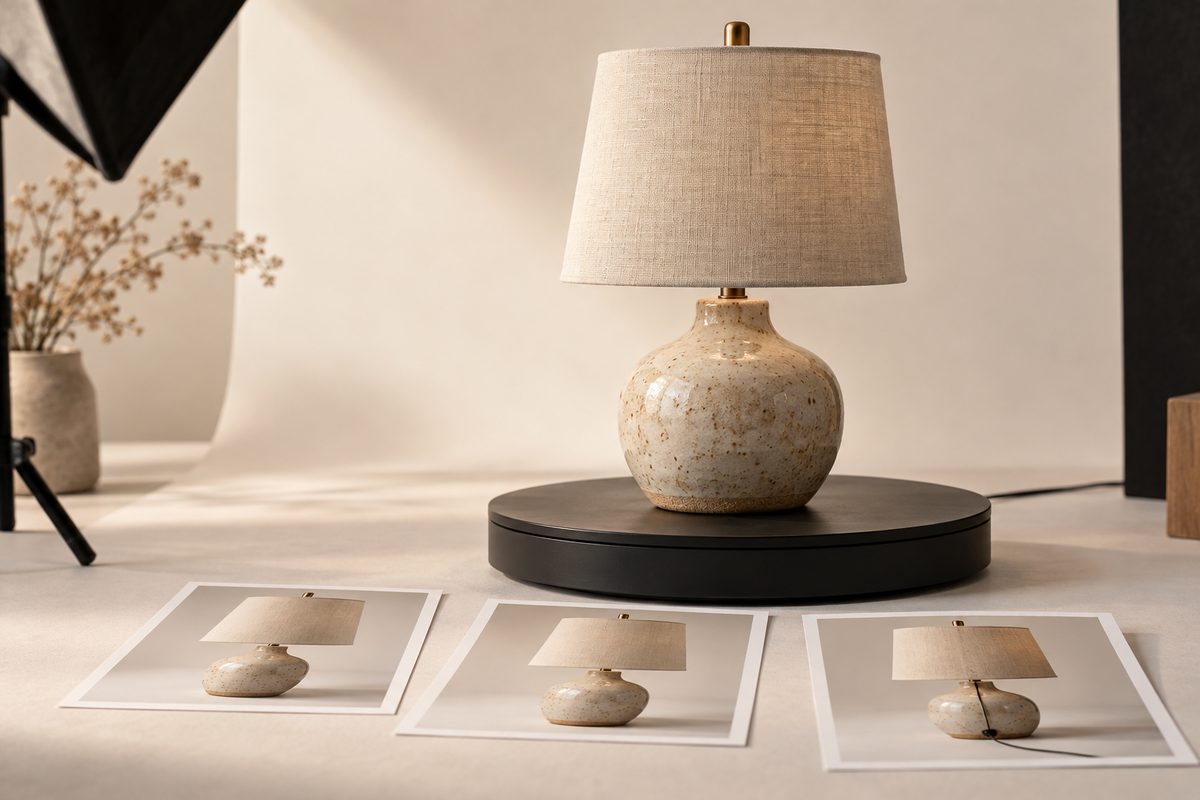
Kort svar: Last opp et tydelig bilde av produktet i Angles 2.0, velg en ønsket visning og vurder resultatet mot ekte foto av de sidene du kjenner. Angles 2.0 er dokumentert for å generere nye kameravinkler, med 360-graders kontroll og tolv automatiske visninger omtalt i redigeringsguiden. Det er likevel ikke en garanti for at en skjult bakside blir fysisk korrekt. Bruk en ny vinkel som kandidat, ikke som fasit.
Endre kameravinkel på produktbilde: hva kan gå galt?
En frontfotografi viser bare deler av varen. Når du ber en modell om å vise baksiden, må den fylle inn informasjon om porter, sømmer, fester og overganger som ikke var synlige. Derfor kan en lampe få en ekstra bryter, en stol få et nytt bein eller en veske få en annen lås. Bildet kan se naturlig ut og likevel vise en annen vare.
Skill mellom perspektiv og produktendring. En rund fot blir oval fra siden, og et håndtak kan se smalere ut uten at formen er feil. En ekstra åpning, flyttet kabel, endret antall knapper eller ny søm er konkrete avvik. Skriv ned hva du kan kontrollere før du genererer.
Angles 2.0 er et relevant startpunkt for nye synsvinkler. Appen er merket Pro, men nøyaktige planvilkår og oppløsning er ikke særskilt bekreftet i funksjonskartet. Kilde Kilde
Dette trenger du til AI produktbilder fra flere sider
- Et rent hovedbilde: hele produktet bør være synlig, med jevnt lys og lite som skjuler kantene.
- Faktiske referanser: finn foto av bakside, underside eller sideflater hvis vinkelen skal brukes i nettbutikk eller katalog.
- En vinkelplan: velg for eksempel front, venstre side, høyre side og bakside. Ikke be om hele 360-serien før du har kontrollert én prøve.
- En avvikslogg: noter antall deler, plassering av logo, sømmer, porter, brytere og farge.
- Et kontrollbudsjett: nye vinkler og nye rettinger bruker kreditter etter valgt arbeidsflyt.
Hvis du først trenger en ny scene rundt varen, er Marketing Studio — Product Shots dokumentert med retningene Studio, Lifestyle og With Model. Det er en annen oppgave enn å rotere et eksisterende produktbilde: Product Shots lager katalog- eller miljøkomposisjon, mens Angles 2.0 lager nye synsvinkler av motivet. Kilde
Steg for steg: vis produktet fra flere sider
- Definer hvorfor du trenger vinkelen. Skal kunden se en kabel, en lukking, en bakside eller bare en mer dynamisk presentasjon? En konkret grunn gjør det lettere å forkaste en pen, men irrelevant vinkel.
- Velg og rydd hovedbildet. Bruk et skarpt bilde med hele produktet og et enkelt underlag. Unngå først et motiv med mennesker, rekvisitter eller en teksttung emballasje som gjør avvik vanskeligere å oppdage.
- Fotografer fasiten. Finn ekte bilder av sidene du skal sammenligne. For en skrivebordslampe kan det være front, venstre side, bakside og undersiden av foten. Hvis du ikke har et bilde av baksiden, marker vinkelen som ubekreftet.
- Åpne Angles 2.0. Last opp produktbildet i arbeidsområdet og bruk den dokumenterte kontrollen for ønsket kameravinkel. Velg én tydelig ny visning i første forsøk i stedet for å blande rotasjon, høyde og dramatisk perspektiv.
- Bevar motivet. Hold produktets form, farge, materiale og antall deler uendret i instruksjonen når arbeidsområdet tilbyr tekst. Unngå å beskrive en bakside du ikke faktisk kjenner.
- Generer en kandidat. Noter vinkel, kildebilde og kredittkostnad før du bestiller. Appen omtales med 360-graders kontroll og tolv automatiske visninger, men det betyr ikke at alle skjulte overflater er dokumentert.
- Kontroller geometrien. Se først på de store formene: høyde, bredde, kurver og kontakt med underlaget. Se deretter på asymmetriske detaljer som porter, sømmer, håndtak og ben.
- Sammenlign med ekte foto. Bruk samme detalj i samme side av produktet og noter avvik. Godkjenn en vinkel til idéarbeid selv om den ikke kan brukes som produktdokumentasjon, men merk den tydelig internt.
- Rett ett avvik om gangen. Har lampen fått ekstra bryter, prøv en avgrenset redigering eller gå tilbake til et bedre kildebilde. Ikke endre bakgrunn, materiale, vinkel og logo i samme runde.
- Lag serien med samme kontroll. Bruk samme produktreferanse og navngi filene etter synsvinkel. En serie med ulik lysretning eller ulik produktform er vanskeligere å sammenligne enn fire rolige, konsekvente bilder.
- Ferdigstill og godkjenn. Last ned filene, sjekk faktiske piksler og kontroller dem på mobil og stor skjerm. Legg korrekt produkttekst og logo på i etterarbeid når den må være identisk med originalen.
Lag nye produktvinkler i Higgsfield →
Anbefalte innstillinger og arbeidsvalg
Verktøy: Start med Angles 2.0 for en ny synsvinkel av et eksisterende bilde. Bruk Marketing Studio — Product Shots når jobben egentlig er å lage et katalogfoto, miljøfoto eller With Model-komposisjon. Bruk Higgsfield Plugins — Photoshop hvis du vil arbeide fra et Photoshop-dokument; pluginen krever Photoshop 2024 eller nyere og internett, og verktøyutvalget kan variere med pluginversjonen. Kilde
Modell: Funksjonskartet dokumenterer ikke en egen modellvelger for Angles 2.0. Ikke lov en bestemt oppløsning eller fast eksportprofil; kontroller valgene som faktisk vises på kontoen.
Format, lengde og kamerabevegelse: Dette er en stillbildeoppgave. Velg et sideforhold som passer katalogen eller nettstedet, og bruk samme forhold i serien når kontoen tilbyr det. Det finnes ingen videolengde eller kamerabevegelse i selve sluttbildet. En 360-graders vinkelkontroll er en stillbildekontroll, ikke en ferdig roterende video.
Fire prompts for nye produktvinkler
Angles 2.0 kan ha valgkontroller uten et fritt promptfelt i alle steg. Promptene under er derfor korte engelske arbeidsinstrukser for et tekstfelt når det vises, eller som brief rundt redigeringen. Ikke lim inn tekst i et felt som ikke finnes.
Tre kvart fra venstre:
Show the exact reference product from a three-quarter front-left angle. Preserve its original shape, color, material, number of parts and visible markings. Keep the product centered on the same neutral surface. Do not add or remove buttons, ports, seams, handles or logos.
Passer når du vil gå fra front til en kontrollert mellomvinkel. Bytt «front-left» til «front-right», men behold resten for en sammenlignbar test.
Sideprofil med stabil høyde:
Generate a clean side view of the exact reference product at the same camera height. Preserve the real proportions, silhouette and contact with the surface. Use soft neutral lighting and a plain background. Do not invent hidden details, extra hardware, text or accessories.
Passer for å kontrollere høyde og dybde. Bytt side og kamerahøyde bare når det er den faktiske oppgaven.
Bakside med dokumentert referanse:
Show the reference product from the rear, using the supplied rear reference image as the authority for all rear details. Match the cable position, ports, seams and surface exactly. Keep the front product identity unchanged. No new controls, labels, materials or accessories.
Brukes bare når du faktisk har et baksidefoto. Bytt detaljene til de du kan bekrefte med originalmaterialet.
Serie med tolv visninger:
Create a consistent set of product views around the exact reference object, with the same scale, background, lighting and camera height in every view. Preserve the product's geometry and visible details. Treat unseen surfaces as unverified. No extra parts, text changes or decorative props.
Passer som arbeidsbrief når du prøver automatiske visninger. Kontroller hver fil individuelt; en serie er ikke godkjent bare fordi lys og bakgrunn matcher.
Vanlige feil når du skal vise produkt fra flere sider
Den nye baksiden er oppdiktet: Å be om «nøyaktig samme produkt» erstatter ikke et faktisk baksidefoto. Bruk Angles 2.0 til kandidatbilder og hent ekte dokumentasjon før publisering.
Vinkelen ser feil ut, men produktet er riktig: Sammenlign perspektiv, ikke bare silhuett. En rund gjenstand endrer utseende når kamerahøyden endres. Bruk samme høyde og avstand hvis du skal vurdere form.
Ekstra deler dukker opp: Tell åpninger, knapper, bein og fester. Gå tilbake til et renere kildebilde, eller prøv en avgrenset retting med Photoshop-pluginen eller det relevante redigeringsverktøyet. Kontroller at en lokal retting ikke endrer resten.
Logo og liten tekst blir feil: Ikke bruk generert bokstavform som fasit. Legg original grafikk på i etterarbeid, og kontroller produktets trykk mot ekte foto.
Alle variantene er forskjellige: Hold kildebilde, lys, skala og bakgrunn like. Endre én vinkel om gangen og navngi filene. Da kan du sammenligne resultatene i stedet for å velge etter magefølelse.
Du lager video når du trenger stillbilder: Angles 2.0 lager nye bildevisninger. Trenger du bevegelse, gå videre med en separat bilde-til-video-arbeidsflyt etter at ett startbilde er godkjent.
Pris, vannmerke og begrensninger
Angles 2.0 er kredittbasert, og eksakt sats eller minste plan er ikke særskilt bekreftet i funksjonskartet. Se kostnaden som vises før Generate og sett en grense for forsøk. Prisguiden oppgir planer fra ca. 19 USD per måned per oktober 2026, men beløpet kan endres. Gratisgenererte medier kan få synlig vannmerke, og en oppgradering fjerner ikke merket fra eldre filer; de må genereres på nytt. Kilde
Viktigst er likevel produktkontrollen. En ny vinkel er ikke bevis på at en skjult flate er riktig. Oppgi at bildet er AI-generert eller AI-bearbeidet når det kan forveksles med et fotografi av varen, og bruk ikke resultatet til å love detaljer du ikke har bekreftet.
Vanlige spørsmål om AI-bilder av produkter
Kan Angles 2.0 lage produktet fra alle sider? Den kan generere nye kameravinkler, og redigeringsguiden omtaler 360-graders kontroll og tolv automatiske visninger. Den dokumenterer ikke at alle skjulte flater blir fysisk korrekte.
Er Angles 2.0 en produktvideo? Nei, funksjonen er dokumentert for nye bilder. Bruk et godkjent bilde videre i Image to Video AI hvis du trenger bevegelse.
Kan jeg bruke Photoshop? Higgsfield Plugins — Photoshop er dokumentert for Photoshop 2024 eller nyere med internett, og inkluderer blant annet vinkler. Kontroller hvilket verktøyutvalg pluginversjonen din viser.
Hva er den sikreste fasiten på baksiden? Et ekte foto av baksiden eller en annen kilde du kan kontrollere. En prompt alene kan ikke dokumentere en usynlig detalj.
Hva bør jeg lese etterpå? Se Higgsfield-oversikten, bildeguiden, AI-banner til nettside, prompts for makrovideo av produkt og AI-modell med klær.
Prøv Angles 2.0 i Higgsfield →
Flere Higgsfield-guider
- AI animation Figma: lag bevegelig grafikk — Gå fra en Figma-ramme til en kort animert grafikk med Higgsfield-pluginen, SVG og AI Motion Design. Få prompts, timing og eksportkontroll.
- AI annonser feil logo: rett profilen i Higgsfield — Finn ut om feilen ligger i merkevaregrunnlaget, annonsemalen eller selve bildet. Rett kilden først, og bruk lokal redigering når bare et lite område er feil.
- AI annonser i Higgsfield: 12 prompts — AI annonser i Higgsfield: få 12 prompts for produkt, bolig og merkevare til Meta og Google, med råd om varianter, tekst og kontroll.
- AI annonser: 12 prompts til Higgsfield — Lag AI-annonser til Meta og Google med 12 kopierbare prompts. Bruk produktreferanser, Brand Kit og kontrollerte varianter i Higgsfield.
- AI annonser: samme merkevareuttrykk i Higgsfield — Lag personfrie bildeannonser med ett produktfoto og faste merkevareføringer. Slik bygger du en serie for Meta og Google og kontrollerer hver variant.
- AI annonser: test produktplassering med Higgsfield — Lag to personfrie bildeannonser med samme vare, budskap og profil. Flytt bare produktet, kontroller forskjellene og mål kampanjen utenfor Higgsfield.
Ofte stilte spørsmål
Hvordan endrer jeg kameravinkel på et produktbilde? Last opp produktbildet i Angles 2.0, velg én ny synsvinkel og sammenlign resultatet med ekte foto av den aktuelle siden.
Kan jeg vise et produkt fra baksiden med AI? Ja, du kan lage en ny kandidatvinkel, men bruk et ekte baksidefoto som fasit. Skjulte detaljer kan bli oppdiktet.
Hvor mange vinkler har Angles 2.0? Redigeringsguiden omtaler 360-graders kontroll og tolv automatiske visninger. Tilgjengelighet og detaljer bør kontrolleres i kontoen.
Kan jeg bruke Higgsfield i Photoshop? Ja, pluginen er dokumentert for Photoshop 2024 eller nyere med internett. Verktøyutvalget kan variere med pluginversjonen.
Slik vurderer vi
Vi baserer innholdet på offisielle priser, leverandørenes egne sider og uavhengige kilder, oppdatert løpende. Vi tjener provisjon på enkelte lenker, men det påvirker ikke vurderingen.