ChatGPT endre bilde: rediger det i Higgsfield
Har du laget et bilde i ChatGPT som trenger en ny bakgrunn, tekst eller detalj? Flytt originalen til Higgsfield Layers og bruk Inpaint kontrollert.
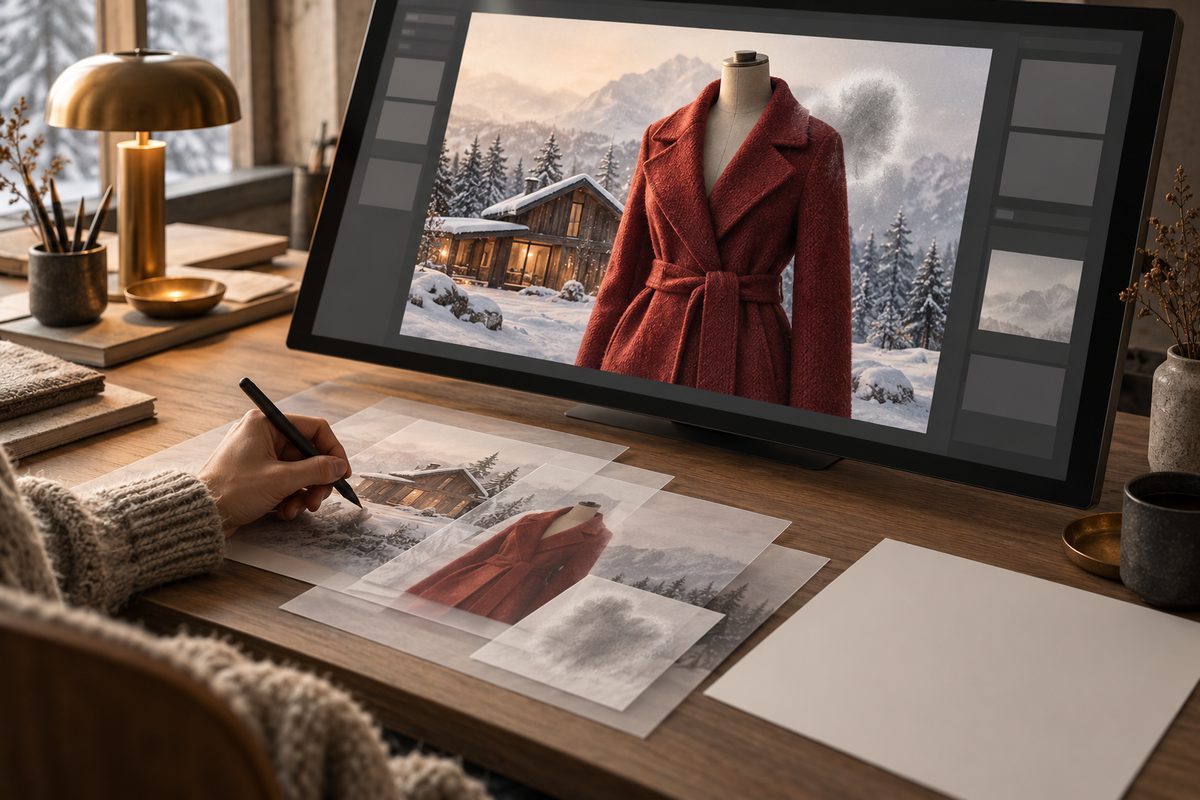
Kort svar: Last ned bildet fra ChatGPT i best mulig størrelse, og åpne det i Higgsfield Layers / Edit Image. Bruk vanlig bilderedigering når hele uttrykket skal endres, Inpaint / Nano Banana Pro Inpaint når du bare vil endre et avgrenset område, og Edit Text / Detect text når du skal erstatte tekst som allerede er bakt inn i bildet. Start med én endring, behold originalen og kontroller at motiv, tekst og proporsjoner fortsatt er riktige.
ChatGPT bilderedigering: hva kan du endre etterpå?
Et generert bilde kan være et godt utgangspunkt uten å være ferdig til bruk. Kanskje du vil flytte et produkt fra stua til en norsk fjellhytte, fjerne en detalj, endre fargen på jakken eller lage plass til en overskrift. Den tryggeste arbeidsmåten er å skille mellom en global og en lokal endring.
Global endring betyr at hele bildet får ny retning: lys, bakgrunn, stil eller komposisjon. Lokal endring betyr at du markerer et bestemt område og lar resten ligge mest mulig urørt. Inpaint er derfor ofte mer presist for en kopp, hånd, logo eller sky enn en ny full generering.
Tekst er en egen kontroll. Edit Text / Detect text er dokumentert for å finne tekst som allerede er bakt inn i bildet og erstatte valgte linjer. Det er ikke dokumentert som en funksjon for å legge en helt ny tekstboks hvor det ikke fantes tekst. Kilde: Higgsfield Layers.
Dette trenger du
- Originalfilen fra ChatGPT, ikke bare et skjermbilde av forhåndsvisningen.
- En kort endringsbrief: hva skal være likt, hva skal byttes og hva skal ikke røres?
- Et mål for bildet, for eksempel norsk nettbutikk, presentasjon, Instagram eller en annonse.
- Eventuell fasit for produktnavn, merkevarefarger, ansikt, etikett eller annen detalj som må bevares.
- En kontrollkopi av originalen. AI-redigering er ikke en historikk du bør stole på som eneste sikkerhetskopi.
Bruk et konkret eksempel: Du har laget et bilde i ChatGPT av en rød ulljakke på en modell i et urbant miljø. Nå vil du ha samme jakke i en snødekt hytte, med større avstand rundt figuren og riktig norsk kampanjetekst. Det er tre ulike oppgaver. Ta dem i rekkefølge, ellers blir det vanskelig å se hvilken endring som skapte en feil.
Slik redigerer du et ChatGPT-bilde i Higgsfield
- Last ned originalen fra ChatGPT. Behold filen med høyest tilgjengelig kvalitet og noter hva som var riktig i originalen. Et skjermbilde kan gi mindre arbeidsflate og flere komprimeringsfeil.
- Bestem endringen før opplasting. Skriv én setning om motivet, én om endringen og én om det som skal bevares. Eksempel: «Bytt bare bakgrunnen til en norsk hytte om vinteren. Bevar jakken, personen, ansiktet og kroppens proporsjoner.»
- Åpne Higgsfield Layers / Edit Image. Layers tar imot et opplastet eller tidligere generert bilde og er laget for tekststyrte og separate bildeendringer. Higgsfields side beskriver opplasting, endringsbeskrivelse og generering som grunnflyt. Kilde: Layers.
- Start med en global redigering hvis hele scenen skal skifte. Last opp bildet og beskriv ønsket miljø, lys og komposisjon. Ikke legg til flere personer, produkter og tekst i samme første forsøk.
- Bruk Inpaint for en avgrenset feil. Åpne bilde-redigeringen, pensle bare området som skal endres og skriv hva som skal skje der. Den dokumenterte arbeidsmåten er opplasting, penselmarkering, tekstinstruksjon og Generate. Kilde: Inpaint.
- Bruk riktig maske. Masker hele objektet hvis du vil bytte jakken, men ikke ansiktet hvis ansiktet skal være likt. For en flekk eller en feil bokstav er en liten maske bedre enn en bred sirkel rundt motivet.
- Gjør tekst som en separat runde. Hvis bildet allerede har tekst, kan Edit Text / Detect text forsøke å finne og erstatte den. Sjekk bokstaver, æ, ø, å, tall og tegn manuelt etterpå. Ikke godkjenn teksten fordi den ser riktig ut på avstand.
- Sammenlign før og etter. Se etter endret ansikt, ekstra fingre, nye sømmer, feil produktform og forskjellig logo. Behold den versjonen som faktisk løser oppgaven, ikke den som bare ser mest dramatisk ut.
- Eksporter en arbeidsfil og en publiseringsfil. Bruk den redigerte filen videre i design- eller publiseringsverktøyet. Lagre også originalen og skriv hvilken endring som ble godkjent.
- Merk AI-innhold der det er nødvendig. Hvis bildet skal se dokumentarisk ut, i en annonse eller i en kundeoppgave, opplys at motivet er generert eller redigert med AI. En endret bakgrunn kan påvirke hva seeren tror bildet viser.
Rediger ChatGPT-bildet i Higgsfield →
Anbefalte innstillinger og valg
Layers / Edit Image: Bruk dette når du trenger en tekststyrt redigering av det opplastede bildet eller vil kontrollere et bilde med lag og separate elementer. Funksjonskartet oppgir Seedream 5.0 for Layers-siden, men presiserer at dette ikke dokumenterer samme modell for hvert underverktøy.
Inpaint / Nano Banana Pro Inpaint: Velg dette for lokal endring med penselmaske. Funksjonskartet beskriver bilde, maske og instruksjon som input, og lokalt redigert bilde som output. Det finnes ikke sikre offentlige maksimumstall for alle filstørrelser og oppløsninger, så følg det som faktisk vises i kontoen.
Edit Text / Detect text: Bruk dette bare når det allerede finnes tekst i bildet. Funksjonskartet oppgir et priseksempel på 0,5 kreditt for gjenkjenning og et eksempel på 3,5 kreditter for gjenkjenning og redigering samlet. Dette er eksempler, ikke en garanti for dagens pris.
Format: Behold originalens sideforhold i første runde. Lag en separat variant til et annet publiseringssted, slik at du ikke krymper motivet og teksten samtidig i en ukontrollert redigering.
Eksempelprompts for ChatGPT-bilder
Higgsfields redigeringsdokumentasjon og eksempler bruker engelske instruksjoner. Promptene under er derfor på engelsk. Forklaringene er på norsk, og hvert eksempel er laget for én tydelig oppgave.
For ny bakgrunn på et produkt- eller motebilde:
Replace only the background with a quiet Norwegian cabin interior in winter daylight. Preserve the red wool jacket, the person, face, pose, fabric texture, and proportions exactly.
For lokal reparasjon av et produkt:
Remove the small white mark on the red wool jacket. Preserve the garment color, knit texture, seams, logo, person, lighting, and background.
For en ny komposisjon med mer luft:
Extend the scene to the left and right with matching winter cabin walls and soft daylight. Keep the original person and jacket unchanged. Do not add objects or text.
For tekst som allerede finnes i bildet:
Replace the existing headline with the exact Norwegian text: Vinter i byen. Preserve the original layout, text area, font style, color contrast, and all other image details.
Endre motiv, miljø eller ordlyd etter behov, men ikke fjern «preserve»-delen. Den forteller modellen hva den skal holde fast i. Ved logoer og produktetiketter skal du likevel kontrollere resultatet mot originalen.
Vanlige feil og løsninger
Ansiktet endrer seg når bakgrunnen byttes. Bruk Inpaint og marker bakgrunnen, ikke ansiktet. Skriv eksplisitt at ansikt, hår, pose og klær skal bevares. En full ny generering gir modellen større frihet.
Produktet får feil form. Marker bare bakgrunnen eller den lille delen som faktisk skal endres. Bruk originalbildet som fasit, og avvis en variant som ser pen ut, men endrer varen.
Teksten blir nesten riktig. Les hvert tegn på nært hold. Edit Text / Detect text bygger på tekst som allerede finnes, og AI-generert tekst kan fortsatt få feil bokstav, linjebrudd eller tall. Legg inn korrekt tekst i et vanlig designverktøy hvis den må være juridisk eller kommersielt nøyaktig.
Bildet blir for annerledes. Reduser oppgaven til én lokal endring og bruk en kortere prompt. «Bytt alt til en reklame» er en ny kreativ bestilling, ikke en kontrollert redigering.
Det nye bildet har vannmerke. Gratis kontoer får synlig Higgsfield-vannmerke på genereringer. En betalt plan gjelder nye genereringer, ikke allerede laget filer. Generer derfor på nytt etter en eventuell oppgradering.
ChatGPT bilderedigering gratis: pris, kreditter og begrensninger
Redigering i Higgsfield bruker kreditter. Beløpet avhenger av verktøy, modell, oppløsning og antall utdata, og kostnaden skal vises før Generate. Prisguiden oppgir planer fra ca. 19 USD per måned ved månedsbetaling per oktober 2026, men kontroller aktuell bestilling. Se pris og kreditter i Higgsfield.
Se også redigere bilde med AI for en bredere arbeidsflyt, og Higgsfield-oversikten for valg mellom bilde- og videofunksjoner.
Vanlige spørsmål
Flere Higgsfield-guider
- AI aldersprogresjon: eget bilde i Higgsfield — Se en eldre eller yngre versjon av deg selv i et eget portrett. Slik velger du kildebilde, alder og kontrollpunkter i Higgsfield.
- AI annonser feil logo: rett profilen i Higgsfield — Finn ut om feilen ligger i merkevaregrunnlaget, annonsemalen eller selve bildet. Rett kilden først, og bruk lokal redigering når bare et lite område er feil.
- AI annonser i Higgsfield: 12 prompts — AI annonser i Higgsfield: få 12 prompts for produkt, bolig og merkevare til Meta og Google, med råd om varianter, tekst og kontroll.
- AI annonser: 12 prompts til Higgsfield — Lag AI-annonser til Meta og Google med 12 kopierbare prompts. Bruk produktreferanser, Brand Kit og kontrollerte varianter i Higgsfield.
- AI avatar prompts: fiktiv figur i Higgsfield — Bruk AI avatar prompts til å lage en gjenbrukbar fiktiv eller illustrert figur i Higgsfield, med AI Image, Soul 2.0 og Moodboards.
- AI bilde av meg som viking i Higgsfield — Lag et AI-bilde av deg selv som viking med Soul ID, norske motiver og 12 engelske prompts til portrett, fjord, skip og plakat.
Ofte stilte spørsmål
Kan jeg endre et bilde som er laget i ChatGPT? Ja. Last ned originalen og last den opp i Higgsfield Layers / Edit Image. Bruk Inpaint når du bare vil endre et markert område.
Hva er forskjellen på Layers og Inpaint? Layers er et bredere redigeringsområde for opplastede bilder, lag og tekststyrte endringer. Inpaint bruker en penselmaske for å endre et avgrenset område.
Kan Higgsfield rette tekst i et ChatGPT-bilde? Edit Text / Detect text er dokumentert for tekst som allerede er bakt inn i bildet. Kontroller alltid bokstaver, tall og norsk tegnsetting manuelt.
Blir ansiktet identisk etter redigering? Det finnes ingen garanti for pikselidentisk resultat. Marker minst mulig, skriv hva som skal bevares og sammenlign ansikt, hår, hender og klær med originalen.
Er ChatGPT-bilderedigering i Higgsfield gratis? Tilgang og kredittkostnad varierer. Gratis genereringer kan ha synlig vannmerke, og prisguiden viser planer fra ca. 19 USD per måned ved månedsbetaling per oktober 2026. Kontroller kontoen før bruk.
Slik vurderer vi
Vi baserer innholdet på offisielle priser, leverandørenes egne sider og uavhengige kilder, oppdatert løpende. Vi tjener provisjon på enkelte lenker, men det påvirker ikke vurderingen.