AI video voice editor: rett lipsync-feil
Feil stemme eller munn som ikke følger talen? Skill lydbytte fra lipsync og rett en fiktiv AI-video i Higgsfield.
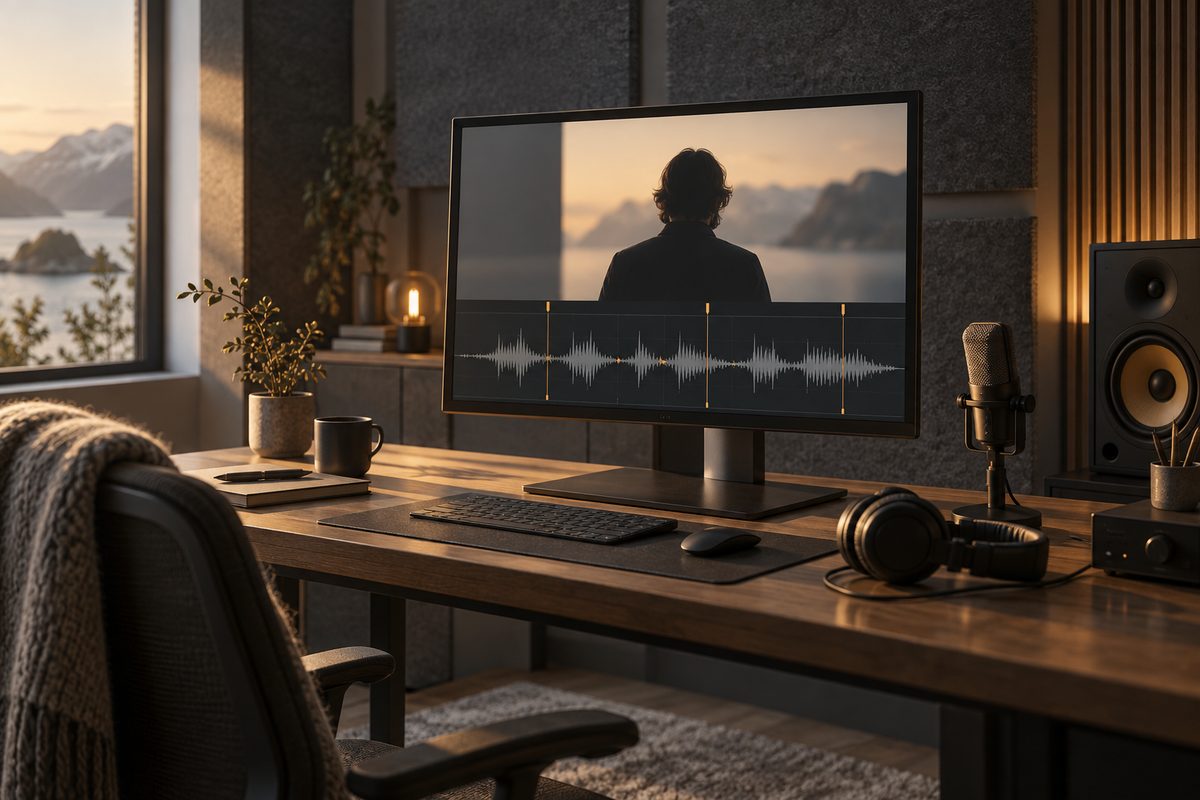
En AI-video med feil stemme og skjeve lepper har ofte to forskjellige problemer. Audio — Voice Change erstatter stemmen i et eksisterende videoklipp, mens Lipsync Studio / Create Talking Clips lager et snakkende klipp fra bilde eller video og tale. Rett derfor lydsporet først, og bruk deretter en lipsync-arbeidsflyt hvis munnen fortsatt ikke følger ordene.
AI voice lipsync: finn feilen før du lager på nytt
Se hele klippet med lyd før du endrer noe. Skriv ned tidspunktet der feilen oppstår, og bestem om problemet gjelder stemmen, selve talen eller munnbevegelsen. En mørk eller unaturlig stemme kan løses med Voice Change. En replikk som begynner på feil sted, eller lepper som åpner seg før lyden, må vurderes i Lipsync Studio. Funksjonskartet dokumenterer lyd inn og synkroniserte lepper ut, men ingen garanti for at alle ansikter eller stemmer blir feilfrie.
Eksemplet her gjelder en oppdiktet voksen programleder i en kort informasjonsvideo. Det er en ryddig test fordi motivet kan holdes likt gjennom flere forsøk. Ikke bruk bildet av en annen person uten tillatelse; Higgsfields vilkår legger ansvaret for slikt innhold på brukeren. Kilde.
Dette trenger du
- Videoklippet med det fiktive ansiktet og den originale lyden, eller et rent videobilde uten tale.
- En ny stemme som lydfil eller tekst til tale i arbeidsflyten, avhengig av hva kontoen viser.
- En tydelig beslutning om du bare skal bytte stemme, eller også lage munnbevegelsen på nytt.
- Et kort testutdrag, slik at du kan sammenligne flere forsøk uten å bruke hele prosjektbudsjettet.
Higgsfields hjelpesenter beskriver Lipsync Studio med bilde eller video, Audio text eller lyd og scenemal som inngang. De dokumenterte scenemalene er General, Selfie, Podcast og Car Talking. Modellene og grensene varierer, så bruk navnene som faktisk er tilgjengelige i kontoen. Kilde.
Steg for steg: rett stemme og munnsynk
- Marker symptomet. Spill av klippet og noter om feil stemme, feil ord eller feil munnbevegelse er hovedproblemet. Dette hindrer at du bruker lipsync på et klipp der bare lydsporet må byttes.
- Lag en ren arbeidskopi. Ta vare på originalfilen. Bruk en kort del av den fiktive videoen i første forsøk, og finn fram den nye stemmen eller teksten som skal uttales. Ren tale uten lang stillhet i starten gjør det enklere å vurdere startpunktet.
- Bytt bare stemmen når munnen allerede passer. Åpne Audio — Voice Change dersom funksjonen er tilgjengelig. Den dokumenterte inngangen er video og ny stemme, og resultatet er video eller lyd med erstattet stemme. Velg videoklippet og den nye stemmen, og ikke endre andre sider av scenen i dette forsøket.
- Hør på resultatet alene. Kontroller uttale, volum, tempo og om den nye stemmen faktisk starter på riktig sted. Voice Change er dokumentert som stemmebytte, ikke som en universell lipsync-reparasjon. Hvis munnen nå ikke følger den nye stemmen, går du videre.
- Velg Lipsync Studio / Create Talking Clips. Bruk eksisterende video og tale når ansiktet og resten av opptaket skal beholdes. Funksjonen er dokumentert for video med synkroniserte lepper. Ikke kall dette et nytt kameraklipp; målet er å rette forholdet mellom tale og munn.
- Velg modell etter inngangen. For bilde og tale er blant annet Higgsfield Speak 2.0, Kling 2.6 Lipsync og Wan 2.5 Speak dokumentert. For eksisterende video og tale er Kling Lipsync og Sync Lipsync 3 dokumentert. Speak 2.0 har prioritert kø omtalt, men gjeldende varighet og oppløsning er ikke oppgitt i kildene.
- Legg inn samme tale én gang. Bruk den nye lydfilen, eller skriv inn manuset dersom arbeidsflyten tilbyr Audio text. Velg en av de dokumenterte scenemalene som passer opptaket: General til en vanlig presentasjon, Selfie til et tett mobiluttrykk, Podcast til et samtalepreg eller Car Talking når scenen faktisk foregår i en bil.
- Hold utsnittet rolig. Ikke legg til ny kamerabevegelse i feilsøkingsforsøket. Funksjonskartet dokumenterer lipsync-innganger og scenemaler, ikke en egen kamerakontroll i denne arbeidsflyten. Et rolig ansikt og et stabilt utsnitt gjør det lettere å se om munnen følger talen.
- Generer en kort kontrollvariant. Sjekk begynnelsen, en konsonantrik setning og siste ord. Se også på kinn, hake og tenner. Hvis feilen bare oppstår ved en bestemt lyd, behold samme bilde og tale mens du tester en annen dokumentert lipsync-modell.
- Godkjenn, eller gå ett trinn tilbake. Når munn og tale følger hverandre, sammenligner du med den opprinnelige videoen. Er stemmen rett, men ansiktet endret, må du vurdere om avviket er akseptabelt. Hvis ikke, bruk et enklere bilde eller et kortere utdrag før du lager en ny full variant.
Rett videoens stemme og lipsync i Higgsfield →
AI lipsync audio: anbefalte innstillinger
| Behov | Dokumentert valg | Vær varsom med |
|---|---|---|
| Ny stemme, samme video | Audio — Voice Change med video og ny stemme | Maksimal varighet er ikke bekreftet. |
| Bilde og tale | Lipsync Studio med Higgsfield Speak 2.0, Kling 2.6 Lipsync eller Wan 2.5 Speak | Speak 2.0 har ikke bekreftet gjeldende lengde eller oppløsning. Kling 2.6 er dokumentert opptil 1080p med lyd; Wan 2.5 er dokumentert fra 480p til 1080p med lyd. |
| Eksisterende video og tale | Kling Lipsync eller Sync Lipsync 3 | Kling Lipsync mangler oppgitte maksimumsgrenser. Sync Lipsync 3 er dokumentert opptil 4K, men uten oppgitt varighetsgrense. |
| Format og kamera | Behold kildeklippets utsnitt og kamerabevegelse i feilsøkingen. | Funksjonskartet bekrefter ikke et universelt sideforhold eller en egen kameravelger for disse lipsync-valgene. |
Dette er en anbefaling for sammenligning, ikke en kvalitetsrangering. Hvilke modeller som vises, og hva de koster, kan variere med konto og arbeidsflyt. Higgsfield samler dokumentasjon og modellvalg på egen lipsync-side. Kilde.
Fire manus- og lydprompts du kan bruke
Higgsfield kan ta imot Audio text i Lipsync Studio. Bruk tekstene under som korte manus dersom tekstfeltet vises. Hvis du bruker lydfil, les inn nøyaktig samme tekst rolig. Promptsene styrer ikke dokumentert ansiktsanimasjon; de gir deg repeterbare lydprøver.
1. Kort produktforklaring – Passer når du vil kontrollere tydelige konsonanter og et enkelt utsagn.
This fictional presenter says clearly: The blue thermos keeps the drink warm during the morning commute. Calm delivery, one short sentence, natural pause at the end.
2. Norsk kundeservice – Bruk denne når du tester norsk tale, og bytt produktet med det faktiske temaet.
Hei, og takk for spørsmålet. Den fiktive kundebehandleren svarer rolig og tydelig: Du finner ordrebekreftelsen i e-posten du brukte ved kjøpet.
3. To setninger med pause – Nyttig når synken ser grei ut i én setning, men faller fra hverandre ved overgang.
The fictional presenter says: First, check the lid. Then, place the cup on a level surface. A short natural pause separates the two sentences.
4. Samtale i bil – Velg bare Car Talking når bildet faktisk viser en person i bil, og endre teksten til ditt eget manus.
The fictional driver says in a relaxed voice: We are taking the shorter route today. The sentence is spoken once, with no extra words.
Vanlige feil og løsninger
Stemmen er riktig, men leppene er ikke det. Voice Change har gjort lydbyttet, men dokumenteres ikke som lipsync. Send videoen og den nye talen videre til Lipsync Studio med en modell for eksisterende video og tale.
Munnen starter for tidlig. Sammenlign stillheten og første ord i lydfilen med videostart. Lag en renere, kortere lydprøve og bruk den samme bildekilden. Ikke endre modell, scene og manus samtidig; ellers vet du ikke hva som hjalp.
Ansiktet blir mer urolig enn i originalen. Test et kortere utsnitt, et roligere bilde og General i stedet for en scene som legger til mer situasjon. Dette er en feilsøkingsstrategi, ikke en dokumentert garanti for uendret ansikt.
Norsk uttale høres feil ut. Skill språkproblemet fra synkproblemet. Hvis lyden er feil, lag en ny, godkjent lydfil eller et nytt Audio text-forsøk før du vurderer leppene. Ikke bruk dårlig uttale som bevis på at lipsync-modellen er ute av takt.
Gratisresultatet har vannmerke. Higgsfield oppgir synlig vannmerke på genereringer fra gratiskonto, mens nye genereringer på betalt plan ikke har dette synlige merket. En oppgradering fjerner ikke et gammelt vannmerke; klippet må genereres på nytt. Kilde.
AI video voice editor free: hva får du uten abonnement?
Gratis tilgang er begrenset til utvalgte modeller og uten en generell daglig kredittkvote. Du kan bruke en gratiskonto til å se om arbeidsflyten passer, men gratis genereringer kan få synlig vannmerke. Sjekk modelltilgang og kostnad før du planlegger en ferdig leveranse.
Pris og kreditter
Voice Change og lipsync-funksjonene er dokumentert som kredittbaserte, men funksjonskartet oppgir ikke en egen fast sats eller minste plan for disse verktøyene. Kostnaden avhenger av modell, varighet, oppløsning og antall utdata, og skal vises ved Generate. Gratis tilgang har begrenset modellutvalg og ingen generell daglig kredittkvote. Se Higgsfield-prisguiden før du planlegger flere forsøk. Den er oppdatert med daterte prisforbehold per oktober 2026.
Sjekk tilgjengelige lipsync-verktøy hos Higgsfield →
Vanlige spørsmål
Hva betyr AI video voice editor free? Det finnes begrenset gratis tilgang, men den gir ikke automatisk tilgang til alle modeller eller en fast daglig kredittsaldo. Gratis genereringer kan ha synlig vannmerke.
Kan Voice Change alene rette munnsynk? Ikke dokumentert. Voice Change erstatter stemmen i videoen. Når munnen må følge den nye talen, bruk en dokumentert lipsync-arbeidsflyt etterpå.
Hvilken modell skal jeg velge til et eksisterende klipp? Kling Lipsync og Sync Lipsync 3 er dokumentert med eksisterende video og tale som inngang. Sjekk likevel de aktuelle valgene og grensene i kontoen før du bruker kreditter.
Kan jeg lage en lang podcast på én gang? Ikke regn med en universell lengdegrense. Speak 2.0 og flere Lipsync Studio-varianter har ikke bekreftet gjeldende maksimum i funksjonskartet. Test et kort utdrag først.
Les også Higgsfield-oversikten, kom-i-gang-guiden og promptguiden. Se de to andre artiklene i denne bunken: behold produktet gjennom et AI-filter og lag personfrie stockbilder med AI.
Flere Higgsfield-guider
- 2D produktanimasjon: Motion i Higgsfield — Lag en kort grafisk annonse fra et personfritt produktfoto. Velg en 2D-mal, kontroller bevegelsen og behold pakningen tydelig gjennom klippet.
- 3D animasjon AI i Higgsfield: bygg en scene — Bygg en redigerbar 3D-scene i Higgsfield, flytt objekter, sett lys og kamerabane, og gjør scenen klar for animasjon eller MP4.
- 3D animasjon AI: bygg en redigerbar scene — Lag en redigerbar 3D-animasjon av et produkt i Higgsfield. Bruk 3D Jutsu, Scene Editor og Blender med kontroll på kamera, lys og eksport.
- 3D animasjon: tre lysoppsett med Higgsfield — Sammenlign dagslys, punktlys og spotlys på samme produktkonsept. Ti prompts holder kamera, form og materialer under kontroll.
- 3D produktanimasjon i flere formater med Higgsfield — Bygg produktet én gang, og tilpass kameraet til stående og liggende leveranser. Her er arbeidsflyten fra enkel 3D-scene til to ferdige klipp.
- AI animation app med Higgsfield: animer et produkt — AI animation app i praksis: bruk Higgsfield til korte produktklipp, med valg mellom 2D-motion og en redigerbar 3D-scene.
Ofte stilte spørsmål
Kan jeg rette bare lyden uten å lage munnen på nytt? Ja. Bruk Audio — Voice Change når det er stemmesporet som er feil og den eksisterende munnbevegelsen allerede passer. Hvis den ikke passer etterpå, må du også bruke Lipsync Studio.
Er Higgsfield gratis for lipsync? Det finnes begrenset gratis tilgang, men ikke en generell daglig kredittkvote for alle modeller. Gratis genereringer kan ha synlig vannmerke, og modellutvalget er mindre.
Hva er forskjellen på bilde- og videolipsync? Bildebaserte modeller tar bilde og tale som inngang og lager et snakkende klipp. Kling Lipsync og Sync Lipsync 3 er dokumentert med eksisterende video og tale, slik at du kan feilsøke et allerede filmet klipp.
Hvorfor er ikke munnsynken perfekt? Funksjonene lager et nytt resultat ut fra bilde eller video og tale, og funksjonskartet lover ikke feilfri synk for alle ansikter, stemmer eller lengder. Test med kort tale, stabilt utsnitt og én modellendring om gangen.
Slik vurderer vi
Vi baserer innholdet på offisielle priser, leverandørenes egne sider og uavhengige kilder, oppdatert løpende. Vi tjener provisjon på enkelte lenker, men det påvirker ikke vurderingen.