AI video generator explainer: rett scene-timing
Få riktig timing mellom scener, fortellerstemme og grafikk i en AI video generator explainer med Higgsfield. Praktisk feilsøking og prompts.
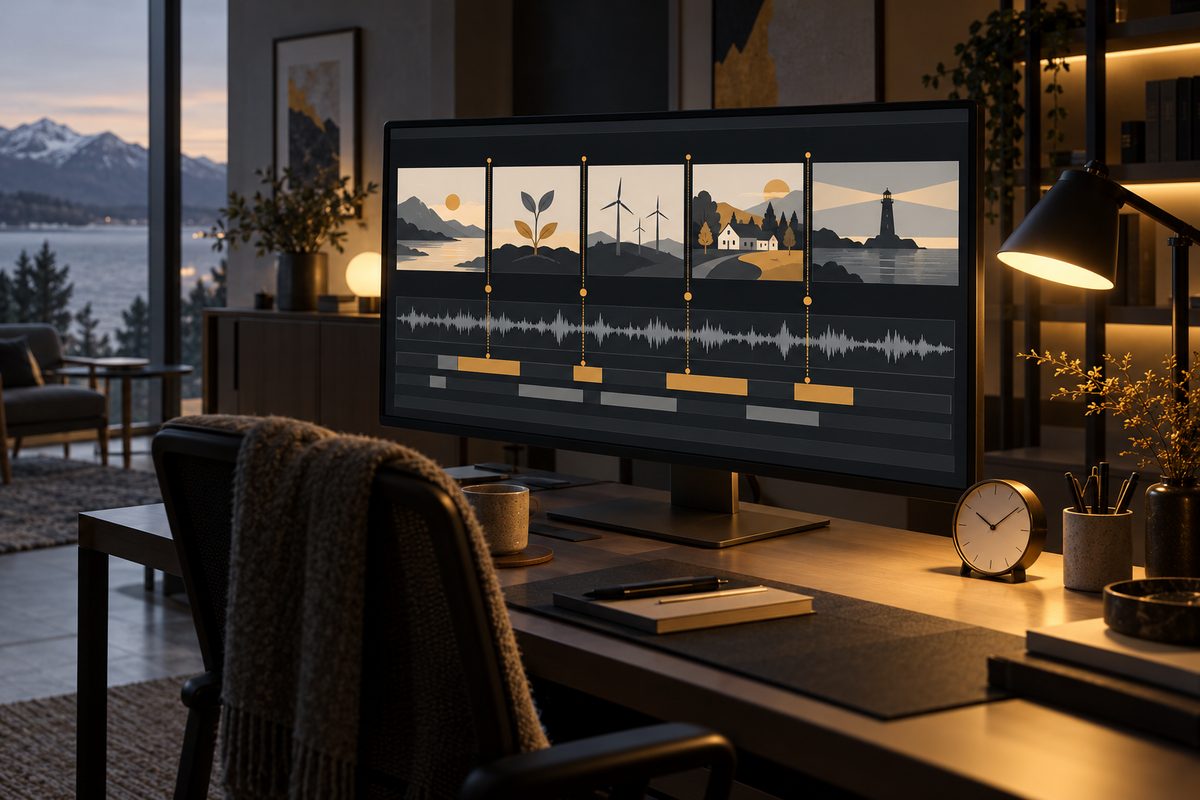
Den raskeste veien til riktig timing er å dele filmen i korte, målbare segmenter: la Explainer lage fortellerstyrt struktur, bruk Popcorn til å kontrollere rekkefølgen på rutene, lag fortellerlyden separat med Text to Speech og finjuster grafikkens holdetid i AI Motion Design. Når synkroniseringen må være bildepresis, setter du segmentene sammen etter nedlasting.
Hva betyr timingfeil i en AI video generator explainer?
En forklaringsvideo kan være faglig riktig og likevel vanskelig å følge hvis bildet kommer før ordene. Seeren ser kanskje en bekreftende hake før fortelleren har forklart at forespørselen er sendt, eller grafikken går videre mens stemmen fortsatt beskriver forrige trinn. Feilen ligger da i forholdet mellom tre spor: scene, tale og visuell bevegelse.
Higgsfield Explainer er dokumentert som et verktøy for stiliserte forklaringsvideoer med én forteller og flere animasjonssegmenter. Den kontrollerte dokumentasjonen oppgir opptil ti minutter og formatene 16:9 og 9:16. Den dokumenterer derimot ikke en universell, bildepresis flerspors-tidslinje i Explainer. Derfor bør du feilsøke strukturen først, og bruke et vanlig redigeringsprogram når siste del av synkroniseringen må treffe på enkeltbilder. Kilde og Kilde.
Dette trenger du før du gjør en ny generering
Samle materialet i en enkel timingplan før du endrer prompten. Målet er å vite hva som faktisk er feil, slik at du ikke bruker kreditter på en ny helfilm når bare én overgang må rettes.
- Et godkjent manus: Én kort setning per scene, uten regiinstruksjoner blandet inn i fortellerteksten.
- En sceneoversikt: Nummer, synlig handling, første og siste ord i fortellerstemmen og ønsket sluttbilde.
- En lydprøve: Text to Speech-lyd eller annen godkjent fortellerstemme som kan lyttes til uten grafikk.
- En grafikkplan: Hvilket objekt eller ord som skal inn, holde seg synlig og forsvinne i hvert trinn.
- Et formatvalg: 16:9 til en liggende nettsidevideo eller 9:16 til en egen stående publisering.
Bruk et konkret norsk eksempel. I en video om sykkelservice kan filmen ha fem trinn: problem, beskrivelse, ønsket tidspunkt, svar fra verkstedet og levering. «Kalenderen viser ønsket tidspunkt» er ikke det samme som «kalenderen viser bekreftet time». Den forskjellen må finnes både i manus og bilde.
Steg for steg: finn feilen og rett bare det som er galt
- Skriv hva seeren skal forstå. Formuler sluttmålet i én setning, for eksempel: «Seeren skal forstå at en forespørsel må bekreftes før sykkelen leveres.» Fjern sidebudskap som logoanimasjon, historikk og ekstra fordeler fra første versjon. Ett sluttmål gjør timingavviket lettere å se.
- Del manuset i korte segmenter. Gi hvert trinn én handling og ett visuelt hovedobjekt. Les fortellerteksten høyt og marker hvor en ny handling begynner. Legg inn naturlige pauser i teksten, men ikke skriv reginotater som om de skal leses opp. Explainer tar imot tema, stil, stemme, format og varighet; en tydelig brief gir et bedre utgangspunkt enn en lang ønskeliste.
- Kontroller rekkefølgen i Explainer. Be om at segmentene følger nummereringen, og at hvert objekt skifter til ny tilstand først etter at fortelleren har forklart trinnet. Bruk personfrie illustrasjoner når saken kan vises med sykkel, kalender, melding og pakke. Se etter det første tidspunktet der bildet og ordene skiller lag, ikke bare på den siste feilen.
- Lag et eget storyboard med Popcorn. Popcorn kan lage opptil åtte sammenhengende ruter fra én instruksjon, eller la deg regissere rutene individuelt. Bruk én rute per hovedtrinn og behold samme sykkel og kalenderkort i beskrivelsene. Popcorn lager bilder; rutene må animeres separat i en videomodell. Det gjør verktøyet nyttig for å finne riktig rekkefølge, men det erstatter ikke lydsynkronisering. Kilde.
- Prøv fortellerstemmen alene. Bruk Audio — Text to Speech / Create custom voice med den ferdige teksten og lytt etter uttale, pauser og lengde. Språkstøtten avhenger av valgt modell og er ikke bekreftet som universell for norsk. Test derfor ord som «timebestilling», egennavn og tall før full produksjon. Klon bare egen stemme eller en stemme du har uttrykkelig tillatelse til å bruke. Kilde.
- Sammenlign ordene med holdetiden. Hvis fortelleren sier «Vent på svar fra verkstedet» mens grafikken allerede viser en grønn hake, er visuell status for tidlig. Flytt haken til etter riktig setning, eller skriv om bildet slik at det bare viser en ventende melding. Hvis stemmen avslutter etter scenen, kort ned setningen eller del trinnet i to. Ikke legg inn et nytt budskap bare for å fylle en pause.
- Finjuster grafikken i AI Motion Design. Bruk verktøyet til animert grafikk når tekst, farger eller timing må kunne justeres eksplisitt. Lag for eksempel en egen sekvens med to felt: «Forespørsel sendt» og «Time bekreftet». La første felt stå, vis så den innkommende beskjeden, og la bekreftelsen holde seg lenge nok til å leses. Automatisk overføring av en Motion Design-sekvens inn i Explainer er ikke dokumentert, så behandle den som en egen grafikksekvens eller ferdigstillingen etterpå. Kilde.
- Generer bare den aktuelle revisjonen. Hvis første og siste scene fungerer, behold dem. Endre sceneinstruksjonen for mellomtrinnet, eller lag en ny grafikksekvens med samme farger og symboler. Oppgi nøyaktig rekkefølge: «vis ventende kalender, les setningen, vis melding, endre kalender til bekreftet». Det er mer presist enn «gjør timingen bedre».
- Kontroller på riktig skjermstørrelse. Se den nedlastede filen i normal hastighet og med pauser. Kontroller også mobilvisning hvis leveransen er 9:16. Små tekstfelt som ser tydelige ut i arbeidsflaten, kan bli for korte eller for små i sluttfilen. Sjekk at fortellerstemmen er hel, at scenen ikke skifter under et ord og at siste bilde får en rolig avslutning.
- Sett sammen endelige deler. Når synkroniseringen må være eksakt, plasser Explainer-segmenter, TTS-lyd og Motion Design-grafikk i redigeringsprogrammet. Klipp bort ustabile inn- og uttoninger, men behold nok holdetid til at seeren forstår statusendringen. Lagre manus, prompt og eksport med samme versjonsnummer.
En praktisk arbeidsregel er å rette én tidsrelasjon om gangen: først scene mot manus, deretter stemme mot scene, til slutt tekst og grafikk mot stemme. Da ser du om en retting faktisk løste problemet.
Juster forklaringsvideoen i Higgsfield →
Anbefalte innstillinger og trygge rammer
- Verktøy: Bruk Higgsfield Explainer / Video Explainer til den samlede forklaringen. Underliggende modell er ikke fastslått i det kontrollerte funksjonskartet, så velg bare modellvalg som faktisk vises på kontoen.
- Lengde: Opptil ti minutter er dokumentert for Explainer, men 45–90 sekunder er et praktisk redaksjonelt mål for en enkel prosess. Tidsmålet er en anbefaling, ikke en dokumentert knapp eller garanti.
- Format: 16:9 for liggende publisering og 9:16 for stående innhold. Lag egne komposisjoner hvis viktig informasjon ellers blir beskåret.
- Storyboard: Popcorn støtter opptil åtte ruter, opptil fire referansebilder og sju sideforhold samt Auto. Bruk færre ruter når timing er viktig; fem tydelige trinn er enklere å kontrollere enn åtte tette bilder.
- Kamerabevegelse: Explainer-dokumentasjonen bekrefter ikke et eget kamerakontrollpanel. Ikke prøv å reparere en tidsfeil med ekstra panorering eller zoom. La objekter og statusendringer gjøre forklaringen tydelig.
- Grafikk: AI Motion Design markedsføres med opptil 4K, men maksimal varighet er ikke dokumentert. Kontroller faktisk eksport og lesbarhet før du lover en bestemt oppløsning.
Prompts som retter timing mellom tale og bilde
Promptene under er på norsk fordi de beskriver Explainer- og grafikkbriefene som brukes i de godkjente Higgsfield-eksemplene. Språktolkning og norsk tale må likevel kontrolleres i kontoen. Legg fortellermanus og regiinstruksjoner under tydelige overskrifter.
1. Samlet Explainer-brief: Bruk når hele strukturen er feil og du trenger en ny, ryddig grunnversjon.
Lag en stilisert, personfri forklaringsvideo om bestilling av sykkelservice. Mål: Seeren skal forstå at en forespørsel må bekreftes før levering. Fem segmenter i denne rekkefølgen: 1) sykkelen viser problemet, 2) et notat viser beskrivelsen, 3) en kalender viser ønsket tidspunkt i ventende tilstand, 4) en melding fra verkstedet kommer inn og kalenderen blir først da bekreftet, 5) sykkelen vises klar for levering. Én syntetisk forteller. Reginotater skal ikke leses opp. Bruk samme sykkel, kalender og farger gjennom hele filmen. Ingen mennesker, hender eller oppdiktede knapper.
2. Scene med forsinket bekreftelse: Bruk når grafikken viser resultatet før fortelleren er ferdig med årsaken.
Rett bare segmentet om bekreftelse. Først skal fortelleren si at kunden venter på svar. Vis kalenderen i ventende tilstand uten hake. Deretter skal en enkel melding fra verkstedet komme inn. Først etter meldingen kan kalenderen skifte til bekreftet. Hold samme sykkel, samme dag og samme farger. Ingen ekstra tekst eller ny tjenestefordel.
3. TTS-manus med tydelige pauser: Bruk når stemmen løper mellom to visuelle trinn.
Lag en rolig norsk fortellertekst for én syntetisk stemme. Bruk korte setninger og en tydelig pause mellom hvert trinn: behovet, beskrivelsen, ønsket tidspunkt, svaret fra verkstedet og leveringen. Ikke les opp ord som «scene», «grafikk», «klipp» eller «regi». Ikke legg til leveringstid, pris eller løfte som ikke står i prosessgrunnlaget.
4. Motion Design-sekvens: Bruk når en viktig statusendring trenger fast holdetid og lesbar tekst.
Lag en personfri animert prosessgrafikk med to tydelig atskilte felt. Første felt har teksten «Forespørsel sendt» og et enkelt kalenderikon. Hold feltet rolig mens fortelleren beskriver venting. Vis deretter en enkel meldingsmarkør. Andre felt har teksten «Time bekreftet» og samme kalenderikon med hake. La begge feltene være synlige til slutt. Lys bakgrunn, mørk blå tekst, dempet grønn statusfarge, ingen logo, ingen mennesker og ingen oppdiktede datoer.
Vanlige feil: årsak og løsning
Grafikken viser resultatet før fortelleren er ferdig
Årsak: Briefen beskriver sluttbildet uten å beskrive tilstanden før endringen. Løsning: Skriv tilstanden i rekkefølge og bruk samme objekt før og etter. For eksakt tekst og holdetid, lag grafikken i AI Motion Design og ferdigstill den sammen med lydsporet.
Fortellerstemmen løper fra bildene
Årsak: Manuset har flere handlinger enn scenen tåler, eller teksten er ikke lest høyt før generering. Løsning: Kutt gjentakelser, mål teksten og del trinnet. Lag en kort TTS-prøve før du bestiller hele filmen.
Scenene kommer i feil rekkefølge
Årsak: En samlet prompt sier hva filmen handler om, men ikke hvilken rute som kommer først. Løsning: Nummerer scenene og bygg et Popcorn-storyboard med én rute per hovedtrinn. Husk at rutene må animeres separat.
Norsk uttale eller tempo fungerer ikke
Årsak: Språk og stemmevalg varierer mellom modeller. Løsning: Test korte ord, egennavn og tall. Bytt stemme eller lever talen som et separat lydspor dersom kontoen ikke gir en egnet norsk variant. Ikke bruk stemmekloning uten samtykke.
Alt ser riktig ut, men synken er fortsatt ikke presis
Årsak: Det finnes ikke dokumentasjon på en universell bildepresis tidslinje i Explainer. Løsning: Bruk Explainer til scenestrukturen, AI Motion Design til kontrollerbar grafikk og et redigeringsprogram til siste synk. Ikke generer hele filmen på nytt for å flytte én tekstlinje.
Pris, kreditter og begrensninger per september 2026
Eksakt kredittpris og minste abonnement for en Explainer-leveranse er ikke dokumentert som en fast sats. Higgsfield bruker kreditter, og kostnaden avhenger blant annet av modell, varighet, oppløsning og antall forsøk. Se beløpet ved Generate før du bestiller, og budsjetter for revisjoner. Prisguiden for Higgsfield har beløp fra ca. og er datert per september 2026, mens Higgsfields kredittguide forklarer forbruket. Gratisgenereringer får normalt synlig Higgsfield-vannmerke. Nye genereringer på betalt plan er uten dette synlige merket, men gamle filer må genereres på nytt etter oppgradering. Kilde.
Vanlige spørsmål
Kan jeg rette bare lyden i Explainer? Lag en kortere eller revidert fortellertekst i Audio — Text to Speech, og kontroller hvordan lydsporet kan brukes i arbeidsflyten din. Hvis synken må treffe nøyaktig, sammenstiller du lyd og bilder etter nedlasting.
Kan Popcorn animere storyboardet automatisk? Popcorn lager et storyboard med opptil åtte bilder. Dokumentasjonen sier at bildene må animeres separat i en videomodell, så det er ikke et komplett lyd- og videoredigeringssteg.
Er norsk fortellerstemme garantert? Nei. Språk avhenger av modellen, og norsk er ikke uttrykkelig bekreftet som universell støtte i det kontrollerte materialet. Lytt til en prøve før full produksjon.
Hvorfor bør jeg ikke bruke maksimal lengde? Opptil ti minutter er en dokumentert øvre grense, ikke en anbefaling. Et kortere manus gjør det lettere å kontrollere at hvert bilde kommer når fortelleren trenger det.
For en annen Higgsfield-arbeidsflyt kan du se promptene for kortfilm i 80-tallsstil. Kom i gang-guiden, guiden til videoeffekter og bruksområdene gir mer bakgrunn før neste produksjon.
Lag en ryddigere forklaringsvideo i Higgsfield →
Flere oppskrifter og prompts finner du i Higgsfield-oversikten.
Flere Higgsfield-guider
- 2D produktanimasjon: Motion i Higgsfield — Lag en kort grafisk annonse fra et personfritt produktfoto. Velg en 2D-mal, kontroller bevegelsen og behold pakningen tydelig gjennom klippet.
- 3D animasjon AI i Higgsfield: bygg en scene — Bygg en redigerbar 3D-scene i Higgsfield, flytt objekter, sett lys og kamerabane, og gjør scenen klar for animasjon eller MP4.
- 3D animasjon AI: bygg en redigerbar scene — Lag en redigerbar 3D-animasjon av et produkt i Higgsfield. Bruk 3D Jutsu, Scene Editor og Blender med kontroll på kamera, lys og eksport.
- 3D animasjon: tre lysoppsett med Higgsfield — Sammenlign dagslys, punktlys og spotlys på samme produktkonsept. Ti prompts holder kamera, form og materialer under kontroll.
- 3D produktanimasjon i flere formater med Higgsfield — Bygg produktet én gang, og tilpass kameraet til stående og liggende leveranser. Her er arbeidsflyten fra enkel 3D-scene til to ferdige klipp.
- AI animation app med Higgsfield: animer et produkt — AI animation app i praksis: bruk Higgsfield til korte produktklipp, med valg mellom 2D-motion og en redigerbar 3D-scene.
Ofte stilte spørsmål
Hvordan retter jeg timing mellom scener og fortellerstemme i Higgsfield? Del manuset i korte segmenter, kontroller rekkefølgen med Explainer og eventuelt Popcorn, test fortellerstemmen separat med Text to Speech og juster grafikkens timing i AI Motion Design. Bruk et redigeringsprogram når synken må være bildepresis.
Kan Higgsfield Explainer synkronisere grafikk og tale helt automatisk? Explainer lager stiliserte forklaringsvideoer med én forteller og flere segmenter, men en universell bildepresis flerspors-tidslinje er ikke dokumentert. Planlegg derfor scene, tale og grafikk tydelig og ferdigstill ved behov etter nedlasting.
Hva bruker jeg Higgsfield Popcorn til i en forklaringsvideo? Popcorn lager et storyboard med opptil åtte bilder fra én instruksjon eller individuell regi per rute. Det er nyttig for å kontrollere rekkefølge og visuell kontinuitet, men bildene må animeres separat for å bli video.
Støtter Higgsfield norsk fortellerstemme? Språk avhenger av valgt Text to Speech-modell, og norsk er ikke uttrykkelig bekreftet som universell støtte i det kontrollerte materialet. Lag en kort prøve og kontroller uttale før du produserer hele filmen.
Hvordan unngår jeg vannmerke på en ny timingversjon? Gratisgenereringer får normalt synlig Higgsfield-vannmerke, mens nye genereringer på betalt plan er uten dette synlige merket. En oppgradering fjerner ikke vannmerket fra gamle filer; de må genereres på nytt.
Slik vurderer vi
Vi baserer innholdet på offisielle priser, leverandørenes egne sider og uavhengige kilder, oppdatert løpende. Vi tjener provisjon på enkelte lenker, men det påvirker ikke vurderingen.