AI video color grading match produktfargen i flere klipp
Produktet blir rødt i ett klipp og oransje i et annet? Slik bruker du Higgsfield Color Match, Color Palette og Cinema Studio riktig.
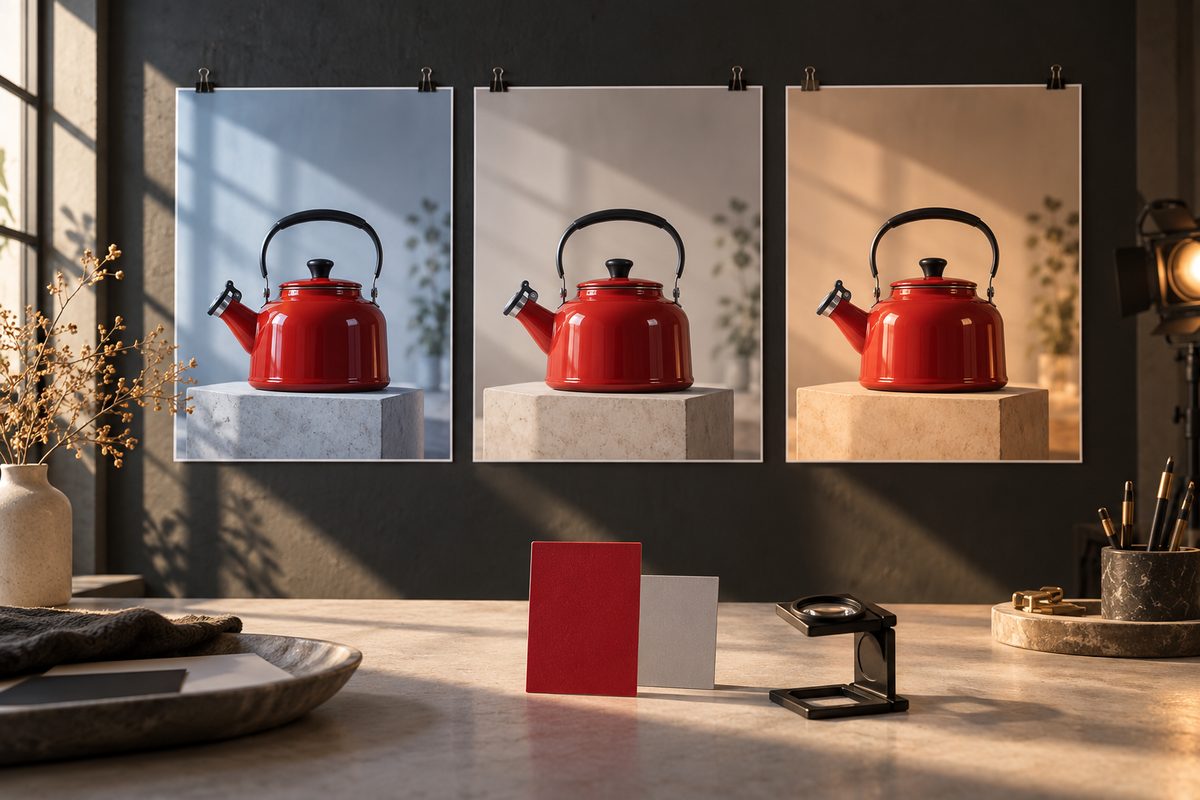
Det korte svaret
Velg ett godkjent referansebilde som fargefasit, og bruk samme mål på alle klippene. Color Palette — video overfører fargebehandling fra preset eller referansebilde til eksisterende video. AI LUT creator / Color Match er laget for referansebasert match i DaVinci Resolve. Cinema Studio Colour Palette er relevant når nye scener skal få samme retning før generering.
Først: produktfarge er ikke det samme som filmlook
En filmlook kan gjøre alle klipp varmere, mørkere eller mer kontrastfylte. En produktmatch har et strengere mål: den samme varen skal fortsatt se ut som den samme varen i alle scener. En blå jakke kan få et annet uttrykk i skygge enn i sol, men den skal ikke bli lilla i ett klipp og grønn i det neste.
Jobb derfor i to trinn. Først matcher du produktet og de viktigste nøytrale flatene. Deretter vurderer du om hele kampanjen trenger en felles stemning. Hvis du starter med et dramatisk preset, kan du skjule selve fargefeilen og gjøre sammenligningen vanskeligere.
Velg riktig Higgsfield-verktøy
Beste AI grading app: velg etter arbeidsflyt
«Best» kan ikke avgjøres uten å vite om du graderer eksisterende klipp, jobber i DaVinci Resolve eller lager nye scener. Bruk verktøyet som passer kilden og kontrollbehovet.
| Behov | Verktøy | Dokumentert begrensning |
|---|---|---|
| Matche eksisterende videoklipp mot referansebilde eller preset | Color Palette — video | 50+ presets; tekniske maksimumsgrenser er ikke oppgitt |
| Arbeide i DaVinci Resolve med referanseramme, foto eller palett | AI LUT creator / Color Match | Selvstendig LUT-fil er ikke dokumentert |
| Gi nye genererte scener samme fargeretning | Cinema Studio — Colour Palette | Følger Cinema Studio 4.0s oppgitte klippgrense på 30 sekunder |
Dette er også svaret på «beste AI grading app»: den beste arbeidsmåten avhenger av om klippene allerede finnes, om du jobber i Resolve, eller om scenene fortsatt skal genereres. «Gratis AI grading app» er en søkefrase, ikke en garanti for gratis videomatching. Funksjonskartet beskriver Color grading — image som gratis for stillbilder, men det er et annet verktøy enn Color Palette — video.
Feilsøk fargematchen trinn for trinn
- Velg referansen først. Bruk ett bilde eller en referanseramme der produktet har den fargen kunden skal kjenne igjen. Unngå å bruke det mest spektakulære klippet som fasit hvis lyset der er farget eller motivet er undereksponert.
- Noter hva som må matche. Skriv ned produktets hovedfarge, en nøytral bakgrunn, skyggen nær produktet og eventuelle sekundærfarger. En rød termos kan ha rødt metall, sort lokk og en varm treflate. Matchingen bør vurderes på alle tre, ikke bare én piksel.
- Kontroller kildeklippene før behandling. Finn ut om forskjellen kommer fra lys, hvitbalanse, eksponering eller selve produktet. Hvis produktet fysisk har ulik farge i opptakene, kan Color Match ikke gjøre originalmaterialet til en sikker produktfasit.
- Bruk Color Palette — video på eksisterende klipp. Verktøyet tar imot video og et preset eller en fargereferanse, og overfører behandlingen til videoen. Begynn med ett kort klipp og én referanse. Den dokumenterte katalogen oppgir 50+ presets. Kilde
- Bruk samme referanse på resten. Ikke velg et nytt preset fordi hvert klipp ser litt annerledes ut. Det vil gi flere lokale forbedringer, men gjøre kampanjen mindre samlet. Lag en før- og etterversjon for hvert klipp.
- Bruk Color Match når sluttarbeidet ligger i Resolve. AI LUT creator / Color Match overfører fargetoner, kontrast og stemning fra referanseramme, foto eller fargepalett til video i DaVinci Resolve. Funksjonskartet dokumenterer ikke eksport av en selvstendig LUT-fil, så ikke planlegg arbeidsflyten rundt en filtype som ikke er bekreftet. Kilde
- Match produktet før du justerer stemningen. Hvis det ene klippet fortsatt er for varmt, ikke prøv først å gjøre hele serien «mer filmatisk». Rett den konkrete avstanden til referansen, og bruk samme innstilling på samme type klipp.
- Bruk Cinema Studio Colour Palette for nye scener. Når annonseklippene ikke er laget ennå, kan Cinema Studio gi en ny scene et valgt fargeuttrykk med ferdig palett. Det er et genereringsvalg, ikke en etterbehandling av et allerede eksportert klipp. Cinema Studio oppgir Seedance 2.5 i funksjonskartet og mer enn 50 paletter i Film Setup-dokumentasjonen. Kilde
- Se klippene etter hverandre. En farge som ser riktig ut alene kan skille seg ut i sekvensen. Spill av overgangen og se på produktet først, bakgrunnen etterpå. Stopp ved første endring, ikke bare ved den mest synlige.
- Godkjenn én referanse for hele kampanjen. Lagre referansebildet, presetnavnet og versjonen av klippet. Da kan en ny variant vurderes mot samme mål, også når flere personer eller scener kommer inn senere.
Match produktklippene i Higgsfield →
Vanlige problemer, årsak og løsning
Produktet har ulik farge i hvert annonseklipp
Årsak: Klippene er behandlet mot forskjellige referanser, eller du sammenligner ulike lysforhold som om de var samme opptak. En oransje solnedgang kan gjøre et rødt produkt lysere og varmere uten at den underliggende varen er endret.
Løsning: Velg én referanseramme med tydelig produkt og nøytrale omgivelser. Bruk Color Palette — video med samme referanse eller preset på alle klipp. Når arbeidet skal videre i Resolve, prøv AI LUT creator / Color Match med samme bilde eller palett. Kontroller produktet mot referansen etterpå.
Color Match lager en pen look, men ikke riktig produktfarge
Årsak: Fargetoner, kontrast og stemning blir behandlet samlet. Et uttrykk kan bli attraktivt og samtidig gjøre en merkevarefarge feil.
Løsning: Start med et nøkternt referansebilde og vurder produktets farge før du vurderer filmfølelsen. Gjør ikke skyggen, bakgrunnen og produktet til tre separate mål uten å prioritere. Hvis leveransen må ha en eksakt farge, bruk originalfoto eller en separat kontroll i produksjonen.
Ett klipp blir for mørkt eller mister detaljer
Årsak: Referansen har høyere lysnivå enn kildeklippet, eller klippet inneholder store mørke flater som får behandlingen til å trekke kontrasten for langt.
Løsning: Velg en referanseramme med tilsvarende lysretning og vurder hele bildet, ikke bare produktet. Hvis du bruker Cinema Studio, juster den dokumenterte lysretningen eller paletten i scenen før du genererer på nytt. Det er bedre å få en lesbar scenebase enn å reparere et overdrevet uttrykk etterpå.
Fargene flakker gjennom videoen
Årsak: Kildeklippet har skiftende lys, eller det er bedt om en overgang som ikke passer materialet. Et stillbilde fra starten kan ikke alltid være god fasit for et klipp der lyset endrer seg.
Løsning: Velg en del av klippet med stabilt lys som test. Bruk kortere test før du behandler hele leveransen. Hvis produktet beveger seg gjennom to lysmiljøer, vurder scenene separat og bruk en planlagt overgang i stedet for å late som én farge skal dekke alle forhold.
Produktet er riktig, men bakgrunnen skiller seg ut
Årsak: Du har matchet produktet uten å ta hensyn til vegg, bord eller skygge. Seeren opplever kontrasten mellom produkt og miljø, ikke bare produktets farge alene.
Løsning: Bruk en referanseramme der både varen og bakgrunnen er relevant. Med Color Palette — video kan du teste et preset eller bilde som gir hele klippet samme retning. Vurder likevel produktet separat før du godkjenner stemningen.
Fargen ser riktig ut i forhåndsvisningen, men ikke etter eksport
Årsak: Forhåndsvisning, eksport og avspillingsflate kan vise materialet ulikt. Den dokumenterte Higgsfield-kilden angir ikke en universell eksportgrense eller fargestyringsprofil for Color Palette — video.
Løsning: Last ned eller åpne den faktiske filen på samme målflate som skal brukes. Sammenlign den med referansen i en kontrollert visning. Ikke lov kunden en bestemt fargeprofil når den ikke er dokumentert i verktøyet.
Gratis AI grading app: vannmerke og kreditter
Årsak: Plan, kampanje og genereringstype påvirker tilgang. Hvert nytt klipp eller forsøk kan bruke kreditter, og en gratis arbeidsflate kan ha vannmerke.
Løsning: Test ett kort klipp før du behandler alle. Color Palette — video har et offisielt priseksempel på 135 kreditter for 15 sekunder, men dette er ikke en universell pris for alle oppsett. Sjekk tallet kontoen viser og les prisguiden; per oktober 2026 viser den daterte oversikten abonnement fra ca. 19 USD per måned. Vannmerke og tilgang må kontrolleres for den aktuelle kontoen før publisering.
Prompts for farge i nye Cinema Studio-scener
Color Palette — video og Color Match arbeider med video, referanse og preset; de skal ikke behandles som frie tekst-til-video-promptfelt. Promptene under passer derfor best når du bruker Cinema Studio til å lage nye scener. Skriv den samme fargeretningen i alle scenene, og bruk Colour Palette-valget når det vises.
Nøytral produktreklame:
A clean product advertisement for the same cobalt-blue insulated bottle on a pale stone table. Keep the bottle shape, cap, label position, and blue color consistent across the scene. Soft neutral daylight, restrained contrast, gentle warm highlights, no colored light on the product, calm single continuous shot.
Bruk denne som fargefasit når produktet må se nøkternt og likt ut i flere varianter.
Varm, men kontrollert kampanjestil:
The same dark green backpack in a warm late-afternoon campaign scene. Preserve the exact dark green fabric and black straps. Use warm sunlight on the background but neutral light on the backpack so its product color remains readable. Slow camera movement, stable shadows, consistent palette from start to finish.
Passer når miljøet skal være varmt, men produktfargen ikke skal skli mot gul eller brun.
Flere personfrie klipp med samme retning:
Create a person-free product scene with the same matte red ceramic mug used in the reference. Match the approved red color, neutral gray background, soft side light, gentle contrast, and subtle cool shadows. Keep the visual palette consistent with the previous scene. The mug remains stationary while the camera makes a small slow arc.
Bruk den for flere annonseklipp uten mennesker. Endre bare miljø eller kamerabane etter at paletten er godkjent.
En enkel godkjenningsliste
- Produktets hovedfarge ser lik ut i alle klipp.
- Skygge og høylys gjør ikke varen unødvendig varm eller kald.
- Bakgrunnene har en felles retning, uten at produktet forsvinner.
- Fargeendringen holder gjennom hele klippet, ikke bare i første bilde.
- Den eksporterte filen er kontrollert på målflaten.
- Materialet er merket eller presentert som AI-generert visualisering når det ikke er et faktisk opptak.
For nye scener kan du også bruke kontinuitetsguiden for rekvisitter og storyboard-guiden før generering. Har du et produkt som først skal animeres i 3D, se 3D-arbeidsflyten.
Vanlige spørsmål
Hva er den beste AI grading app for video? Velg etter kilde: Color Palette — video for eksisterende video med preset eller referansebilde, AI LUT creator / Color Match for arbeid i DaVinci Resolve, og Cinema Studio Colour Palette for nye genererte scener.
Finnes det en gratis AI grading app i Higgsfield? Funksjonskartet beskriver Color grading — image som gratis for stillbilder. Color Palette — video er en egen videofunksjon med kredittbasert bruk; sjekk kontoen og kostnaden før du starter.
Lager AI LUT creator en LUT-fil? Produktsiden dokumenterer fargematching til video i DaVinci Resolve, men ikke filformat eller eksport av en selvstendig LUT-fil. Planlegg ikke med en slik eksport uten å bekrefte den i kontoen.
Kan Cinema Studio gjøre alle klipp helt like? Colour Palette gir en scene et valgt fargeuttrykk, men en palett er ikke en garanti for identisk produktfarge, lys eller komposisjon. Kontroller hver scene.
Hvor mye koster Color Palette — video? Funksjonskartet viser et offisielt eksempel på 135 kreditter for 15 sekunder. Det er ikke en universell sats; se tallet ved generering og prisoversikten før kjøp.
Flere oppskrifter og prompts finner du i Higgsfield-oversikten.
Flere Higgsfield-guider
- 2D produktanimasjon: Motion i Higgsfield — Lag en kort grafisk annonse fra et personfritt produktfoto. Velg en 2D-mal, kontroller bevegelsen og behold pakningen tydelig gjennom klippet.
- 3D animasjon AI i Higgsfield: bygg en scene — Bygg en redigerbar 3D-scene i Higgsfield, flytt objekter, sett lys og kamerabane, og gjør scenen klar for animasjon eller MP4.
- 3D animasjon AI: bygg en redigerbar scene — Lag en redigerbar 3D-animasjon av et produkt i Higgsfield. Bruk 3D Jutsu, Scene Editor og Blender med kontroll på kamera, lys og eksport.
- 3D animasjon: tre lysoppsett med Higgsfield — Sammenlign dagslys, punktlys og spotlys på samme produktkonsept. Ti prompts holder kamera, form og materialer under kontroll.
- 3D produktanimasjon i flere formater med Higgsfield — Bygg produktet én gang, og tilpass kameraet til stående og liggende leveranser. Her er arbeidsflyten fra enkel 3D-scene til to ferdige klipp.
- AI animation app med Higgsfield: animer et produkt — AI animation app i praksis: bruk Higgsfield til korte produktklipp, med valg mellom 2D-motion og en redigerbar 3D-scene.
Ofte stilte spørsmål
Hva er den beste AI grading app for video? Velg Color Palette — video for eksisterende klipp med preset eller referanse, AI LUT creator / Color Match for DaVinci Resolve, og Cinema Studio Colour Palette for nye genererte scener.
Finnes det en gratis AI grading app i Higgsfield? Color grading — image er beskrevet som gratis for stillbilder. Videofunksjonene følger egne kredittvilkår, så sjekk kontoen før bruk.
Lager AI LUT creator en LUT-fil? Det er ikke dokumentert. Kilden beskriver fargematching til video i DaVinci Resolve, men ikke eksport av en selvstendig LUT-fil.
Hvor mye koster Color Palette — video? Funksjonskartet viser et offisielt eksempel på 135 kreditter for 15 sekunder. Sjekk alltid kostnaden ved generering.
Slik vurderer vi
Vi baserer innholdet på offisielle priser, leverandørenes egne sider og uavhengige kilder, oppdatert løpende. Vi tjener provisjon på enkelte lenker, men det påvirker ikke vurderingen.