AI utvide bilde flere formater i Higgsfield
Gjør ett bilde bredere eller høyere uten å beskjære hovedmotivet. Slik bruker du Expand image og Expand & Crop til flere annonseformater.
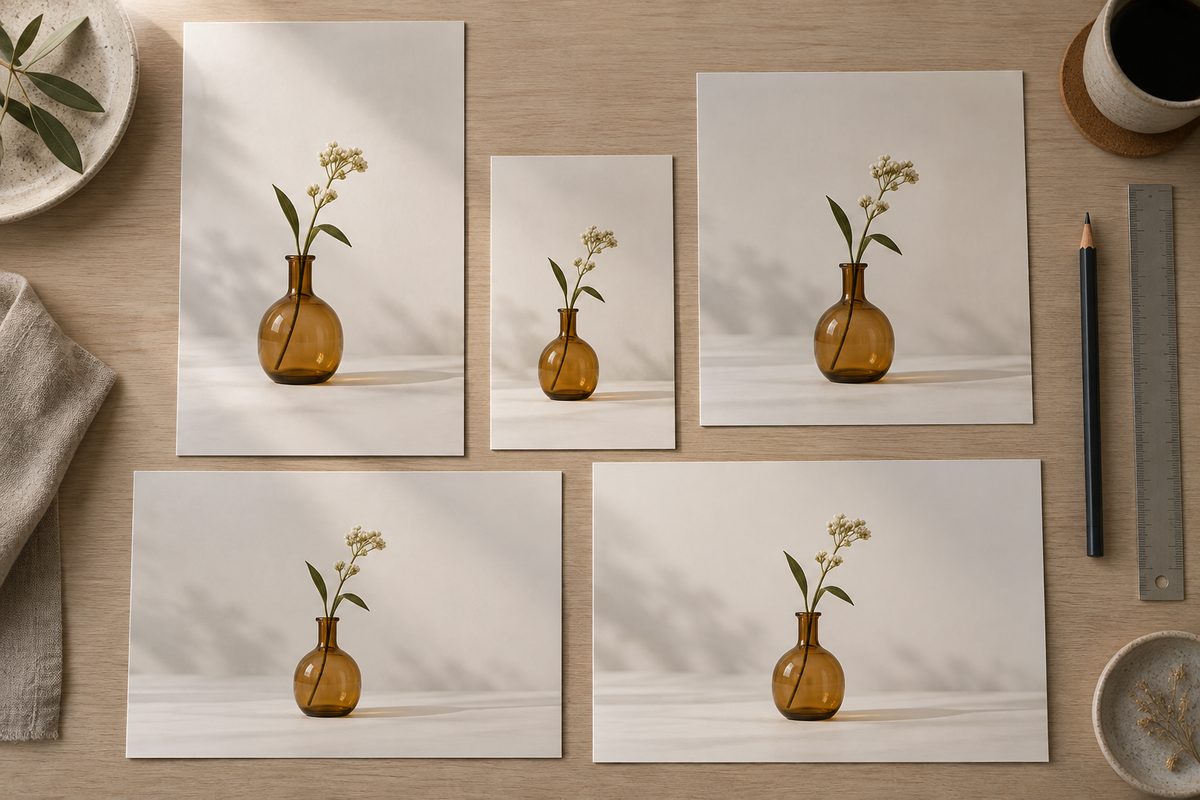
Kort svar: utvid kantene, ikke motivet
Vil du lage flere annonseformater fra ett bilde uten å kutte bort produktet eller personen, bruker du en generativ utvidelse. Higgsfields Expand image fyller inn nytt innhold utenfor originalens kanter i et valgt sideforhold og krever ingen tekstprompt. Expand & Crop kombinerer utvidelse og beskjæring etter ønsket utsnitt eller sideforhold. Begge lager nye omgivelser, så kontroller resultatet før publisering.
AI utvide bilder: når er det riktig løsning?
Utvidelse passer når hovedmotivet allerede er godt, men utsnittet er for trangt til leveransen. Et norsk kaffebrenneri kan ha et stående produktbilde som må bli liggende med plass til en overskrift. En nettbutikk kan ha en ryggsekk nær kanten, mens annonsen trenger luft rundt den. Da er det bedre å lage nye bildekantområder enn å skalere motivet uforholdsmessig eller beskjære det.
Dette er ikke det samme som å lage en ny scene. Området utenfor originalen blir generert. En trevegg kan få en annen årring, en himmel kan få skyer som ikke var der, og en bygning kan få detaljer som ikke finnes i virkeligheten. Bruk derfor utvidelsen til komposisjon og annonseplass, ikke som bevis på hvordan et faktisk sted ser ut.
Higgsfields funksjonskart skiller mellom Expand & Crop, som tar bilde og ønsket utsnitt eller sideforhold, og Expand image, som tar PNG/JPG-bilde og ønsket sideforhold. Appbeskrivelsen for Expand image viser blant annet 21:9. Maksimal pikselstørrelse er ikke dokumentert. Kilde. Higgsfields redigeringsgjennomgang omtaler også utvidelse og beskjæring som deler av arbeidet med å tilpasse et bilde. Kilde.
Fra ett produktbilde til flere formater
- List opp leveransene. Skriv ned hvor bildet skal brukes før du åpner verktøyet: nettbutikk, liggende annonse, kvadratisk innlegg, stående flate eller presentasjon. Målet er ikke å lage flest mulige varianter, men de sideforholdene kampanjen faktisk trenger.
- Velg et godt originalbilde. Bruk en skarp fil der produktet eller personen ikke allerede er kuttet av kanten. Se etter detaljer som må bevares: etikett, søm, håndtak, ansikt, skygge og kontakt med underlaget. Et dårlig utgangspunkt blir ikke automatisk et godt bilde når lerretet blir større.
- Bestem hva som skal få plass. Skal den ekstra flaten være rolig bakgrunn, himmel, bord eller vegg? Skal den også gi plass til en annonsetekst? Skriv dette som et produksjonsmål, selv om Expand image ikke trenger en tekstprompt. Det gjør vurderingen av resultatet konkret.
- Velg Expand image når sideforholdet er hovedoppgaven. Last inn PNG- eller JPG-bildet, og velg et sideforhold som faktisk finnes i appen. 21:9 er dokumentert som ett eksempel. Du trenger ikke skrive en prompt for selve utvidelsen.
- Bruk Expand & Crop når utsnittet også må styres. Denne funksjonen er dokumentert for bilde og ønsket utsnitt eller sideforhold. Velg den når leveransen krever en kontrollert kombinasjon av ny bildekant og beskjæring, men les forhåndsvisningen nøye slik at hovedmotivet ikke blir kuttet.
- Generer den første varianten med minst mulig endring. La originalens motiv være referansen, og vurder først om kantene ser naturlige ut. Ikke kombiner utvidelse med en ny produktfarge, ny bakgrunn og ny kampanjestil i samme forsøk. Da vet du ikke hva som skapte feilen.
- Kontroller skjøten rundt motivet. Se på skygger, linjer, fliser, treverk, horisont og mønstre. En ny kant kan se fin ut på avstand, men avsløre seg ved en rett linje som skifter retning. Se også etter ekstra fingre, feil hjul, nye vinduer eller objekter som ikke fantes i originalen.
- Lag bare nødvendige varianter. Når ett sideforhold er godkjent, gjentar du arbeidsmåten for de andre målene. Navngi filene etter bruk, for eksempel kaffe-liggende-annonse og kaffe-kvadratisk-innlegg. Behold originalen og noter hvilken versjon som ble brukt.
- Sett inn tekst og logo etterpå. Bruk et redigerbart designverktøy for pris, tilbud, produktnavn og avsender. Den genererte flaten kan gi plass til teksten, men bør ikke få ansvaret for korrekt norsk eller merkevareinformasjon.
- Merk og kvalitetssikre AI-innholdet. Når de nye kantene kan oppfattes som et faktisk foto, opplys at bildet er generert eller utvidet. Vurder også om kunden, plattformen eller bransjen har egne krav. Et reklamebilde bør ikke gi inntrykk av at en oppdiktet bakgrunn er et dokumentert opptak.
Lag flere bildeformater i Higgsfield →
Expand image eller Expand & Crop?
Velg Expand image når du vil beholde originalen og fylle på utenfor kantene i et valgt sideforhold. Det er den enkleste veien fra ett PNG- eller JPG-bilde til en bredere eller høyere komposisjon, og funksjonsbeskrivelsen sier uttrykkelig at ingen tekstprompt kreves.
Velg Expand & Crop når du trenger både generativ utvidelse og et bestemt utsnitt. Her er det sideforholdet og komposisjonen som er arbeidsbeskrivelsen. Ikke bruk funksjonsnavnet som om det var en vanlig beskjæring: utvidelsen lager nytt innhold, mens beskjæring kan fjerne deler av originalen.
Hvis du først må lage et helt nytt utgangspunkt, kan du bruke Higgsfields bildegenerering. AI Image lager bilder fra tekst eller visuelle referanser, mens utvidelsesfunksjonene arbeider videre fra et eksisterende bilde. Det er to forskjellige trinn.
Anbefalte innstillinger og begrensninger
| Innstilling | Anbefaling | Dokumentert grense |
|---|---|---|
| Inndata | Bruk et skarpt PNG- eller JPG-bilde. | PNG/JPG er dokumentert for Expand image. Følg filkravene som faktisk vises ved opplasting. |
| Modell eller funksjon | Start med Expand image for ren utvidelse. Bruk Expand & Crop når utsnittet også skal styres. | Funksjonskartet dokumenterer disse arbeidsmåtene, men ikke en egen modellvelger for dem. |
| Sideforhold | Velg leveransens faktiske sideforhold og test ett format om gangen. | 21:9 vises som eksempel i Expand image. Hele listen og maksimal pikselstørrelse er ikke dokumentert her. |
| Prompt | Ingen prompt for Expand image. Bruk en arbeidsbrief ved siden av. | Appbeskrivelsen sier at tekstprompt ikke kreves. |
| Lengde og kamera | Ikke relevant; dette er bildeutvidelse. | Det finnes ingen dokumentert videolengde eller kamerabevegelse i denne arbeidsflyten. |
Fire eksempelprompts til grunnbildet
Expand image krever ingen tekstprompt. Promptene under er derfor ikke kommandoer du skal lime inn i selve utvidelsesappen. De er arbeidsbrief eller utgangspunkt hvis du først lager et nytt bilde i AI Image. Når du utvider et eksisterende bilde, er sideforholdet og originalfilen styringen.
Norsk kaffepose med plass til annonsetekst: Bruk denne hvis du først skal lage et grunnbilde som senere kan utvides til en liggende flate. Produktnavn og logo bør legges på etterpå.
A clean editorial product photo of a dark green coffee bag standing on the right side of a light wooden table, calm warm beige wall, generous empty space on the left for later advertising copy, soft morning daylight, natural shadow, Scandinavian styling, no text, no logo
Ryggsekk i norsk hverdag: Denne gir et konkret motiv og en rolig bakgrunn som tåler at du lager mer plass rundt det.
Editorial product photograph of a charcoal hiking backpack resting on a simple wooden bench near a quiet Norwegian forest path, the full backpack visible with space around it, overcast daylight, muted green and brown palette, realistic material texture, no text, no logo
Illustrasjon til en presentasjon: Et generert grunnbilde kan bli et bredere bakgrunnsmotiv, men merk det når det brukes som omgivelse.
Wide presentation illustration of a small Norwegian coastal town with a quiet harbor and low hills, balanced central composition with calm open sky and water, restrained blue and warm gray palette, soft overcast light, clean editorial style, no text, no logos
Stående kampanjebilde med rolig bakgrunn: Bruk denne som brief for et motiv som skal kunne få ekstra bakgrunn rundt hovedobjektet.
A simple editorial still life of three red apples in a paper bag on a kitchen table, the bag fully visible and separated from the edges, pale wall behind it, soft natural morning light, quiet shadows, open background for later composition changes, no text, no logo
Gjøre bilde bredere uten å beskjære: vanlige feil
Du velger vanlig beskjæring. Da forsvinner ofte nettopp produktet eller personen du ville beholde. Bruk Expand image eller Expand & Crop, og kontroller at verktøyet faktisk utvider lerretet før du godkjenner resultatet.
Motivet står helt inntil kanten. Når originalen allerede er trang, får modellen lite informasjon om hvordan skygge, gulv eller bakgrunn skal fortsette. Finn et bedre originalbilde hvis den første utvidelsen lager en synlig skjøt.
Du forventer at verktøyet forstår en uskreven annonseidé. Expand image trenger ikke prompt, men det betyr ikke at den vet hvor teksten din skal stå eller hva som må være tomt. Bestem plasseringen i arbeidsbriefen, og legg faktisk tekst på etterpå.
Den nye bakgrunnen motsier originalen. Kontroller lysretning, horisont, skygge og perspektiv. En varm innendørsvegg som fortsetter som blå himmel, er et tegn på at sideforholdet eller utgangspunktet bør vurderes på nytt.
Du bruker utvidelsen som produktdokumentasjon. Nye kanter er generert. Se etter objekter og detaljer som ikke kan verifiseres mot originalen. For en annonse bør produktet og egenskapene være basert på ekte materiale og kontrollerte opplysninger.
Du planlegger 4K eller en bestemt pikselstørrelse uten kilde. Det verifiserte funksjonskartet oppgir ikke maksimal pikselstørrelse for Expand image eller Expand & Crop. Se hva eksporten i kontoen tilbyr, og test filen i den faktiske kanalen.
Pris, kreditter og vannmerke
Utvidelsesfunksjonene bruker Higgsfield-kreditter, men det verifiserte funksjonskartet oppgir ikke en sikker egen sats eller minste plan. Kostnaden kan kontrolleres før genereringen i arbeidsflyten. Se prisguiden for Higgsfield; den daterte oversikten fra september 2026 oppgir Starter fra ca. 19 USD per måned ved månedsbetaling, med forbehold om at tilbud, valuta og bestilling kan endres.
Gratis tilgang er begrenset, og Higgsfield oppgir synlig vannmerke på genereringer fra gratiskonto. En betalt plan fjerner ikke vannmerket fra et gammelt resultat. Hvis vannmerket er et problem, må bildet genereres på nytt under vilkårene som gjelder for kontoen. Kilde.
Vanlige spørsmål om å utvide bilde med AI
Hvordan gjør jeg et bilde bredere uten å beskjære? Last opp PNG- eller JPG-bildet i Expand image, velg et tilgjengelig sideforhold og kontroller det genererte området utenfor originalens kanter. Velg Expand & Crop når utsnittet også må styres.
Trenger Expand image en prompt? Nei. Den dokumenterte appbeskrivelsen sier at ingen tekstprompt kreves. Du velger bilde og ønsket sideforhold, og vurderer deretter den genererte bakgrunnen.
Kan jeg lage 16:9, 1:1 eller 9:16? Det avhenger av hvilke sideforhold som faktisk vises i arbeidsflyten. 21:9 er dokumentert som ett eksempel for Expand image. Ikke lov en bestemt variant før du har kontrollert kontoen.
Er den utvidede bakgrunnen ekte? Nei, området utenfor originalen er generert. Det kan brukes som komposisjon i en annonse når du kontrollerer resultatet, men bør ikke presenteres som et faktisk opptak av et sted.
Kan jeg bruke samme bilde til en AI-presentasjon? Ja, et godkjent format kan brukes som asset i en presentasjon. Se arbeidsflyten for AI-presentasjon hvis bildet skal kombineres med korte forklaringsklipp og redigerbar tekst.
Start med Higgsfield-oversikten hvis du vil forstå verktøyene samlet. Vil du forstå forskjellen mellom et nytt grunnbilde og videre redigering, kan du lese bildeguiden og Higgsfield-promptene. For flere praktiske bruksområder, se arbeidsflytene til Higgsfield. Se også AI-presentasjonsflyten og guiden til å fjerne tekst fra bilde.
Prøv AI-utvidelse i Higgsfield →
Flere Higgsfield-guider
- AI aldersprogresjon: eget bilde i Higgsfield — Se en eldre eller yngre versjon av deg selv i et eget portrett. Slik velger du kildebilde, alder og kontrollpunkter i Higgsfield.
- AI annonser feil logo: rett profilen i Higgsfield — Finn ut om feilen ligger i merkevaregrunnlaget, annonsemalen eller selve bildet. Rett kilden først, og bruk lokal redigering når bare et lite område er feil.
- AI annonser i Higgsfield: 12 prompts — AI annonser i Higgsfield: få 12 prompts for produkt, bolig og merkevare til Meta og Google, med råd om varianter, tekst og kontroll.
- AI annonser: 12 prompts til Higgsfield — Lag AI-annonser til Meta og Google med 12 kopierbare prompts. Bruk produktreferanser, Brand Kit og kontrollerte varianter i Higgsfield.
- AI avatar prompts: fiktiv figur i Higgsfield — Bruk AI avatar prompts til å lage en gjenbrukbar fiktiv eller illustrert figur i Higgsfield, med AI Image, Soul 2.0 og Moodboards.
- AI bilde av meg som viking i Higgsfield — Lag et AI-bilde av deg selv som viking med Soul ID, norske motiver og 12 engelske prompts til portrett, fjord, skip og plakat.
Ofte stilte spørsmål
Hvordan utvider jeg et bilde uten å beskjære motivet? Bruk Expand image med et PNG- eller JPG-bilde og et tilgjengelig sideforhold. Funksjonen fyller inn nytt innhold utenfor originalens kanter. Kontroller at motivet og skjøten fortsatt er riktige.
Hva er forskjellen på Expand image og Expand & Crop? Expand image er dokumentert for å fylle inn utenfor kantene i valgt sideforhold. Expand & Crop kombinerer generativ utvidelse med ønsket utsnitt eller sideforhold.
Må jeg skrive en prompt for AI-utvidelsen? Nei, Expand image er dokumentert uten krav om tekstprompt. Du bruker bildet og ønsket sideforhold som utgangspunkt. Promptene i artikkelen gjelder et eventuelt nytt grunnbilde i AI Image.
Kan jeg stole på detaljene som blir laget utenfor bildet? Nei, de nye kantene er generert. Kontroller lys, perspektiv, mønstre og objekter, og ikke bruk utvidelsen som dokumentasjon på et faktisk sted eller en produktegenskap.
Slik vurderer vi
Vi baserer innholdet på offisielle priser, leverandørenes egne sider og uavhengige kilder, oppdatert løpende. Vi tjener provisjon på enkelte lenker, men det påvirker ikke vurderingen.