AI-presentasjon lag bilder og klipp i Higgsfield
Lag visuelle bilder og korte forklaringsklipp til en presentasjon. Her er en praktisk Higgsfield-arbeidsflyt med prompts og kontrollpunkter.
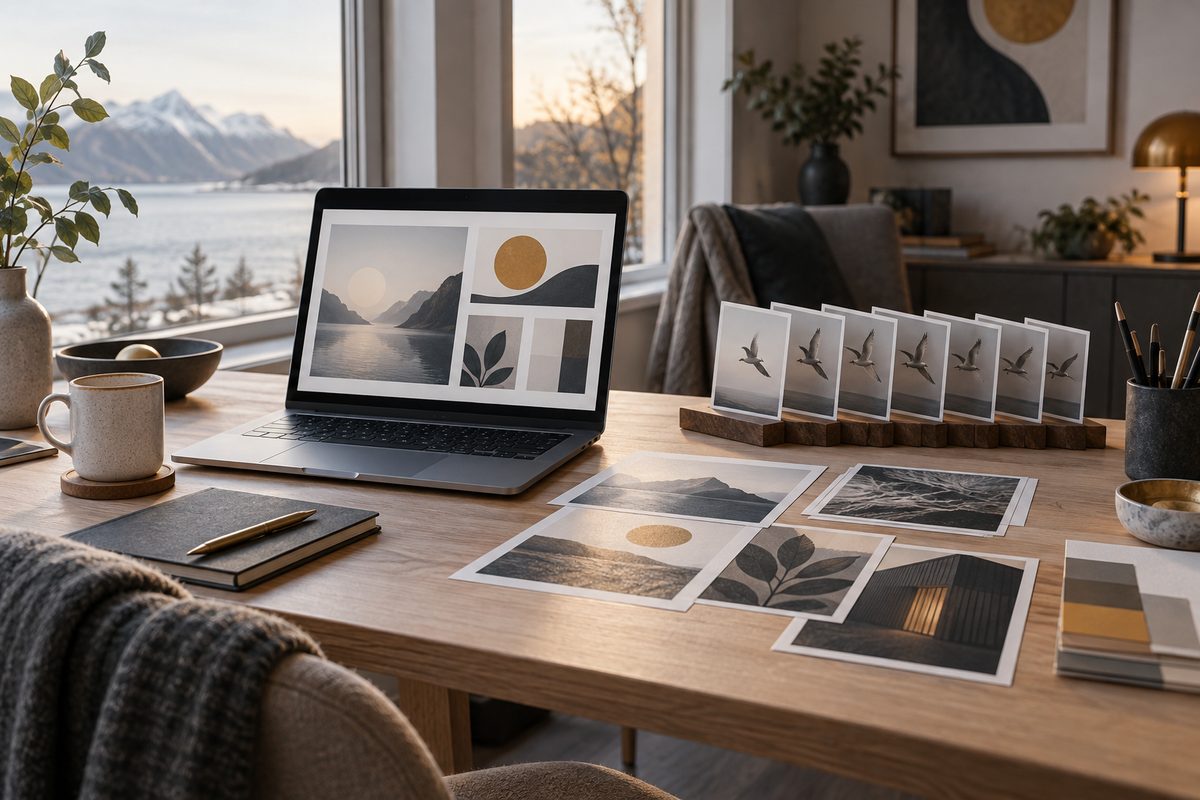
Kort svar: bruk Higgsfield til assets, ikke hele presentasjonen
En AI-presentasjon blir mer anvendelig når du skiller mellom innholdet på lysbildet og det visuelle materialet rundt det. I Higgsfield kan du lage illustrasjoner i AI Image, bruke Recraft V4.1 til kontrollerte bilder eller vektorgrafikk og animere tekst, farger og timing i AI Motion Design. Selve PowerPoint- eller Slides-filen må du ferdigstille et annet sted.
Hva slags AI for å lage presentasjon trenger du?
Start med rollen bildet skal ha. Et åpningslysbildet trenger gjerne en tydelig scene. Et lysbilde om en prosess trenger en enkel visuell metafor. Et tall eller et begrep kan få mer oppmerksomhet som animert grafikk. Ikke be samme generering om å være både rapport, manus, diagram og ferdig design.
AI Image lager nye bilder fra tekst eller visuelle referanser. Det er nyttig når du trenger et stemningsbilde, en illustrasjon eller et utgangspunkt som ikke finnes fra før. Kilde.
Recraft V4.1 lager bilder eller støttet vektorgrafikk, med styring av komposisjon og palett. Velg raster når du trenger et vanlig bilde, og vektor når leveransen faktisk skal være en vektorillustrasjon. Higgsfields oversikt skiller mellom Standard, Standard Vector, Pro og Pro Vector. Kilde.
AI Motion Design lager kodebasert animert grafikk og lar deg justere tekst, farger og timing. Verktøyet kan ta imot tekst og eventuelt logo/SVG, bilder eller video. Det passer derfor til en kort tallanimasjon, en overgang eller en forklaring av et begrep. Maksimal varighet er ikke dokumentert, så planlegg korte klipp og sjekk hva kontoen viser. Kilde.
Dette bør være klart før du begynner
- En tydelig målgruppe og én setning om hva publikum skal huske.
- Presentasjonens sideforhold, for eksempel liggende format, slik at bildet får riktig plass.
- Farger, logo og eventuelle godkjente referanser du har rett til å bruke.
- En liste over lysbilder som trenger et nytt bilde, en animert grafikk eller ingen generering.
- Et tak på antall forsøk og kreditter. Et utkast er ikke automatisk en ferdig leveranse.
Ha også en plan for tekst. La ikke generert bildetekst bære et viktig norsk poeng hvis det kan settes korrekt inn i presentasjonen etterpå. En ren bakgrunn med plass til overskrift er ofte mer nyttig enn en illustrasjon med uleselige ord.
Arbeidsflyt fra idé til ferdig AI-generert presentasjon
- Definer jobben til hvert lysbilde. Skriv for eksempel at lysbilde tre skal forklare hvorfor en norsk nettbutikk får flere supporthenvendelser. Velg deretter om publikum trenger et bilde av en situasjon, en visuell metafor eller en animert forklaring. Dette hindrer at du genererer dekorasjon uten funksjon.
- Lag en enkel visuell retning. Bestem to eller tre egenskaper som skal gå igjen: dempede nordiske farger, mykt sidelys og god luft rundt hovedmotivet. Har du en eksisterende merkevarepalett, bruk den som referanse der verktøyet støtter det. Ikke bytt stil på hvert lysbilde hvis presentasjonen skal oppleves som én helhet.
- Lag første stillbilde i AI Image. Åpne den dokumenterte bildefunksjonen, skriv en konkret beskrivelse og bruk eventuelle referansebilder du har tillatelse til å laste opp. Recraft V4.1 er et naturlig valg når du vil styre komposisjon og palett, eller trenger vektorgrafikk. Lag et lite utvalg og velg etter om bildet hjelper forklaringen, ikke etter hvor prangende det er.
- Bygg komposisjonen for lysbildet. Be om plass på en bestemt side hvis overskriften skal ligge ved siden av motivet. Et norsk eksempel kan være en termokopp til høyre og en rolig veggflate til venstre. Ikke be modellen skrive den endelige overskriften inn i bildet. Legg tekst og logo på i presentasjonsverktøyet etterpå, slik at du kan rette en skrivefeil uten ny generering.
- Velg hva som skal bevege seg. Bruk AI Motion Design når tallet, ordet, pilen eller illustrasjonen skal få timing og bevegelse. Gi grafikken én oppgave: en prosent kan telle opp, en pil kan følge en retning, eller tre trinn kan komme inn etter hverandre. Verktøyet støtter justering av tekst, farger og timing; beskriv derfor rekkefølgen tydelig.
- Lag forklaringsklippet kort. Et klipp som skal ligge mellom to lysbilder bør støtte overgangen, ikke bli en egen film. Siden maksimal varighet for AI Motion Design ikke er dokumentert, velger du en kort lengde som faktisk vises i arbeidsflyten. Test om klippet kan spilles av uten at teksten blir for liten eller tempoet for høyt.
- Sett sammen presentasjonen utenfor genereringen. Plasser de godkjente bildene i PowerPoint, Google Slides eller verktøyet redaksjonen bruker. Hold overskrift, kildetekst og grafiske elementer som redigerbare lag. Bruk samme marger og tekstplassering på alle lysbildene. På den måten kan presentasjonen oppdateres når tall eller datoer endres.
- Kontroller fakta, lesbarhet og merking. Se etter feil antall objekter, feil produktdetaljer, uleselige ord og animasjoner som distraherer. Merk genererte illustrasjoner eller klipp når publikum ellers kan oppfatte dem som et faktisk foto eller opptak. Ikke bruk et oppdiktet landskap som dokumentasjon på et ekte sted.
Lag presentasjonsassets i Higgsfield →
Anbefalte innstillinger og praktiske grenser
| Behov | Valg | Det du bør vite |
|---|---|---|
| Illustrasjon eller bilde | AI Image | Tekst og eventuelt referansebilder er dokumentert input. Opptil 4K markedsføres samlet, men grensen avhenger av valgt modell. |
| Komposisjon eller vektor | Recraft V4.1 | Standard, Standard Vector, Pro og Pro Vector er dokumentert. Prislisten i Higgsfields augustoversikt oppgir henholdsvis 1,25, 2,5, 8 og 10 kreditter; kontroller alltid Generate. |
| Animasjon av tall og begreper | AI Motion Design | Tekst, logo/SVG, bilder eller video kan brukes. Juster tekst, farger og timing. Maksimal lengde er ikke dokumentert. |
| Format | Samme sideforhold som presentasjonen | Velg bare et sideforhold som faktisk vises i arbeidsflyten. Ikke anta at alle formatvalg finnes i alle funksjoner. |
| Kamerabevegelse | Ingen som standard | AI Motion Design er dokumentert som animert grafikk med timing, ikke som et eget kamerakontrollverktøy. Hold presentasjonsklippet grafisk med mindre du bruker en separat videofunksjon. |
Fem prompts for norske presentasjoner
Promptene er på engelsk fordi Higgsfields modellmateriale bruker engelske eksempler og kameratermer. Forklaringene er på norsk. Teksten mellom hakeparenteser bytter du ut med ditt eget tema. Disse promptene er startpunkter, ikke dokumenterte testvinnere.
Åpningsbilde for et foredrag om kundeservice: Be om et rolig motiv med tydelig plass til overskrift. Bytt ut temaet hvis presentasjonen handler om noe annet.
Editorial presentation illustration about a Norwegian small business improving customer service, a calm workspace with a laptop, a notebook and a small coffee cup, the main objects grouped on the right side, generous quiet space on the left for a headline, soft Nordic daylight, muted blue and warm beige palette, clean realistic editorial style, no text, no logos
Visuell metafor for dataflyt: Denne passer når du skal forklare en prosess uten å fylle bildet med ord. Legg selve begrepene på lysbildet.
Clean vector-style presentation illustration of three connected stages showing information moving from a local shop to a customer, simple shapes, clear hierarchy, generous negative space, restrained navy, green and cream palette, flat editorial design, no letters, no numbers, no logo
Norsk natur som bakgrunn for et bærekrafttema: Bruk en oppdiktet scene som stemningsbilde, og opplys om at motivet er generert når det er relevant.
Wide editorial illustration for a presentation about practical sustainability, a compact Norwegian coastal town with bicycles, solar panels and a quiet harbor, balanced composition with open sky for a headline, soft overcast light, natural muted colors, believable but clearly illustrative, no text, no logos
Produkt i en forklarende slide: Passer til en norsk nettbutikk som skal vise en termokopp uten at generert tekst tar plass.
A clean presentation visual of a dark green reusable thermos on the right side of a light oak table, subtle natural shadow, pale neutral wall, visible metal texture, calm Scandinavian product styling, open space on the left for slide text, soft daylight, no text, no label, no logo
Animert begrep i AI Motion Design: Bruk teksten som arbeidsbeskrivelse for en kort grafikk. Bytt ut ordet og fargene etter den godkjente profilen, og kontroller at norsk tekst blir riktig.
Create a short animated presentation graphic for the concept [INSERT CONCEPT]. Reveal the title first, then three simple visual stages from left to right. Use a restrained navy and warm yellow palette, readable typography, generous spacing, gentle timing, and a calm finish. Keep all text editable and use the supplied logo or SVG only if provided. No decorative camera movement.
Vanlige feil i en AI som lager presentasjon
Du prøver å lage en hel PowerPoint i én prompt. Higgsfield-funksjonene over lager bilder og animert grafikk, ikke en dokumentert komplett presentasjonsfil. Del arbeidet i visuelle assets og sett dem sammen med redigerbar tekst.
Bildet har tekst som nesten er riktig. Ikke stol på en generert pris, dato eller norsk overskrift. Lag et motiv med tom plass og legg teksten på etterpå. Det er raskere å rette i presentasjonen enn å gjenta bildegenereringen.
Alle lysbilder får ulik stil. Behold samme palett, lysretning og mengde detaljer. Bruk en godkjent referanse når funksjonen støtter det, og vurder serien samlet før du lager flere varianter.
Animasjonen får for mye oppmerksomhet. Fjern elementer og reduser tempoet før du øker kompleksiteten. Et tall som kommer inn på riktig tidspunkt er mer nyttig enn fem effekter som konkurrerer med foredragsholderen.
Du glemmer at resultatet er generert. Vurder å merke AI-innhold i presentasjonen eller i beskrivelsen av materialet. Kontroller også rettigheter til logoer, personer og referansebilder. Higgsfields hjelpesenter omtaler kommersiell bruk, men du må selv ha rett til materialet du laster opp. Kilde.
Pris, kreditter og vannmerke
Higgsfield bruker kreditter, og kostnaden står ved Generate. En prisoversikt kontrollert i september 2026 oppgir Starter fra ca. 19 USD per måned ved månedsbetaling, men dette er en datert sekundærkilde og ikke et pristilbud. Se prisguiden for Higgsfield og kontroller beløpet i bestillingen. Recraft V4.1 har dokumenterte kreditt-eksempler, mens AI Image og AI Motion Design følger kontoens og arbeidsflytens pris.
Gratis tilgang er begrenset, og Higgsfields hjelpesenter oppgir synlig vannmerke på genereringer fra gratiskonto. En betalt plan fjerner ikke vannmerket fra et gammelt resultat; materialet må genereres på nytt. Kilde. Sett et maksimum før du begynner, særlig når en presentasjon har mange lysbilder.
Vanlige spørsmål om AI-presentasjon
Kan Higgsfield lage en ferdig presentasjon? Denne arbeidsflyten dokumenterer bilder og animerte grafikker, ikke en komplett PowerPoint- eller Slides-fil. Sett materialet sammen med redigerbar tekst i presentasjonsverktøyet ditt.
Hvilken modell bør jeg bruke til presentasjonsbilder? AI Image er inngangen for nye bilder. Recraft V4.1 er relevant når du trenger styring av komposisjon og palett eller støttet vektorgrafikk. Velg etter leveransen, ikke bare modellnavnet.
Kan jeg lage korte forklaringsklipp? Ja, AI Motion Design er dokumentert for animert grafikk med tekst, farger og timing. Maksimal varighet er ikke dokumentert, så planlegg et kort klipp og bruk valgene kontoen viser.
Må AI-innhold merkes? Når et bilde eller klipp kan forveksles med et faktisk foto, opptak eller dokumentasjon, bør du opplyse at det er generert. Kontroller også interne regler, kundekrav og rettigheter før publisering.
Start med Higgsfield-oversikten og kom-i-gang-guiden hvis du er ny. Vil du først lære bildefunksjonene, se guiden til bildegenerering i Higgsfield. For ideer som går fra asset til leveranse, se Higgsfield-bruksområdene og promptguiden. Se også arbeidsflytene for å fjerne tekst fra bilde og å utvide bilde til flere formater.
Prøv arbeidsflyten i Higgsfield →
Flere Higgsfield-guider
- AI aldersprogresjon: eget bilde i Higgsfield — Se en eldre eller yngre versjon av deg selv i et eget portrett. Slik velger du kildebilde, alder og kontrollpunkter i Higgsfield.
- AI annonser feil logo: rett profilen i Higgsfield — Finn ut om feilen ligger i merkevaregrunnlaget, annonsemalen eller selve bildet. Rett kilden først, og bruk lokal redigering når bare et lite område er feil.
- AI annonser i Higgsfield: 12 prompts — AI annonser i Higgsfield: få 12 prompts for produkt, bolig og merkevare til Meta og Google, med råd om varianter, tekst og kontroll.
- AI annonser: 12 prompts til Higgsfield — Lag AI-annonser til Meta og Google med 12 kopierbare prompts. Bruk produktreferanser, Brand Kit og kontrollerte varianter i Higgsfield.
- AI avatar prompts: fiktiv figur i Higgsfield — Bruk AI avatar prompts til å lage en gjenbrukbar fiktiv eller illustrert figur i Higgsfield, med AI Image, Soul 2.0 og Moodboards.
- AI bilde av meg som viking i Higgsfield — Lag et AI-bilde av deg selv som viking med Soul ID, norske motiver og 12 engelske prompts til portrett, fjord, skip og plakat.
Ofte stilte spørsmål
Kan Higgsfield lage en ferdig AI-presentasjon? Higgsfield kan lage bilder og korte animerte grafikker til presentasjonen. Den dokumenterte arbeidsflyten her lager ikke en komplett PowerPoint- eller Slides-fil, så tekst og lysbilder må settes sammen separat.
Hva er forskjellen på AI Image og AI Motion Design? AI Image lager bilder fra tekst eller visuelle referanser. AI Motion Design lager kodebasert animert grafikk og lar deg justere tekst, farger og timing.
Er Recraft V4.1 egnet til presentasjonsgrafikk? Recraft V4.1 er dokumentert for bilder og støttet vektorgrafikk med styring av komposisjon og palett. Det kan passe når du trenger en illustrasjon eller vektor, men korrekt presentasjonstekst bør legges på etterpå.
Hva koster en presentasjon i Higgsfield? Higgsfield bruker kreditter. Kostnaden vises ved Generate og varierer med arbeidsflyt og innstillinger. En datert septemberoversikt oppgir Starter fra ca. 19 USD per måned ved månedsbetaling; kontroller alltid gjeldende pris før betaling.
Slik vurderer vi
Vi baserer innholdet på offisielle priser, leverandørenes egne sider og uavhengige kilder, oppdatert løpende. Vi tjener provisjon på enkelte lenker, men det påvirker ikke vurderingen.