AI tegning: lag illustrasjoner i Higgsfield
Lær hvordan du lager en AI-tegning i Higgsfield med AI Image, Recraft V4.1 og Utility. Få prompts for hus, hverdagsmotiv og vektorillustrasjon.
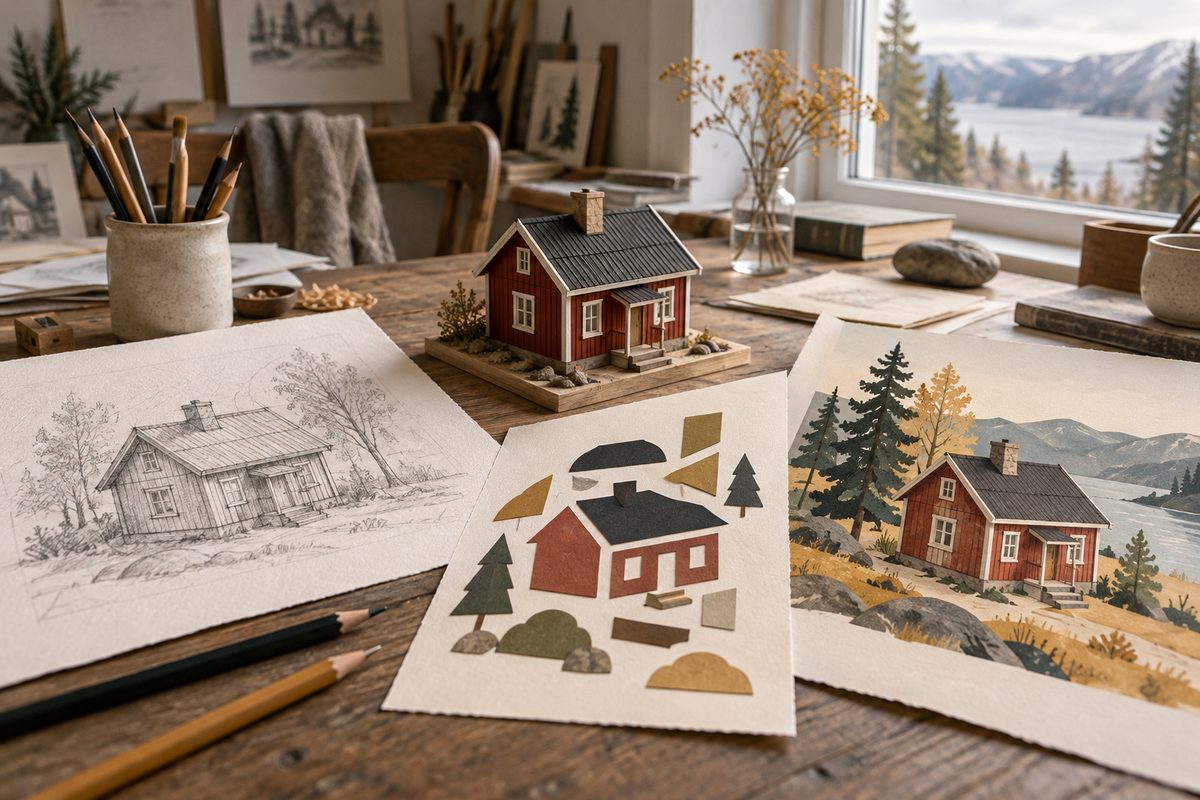
For å lage en AI-tegning i Higgsfield starter du med AI Image når du vil ha en illustrasjon fra tekst eller referanser. Velg Recraft V4.1 eller Recraft Utility når du trenger mer styring av komposisjon og palett, eller når vektorutdata er relevant. Beskriv motiv, formuttrykk og plassering tydelig, og lag én hovedillustrasjon før du prøver å bygge en hel serie.
Dette trenger du for å lage ai tegning
- En tydelig idé: for eksempel et lite norsk hus, en enkel prosessillustrasjon eller en personfri scene.
- Et mål for bildet: nettside, presentasjon, plakat, innlegg eller en serie med samme uttrykk.
- Tre til fem stilregler, som flate fargefelt, blyantstreker, geometriske former eller myk redaksjonell illustrasjon.
- En fargepalett og et utsnitt. Beskriv hvor motivet skal ligge hvis det skal være plass til overskrift.
- En plan for kontroll av tekst, logoer, ansikter og detaljer. AI-tegning er ikke en fasit bare fordi stilen ser gjennomarbeidet ut.
AI Image lager bilder fra tekst eller visuelle referanser. Funksjonskartet oppgir at opptil 4K markedsføres samlet, men at grensen avhenger av valgt modell. Recraft V4.1 og Recraft Utility dokumenterer Standard/Pro samt raster- og vektorutdata. Kilde: Higgsfield AI Image Kilde: Recraft V4.1 og Utility
AI tegning av hus: steg for steg
- Bestem hva tegningen skal forklare. Et hus kan være et stemningsmotiv, en arkitektonisk skisse eller en illustrasjon av en boligannonse. Skriv én setning om jobben bildet skal gjøre. Da unngår du en pen, men ubrukelig scene.
- Velg bilde eller vektor. Bruk AI Image for en fri illustrasjon fra tekst. Velg Recraft V4.1 når du vil styre komposisjon, palett eller vektorvalg. Prøv Recraft Utility for en enklere, mer kontrollert komposisjon. Modellen bestemmer ikke automatisk at resultatet passer prosjektet; vurder leveransen.
- Lag en enkel brief. Noter motiv, perspektiv, bakgrunn, farger, mengde detaljer og hva som ikke skal være med. For et norsk hus kan det være trekledning, saltak, grusvei, dempet kveldsljus og ingen mennesker.
- Beskriv komposisjonen. Oppgi om huset skal ligge til høyre eller midt i bildet, og hvor mye luft som skal være igjen til tekst. Negative space er mer nyttig enn en vag beskjed om at bildet skal være ryddig.
- Velg stilregler. Skriv om du vil ha flate vektorformer, blyantstrek, gouache, papirtekstur eller en ren redaksjonell illustrasjon. Ikke bland fem stiler i samme prompt.
- Lag første utkast. Start med én hovedvariant og bruk et kort prompt. For Recraft, velg dokumentert raster- eller vektorutdata når det er relevant, og bruk Standard som et nøkternt utgangspunkt før du vurderer Pro.
- Kontroller motivet. Se etter skjeve vinduer, ekstra piper, ulogiske taklinjer, oppdiktede skilt og detaljer som kan misforstås som dokumentasjon. Hvis et hus skal ligne en faktisk bolig, bruk ikke genererte detaljer som faktiske mål eller tilstandsbevis.
- Rett én egenskap om gangen. Hvis komposisjonen fungerer, men fargene er feil, endrer du paletten. Hvis stilen fungerer, men huset er for detaljert, ber du om færre former. Slik blir det mulig å forstå neste resultat.
- Bygg serien etter hovedbildet. Gjenbruk palett, perspektiv og formregler. Bytt bare motivet som skal forklare en annen del av saken. En felles prompt gir ikke garanti for identisk uttrykk, så sammenlign alle resultatene ved siden av hverandre.
- Eksporter og test bruken. Kontroller faktisk filtype, størrelse og vektorinnhold der du har valgt vektorutdata. Sett bildet inn i nettsiden eller presentasjonen og se det på mobil. En flott detalj kan bli uleselig når motivet skaleres ned.
- Merk AI-innhold ved behov. En illustrasjon som er tydelig kunstnerisk, kan likevel fortjene opplysning om produksjonsmåten. Vær spesielt tydelig når hus, sted eller mennesker ellers kan oppfattes som ekte dokumentasjon.
Higgsfields bildegenereringsguide skiller mellom modeller for stil, referanser og vektor. Les vår oversikt over bildegenerering i Higgsfield før du velger arbeidsflyt.
Lag en AI-tegning i Higgsfield →
Anbefalte innstillinger for AI-tegning
Ny illustrasjon fra tekst: AI Image er dokumentert som inngang for tekst og eventuelle referansebilder. Opptil 4K er en samlet markedsføring, ikke en sikker grense for hver modell.
Komposisjon eller palett: Recraft V4.1 beskrives som bilde- og vektorgrafikk med styring av komposisjon og palett. Velg Standard, Standard Vector, Pro eller Pro Vector etter leveransen som faktisk vises, og kontroller kostnaden ved Generate.
Enkel kontrollert scene: Recraft Utility er dokumentert for enkle komposisjoner og samme Standard/Pro- og raster/vektorretning. Den er ikke en garanti for at modellen tegner alle objekter i riktig målestokk.
Format: Velg sideforholdet som arbeidsflyten tilbyr og som passer publiseringen. Det er ikke dokumentert at alle funksjoner har samme formatknapper. For en presentasjon med tekstplass er motivets plassering viktigere enn å håpe på riktig beskjæring i etterkant.
Kamerabevegelse og lengde: Gjelder ikke et stillbilde. Skal tegningen animeres, lager du først et godkjent bilde og bruker en separat videofunksjon. Ikke lov at AI Image leverer animasjon.
Fem prompts for å lage ai tegning
Promptene er på engelsk for å følge språkformen i mange dokumenterte modell-eksempler. Forklaringene er på norsk. Bytt ut motiv og palett, men behold strukturen. Ingen prompt garanterer korrekt norsk tekst eller identisk serie.
1. AI tegning av hus: Brukes som et stemningsmotiv i en artikkel eller presentasjon. Bytt hustype og landskap etter saken.
Editorial illustration of a small Norwegian wooden house with a simple pitched roof beside a quiet gravel road, grouped on the right side with generous empty space on the left for a headline, soft overcast daylight, muted blue, moss green and warm cream palette, clean hand-drawn shapes, no people, no text, no logos
2. Hus som enkel vektor: Passer til Recraft V4.1 eller Utility når du trenger en personfri nettsideillustrasjon med få former.
Simple vector illustration of a compact wooden house, one tree and a low fence, rounded geometric shapes, flat color fields, limited navy, muted yellow and warm cream palette, clear hierarchy, generous negative space, clean editorial design, no people, no letters, no logo
3. Arkitekturskisse: Brukes når du vil ha et skissepreg, men ikke presentere resultatet som en teknisk tegning med korrekte mål.
Loose architectural concept sketch of a modest Scandinavian house with a pitched roof and large windows, graphite and soft blue pencil lines on warm off-white paper, simple side perspective, a few surrounding trees, clearly illustrative, no measurements, no labels, no people, no logo
4. Hverdagsillustrasjon: Passer til en artikkel om å bo eller flytte. Bytt rekvisitter med det saken faktisk handler om.
Warm editorial illustration of a quiet Scandinavian home interior with a wooden table, a houseplant and a window looking toward a small residential street, simplified shapes, soft natural light, muted terracotta, cream and dark green palette, calm composition, no recognisable people, no text, no logos
5. Serie for en tjenesteside: Brukes som startpunkt for tre motiver med samme formregler. Lag og godkjenn hovedmotivet først.
Cohesive vector-style service illustration for a Norwegian housing website: a small house, a simple key and a folder arranged as one clear scene, rounded geometric shapes, flat color fields, dark teal, muted coral and warm cream, the main group on the right with empty space on the left, no people, no text, no logo
Vanlige feil når du lager gratis AI-tegning
Huset blir realistisk foto: Ordet «illustration» alene er for vagt. Beskriv streker, flate fargefelt, geometriske former eller papirtekstur. Velg vektorutdata når det er leveransen du trenger.
Motivet får oppdiktede bokstaver: Be om no text og legg overskriften på i presentasjon eller etterarbeid. Generert tekst bør ikke brukes som korrekt norsk informasjon.
Serien skifter stil: Gjenta palett, lysretning, perspektiv og formregler. Bruk en godkjent hovedillustrasjon som visuell referanse der funksjonen støtter referanser, men kontroller fortsatt hver fil.
Huset ser ut som et faktisk sted: Unngå kjente adresser og ikke presenter genererte vinduer, nabohus eller landskap som dokumentasjon. Skriv at motivet er illustrert når det kan oppstå tvil.
For mange detaljer: Små takstein, trær, biler og mennesker kan gjøre komposisjonen urolig. Be om én hovedform og få rekvisitter før du øker detaljnivået.
Du velger vektor uten å kontrollere filen: Skarp forhåndsvisning beviser ikke hva som ligger i den nedlastede filen. Åpne den i et egnet designprogram og kontroller faktisk vektorinnhold.
Gratis blir tolket som ubegrenset: Gratis tilgang er begrenset, og genereringer kan ha vannmerke. Recraft har dokumenterte kreditt-eksempler per modellnivå, men kontoen viser den kostnaden du må følge. Kilde: Higgsfields vannmerkeregel
Pris, kreditter og merking
Higgsfield bruker kreditter, og kostnaden vises ved Generate. Funksjonskartet oppgir priseksempler for Recraft V4.1 og Utility: Standard 1,25 kreditter, Standard Vector 2,5, Pro 8 og Pro Vector 10. Dette er en offisiell augustoversikt som må kontrolleres mot gjeldende oppsett. AI Image følger kontoens og arbeidsflytens pris.
En prisoversikt kontrollert i september 2026 oppgir planer fra ca. 19 USD per måned ved månedsbetaling. Beløp, kvoter og modelltilgang kan endres per oktober 2026, så se prisguiden og bestillingssiden før du lager en stor serie. Sett av kreditter til flere forsøk og filkontroll, ikke bare én generering per illustrasjon.
Gratis eller prøvebasert bruk kan gi synlig vannmerke. En betalt plan endrer ikke gamle resultater; generer på nytt dersom du trenger en ny fil uten merke. Opplys om AI-produksjon når illustrasjonen kan forveksles med et ekte foto eller et faktisk sted, og følg kundens eller plattformens krav.
Relaterte arbeidsflyter
Vil du lage en fortellerstemme til en presentasjon med AI-tegninger, se voiceover til PowerPoint-video. Trenger illustrasjonen tekst på en video, bruk promptene for tekst på video. Skal et produkt frilegges før det illustreres, se bakgrunnsfjerning. Higgsfield-oversikten viser flere valg for bilder, video og lyd.
Vanlige spørsmål om AI-tegning
Kan jeg lage AI-tegning gratis i Higgsfield? Det finnes begrenset gratis tilgang, men ikke en garanti for ubegrenset generering, modelltilgang eller vannmerkefri eksport. Kontroller kostnad og vilkår i kontoen.
Hvilken funksjon bør jeg velge? AI Image passer for nye illustrasjoner fra tekst eller referanser. Recraft V4.1 og Utility passer når komposisjon, palett eller vektorutdata er viktig.
Kan jeg lage en AI-tegning av et hus? Ja, bruk en prompt som beskriver hustype, perspektiv, farger og hva som ikke skal være med. Behandle genererte detaljer som illustrasjon, ikke som faktiske byggdata.
Kan Recraft lage vektor? Recraft V4.1 og Recraft Utility har dokumentert raster- og vektorstøtte. Velg vektorutdata når det vises, og kontroller den nedlastede filen.
Hvordan får jeg flere tegninger i samme stil? Godkjenn én hovedillustrasjon, gjenbruk palett og formregler, og endre bare motivet. Det hjelper, men garanterer ikke identiske resultater.
Lag illustrasjoner i Higgsfield →
Flere Higgsfield-guider
- AI animation Figma: lag bevegelig grafikk — Gå fra en Figma-ramme til en kort animert grafikk med Higgsfield-pluginen, SVG og AI Motion Design. Få prompts, timing og eksportkontroll.
- AI annonser feil logo: rett profilen i Higgsfield — Finn ut om feilen ligger i merkevaregrunnlaget, annonsemalen eller selve bildet. Rett kilden først, og bruk lokal redigering når bare et lite område er feil.
- AI annonser i Higgsfield: 12 prompts — AI annonser i Higgsfield: få 12 prompts for produkt, bolig og merkevare til Meta og Google, med råd om varianter, tekst og kontroll.
- AI annonser: 12 prompts til Higgsfield — Lag AI-annonser til Meta og Google med 12 kopierbare prompts. Bruk produktreferanser, Brand Kit og kontrollerte varianter i Higgsfield.
- AI annonser: samme merkevareuttrykk i Higgsfield — Lag personfrie bildeannonser med ett produktfoto og faste merkevareføringer. Slik bygger du en serie for Meta og Google og kontrollerer hver variant.
- AI annonser: test produktplassering med Higgsfield — Lag to personfrie bildeannonser med samme vare, budskap og profil. Flytt bare produktet, kontroller forskjellene og mål kampanjen utenfor Higgsfield.
Ofte stilte spørsmål
Kan jeg lage AI-tegning gratis i Higgsfield? Det finnes begrenset gratis tilgang, men ikke en garanti for ubegrenset generering eller vannmerkefri eksport. Kontroller modell, kredittkostnad og vilkår i kontoen.
Hvilken funksjon bør jeg bruke til en AI-tegning av et hus? AI Image passer for nye illustrasjoner fra tekst eller referanser. Recraft V4.1 og Utility er relevante når komposisjon, palett eller vektorutdata er viktig.
Kan Recraft lage vektor i Higgsfield? Ja, Recraft V4.1 og Recraft Utility har dokumentert støtte for raster- og vektorutdata. Velg riktig utdata og kontroller den nedlastede filen.
Hvordan får jeg flere AI-tegninger i samme stil? Godkjenn én hovedillustrasjon, gjenbruk palett, perspektiv og formregler, og endre bare motivet. Det hjelper, men garanterer ikke identiske resultater.
Slik vurderer vi
Vi baserer innholdet på offisielle priser, leverandørenes egne sider og uavhengige kilder, oppdatert løpende. Vi tjener provisjon på enkelte lenker, men det påvirker ikke vurderingen.