AI rendering gratis: 3D-effekt fra bilde
Lag en enkel 3D-lignende produktvisualisering fra PNG eller JPG. Se forskjellen på 3D Render-video og redigerbar Blender-scene i Higgsfield.
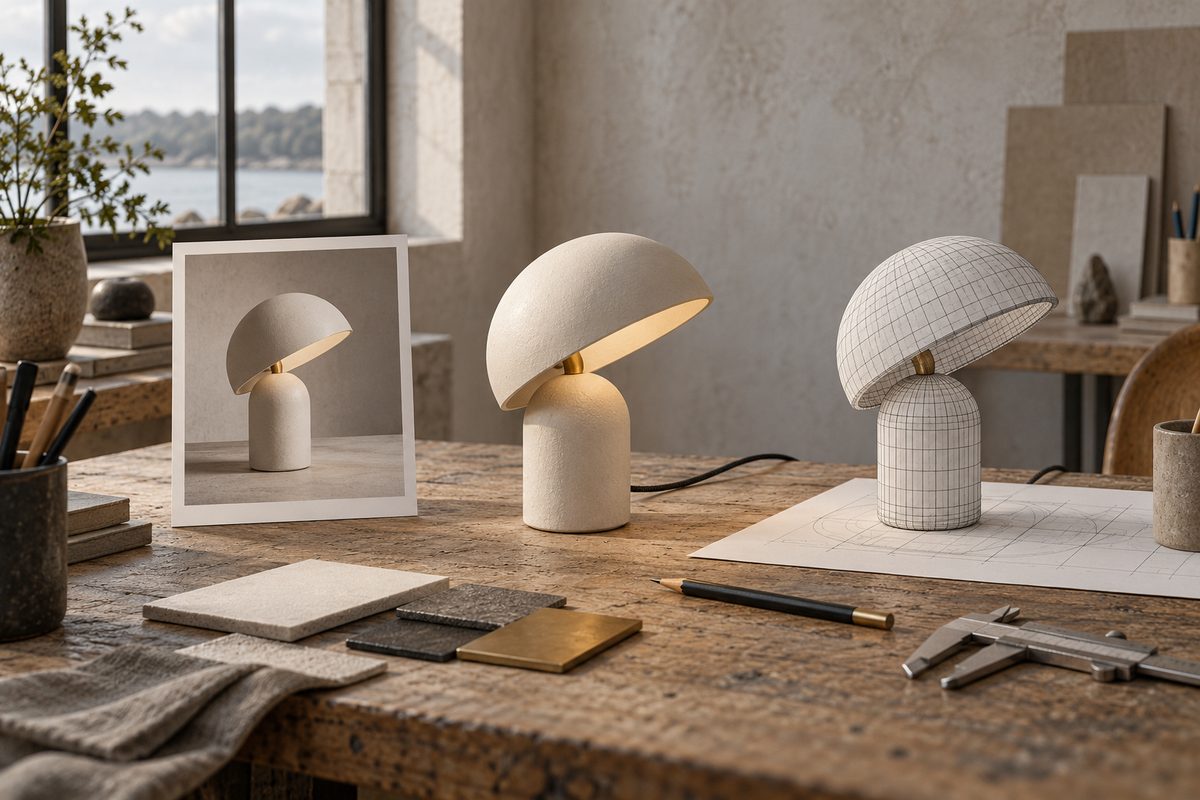
AI rendering gratis er et søk etter en rask visualisering, men ordet "render" kan bety to ulike ting. I Higgsfield 3D Render kan et PNG- eller JPG-bilde brukes som utgangspunkt for en 3D-lignende videoeffekt. Det gir en presentasjon av motivet, ikke dokumentert eksport av nøyaktig 3D-geometri.
Skal du faktisk flytte objektet, bytte lys eller åpne scenen videre, er Scene Builder / 3D Model — Blender den relevante arbeidsflyten. Den kan bygge en scene fra tekst eller foto og sette redigerbare objekter inn i Blender. Det er likevel ikke det samme som målfast CAD. Ett produktfoto forteller ikke sikkert hva som finnes på baksiden, eller hvilke mål og toleranser varen har. Kilde Kilde
Gratis AI render: velg leveransen før du starter
Velg først hva mottakeren faktisk trenger. En norsk nettbutikk kan trenge et kort klipp av en kaffekvern på en sokkel. Da kan 3D Render være en rask måte å teste volum, lys og bevegelse. En produktdesigner som skal endre høyde eller plassere varen i flere rom, trenger derimot en redigerbar Blender-scene.
Hold oppgaven personfri og konkret i første forsøk. En blå oppbevaringsboks, en lampe eller en flaske er enklere å kontrollere enn et helt butikkmiljø. Ta vare på originalfotoet ved siden av resultatet. Det er fasiten når du sjekker om AI-en har gjort boksen bredere, lokket tykkere eller fargen mer mettet enn den virkelige varen.
Dette trenger du
- Et ryddig produktfoto i PNG eller JPG til 3D Render, med god kontrast mot bakgrunnen.
- Et nyttig referansefoto av samme produkt hvis Blender-scenen skal bygge på en faktisk vare.
- En kort beskrivelse av form, materiale, farge og hva som ikke skal endres.
- Blender 5.1 eller nyere og innlogget Higgsfield-konto hvis du bruker Blender-pluginen.
- En kontrolliste for silhuett, farge, kontakt med underlaget, skygge og synlige sider.
AI rendering gratis: arbeidsflyt fra foto til enkel effekt
- Definer den visuelle jobben. Skriv én setning, for eksempel "Vis den blå kaffekvernen i en rolig produktpresentasjon til en nettbutikk." Bestem om målet er et klipp til vurdering eller en scene som skal bearbeides videre. Dette hindrer at en rask 3D-effekt blir solgt inn som en ferdig modell.
- Rydd originalbildet. Bruk et skarpt foto uten tekst, mennesker eller mange gjenstander foran produktet. La hele varen være synlig hvis du vil vurdere silhuetten. En beskåret topp eller skjult bakside gir modellen mindre grunnlag.
- Velg 3D Render for en visuell videoprøve. Last opp PNG eller JPG i arbeidsflaten som viser Generate Video. Beskriv at produktet skal oppleves tredimensjonalt, men stå rolig mens kameraet gjør en liten bevegelse. Funksjonens dokumentasjon bekrefter video som synlig utdata, men oppgir ikke en universell maksimal lengde eller oppløsning. Kilde
- Hold første prompt kort. Nevn produktet, materialet, bakgrunnen, lysretningen og én kamerabevegelse. Be om at form, farge, etikett og proporsjoner bevares. Ikke bland inn tre kamerarunder, roterende deler og dramatisk miljø i samme første forsøk.
- Se gjennom hele videoklippet. Stopp ved starten, midten og slutten. Kontroller om produktet bøyer seg, vokser, får nye knapper eller mister kontakt med bordet. Et klipp kan se riktig ut i første bilde og feile når kameraet flytter seg.
- Velg Blender-sporet når formen må kunne redigeres. Åpne Scene Builder / 3D Model — Blender via pluginen, og bruk foto eller tekstbeskrivelse etter hva du skal lage. Funksjonskartet oppgir Meshy 5 for 3D, men motoren for selve Scene Builder er ikke navngitt. Polygon-, tekstur- og animasjonsgrenser er derfor ikke dokumentert.
- Bygg én rekvisitt før miljøet. Be om ett objekt uten mennesker eller ekstra produkter. Sammenlign modellen med originalfotoet i samme størrelse. Hvis hjørner, lokk eller håndtak er feil, korriger retningen før du legger til sokkel, vegg og lys.
- Åpne resultatet i Blender og kontroller scenen. Pluginen oppgir Blender 5.1 eller nyere og redigerbare Blender-objekter. Flytt objektet på sokkelen, juster kamera og plasser lys etter behov. Hvor mye opprydding som trengs, avhenger av den genererte geometrien. Kilde
- Lag stillbilde før animasjon. Godkjenn en nøytral produktvisning først. Den gjør det lettere å se feil i materialet og fargen enn en rask kamerabevegelse gjør. Lagre prosjektet med et versjonsnavn før du bygger videre.
- Eksporter med ærlig merking. 3D Render gir dokumentert video som utdata i appvisningen. Blender-arbeidsflyten gir en scene eller modell som kan viderebearbeides. Kontroller den faktiske filen, og merk presentasjonen som "AI-generert produktvisualisering" når den ikke viser et ekte fotografi.
Bruk kom-i-gang-guiden dersom du ikke har konto, og Higgsfield-oversikten når du vil sammenligne bilde-, video- og pluginarbeidsflytene.
Lag en produktvisualisering i Higgsfield →
Eksempelprompts for 3D Render
Higgsfields Blender-eksempler er på engelsk, så forslagene under er på engelsk. De er arbeidsinstruksjoner, ikke garantier for riktig geometri. Bytt ut produktet, fargene og materialene med opplysninger du kan dokumentere.
1. Enkel produktpresentasjon: Bruk denne når du vil teste en rolig 3D-lignende video fra ett produktfoto.
Use the supplied photo of one blue coffee grinder as the visual reference. Preserve its silhouette, proportions, matte blue body, lid, handle, and visible controls. Place it on a simple warm grey studio surface with soft light from the left. Keep the product stationary and use one slow, subtle camera move to reveal the already visible side. No people, no extra objects, no new labels, no text changes.
2. Boks på sokkel: Passer en nettbutikk som trenger et enkelt kampanjeutkast. Bytt formen og fargen etter originalvaren.
Use the supplied product photo of one closed rectangular storage box. Keep the box shape, rounded corners, separate lid, matte blue colour, and proportions consistent with the reference. Place one box on a low cream pedestal in a quiet studio with broad soft light. The camera moves gently to the right while the box remains still. No extra products, no people, no invented lettering.
3. Blender-rekvisitt: Bruk denne i Scene Builder / 3D Model — Blender når du trenger en enkel redigerbar scene.
Create one simple editable 3D product prop from the supplied reference photo: a compact blue desk lamp with a cylindrical base and rounded shade. Preserve the visible proportions and keep the silhouette plain. Add no technical claims, internal parts, people, text, or additional objects. Prepare a neutral studio scene with one low platform and soft side lighting.
4. Kontroll av material: Passer når formen er godkjent, men du må se om materialet leses riktig. Ikke bruk den til å skjule en feil modell.
Keep the supplied product geometry unchanged. Show the same blue storage box with a restrained matte plastic material, neutral daylight, and a clean light background. Preserve the lid seam, corners, contact with the pedestal, and visible proportions. Do not soften the silhouette, add gloss, change the colour, or create new details.
Innstillinger og format
3D Render-dokumentasjonen viser bildeinngang og Generate Video, men bekrefter ikke en fast klipplengde, oppløsning eller et bestemt sideforhold for alle kontoer. Velg det formatet kontoen faktisk viser, og planlegg en kort prøve. Ikke lov 4K eller en bestemt lengde bare fordi andre Higgsfield-funksjoner markedsføres med slike grenser.
For Blender oppgir plugin-siden Blender 5.1 eller nyere. Scene Builder / 3D Model — Blender setter resultatet inn som redigerbare objekter, men det er ikke dokumentert en generell polygon-, tekstur- eller animasjonsgrense. Det betyr at du må sjekke mesh, materialer og videre eksport i ditt eget Blender-oppsett. En MP4 av en scene er ikke det samme som en redigerbar .blend-fil.
Hold kameraet rolig i første test: en liten sideforskyvning eller bue gjør det enklere å oppdage om produktet endrer form. Lag eventuelle 9:16- og 16:9-versjoner etter at geometrien er godkjent. Ikke beskjær bort lokk, føtter eller skygge uten å kontrollere originalformen.
Vanlige feil og løsninger
Produktet blir oppblåst: Sammenlign silhuett og hjørner med fotoet. Start på nytt med et tydeligere referansebilde og en kortere prompt; ikke bruk skygge for å kamuflere feil form.
Baksiden blir funnet på: Ett bilde dokumenterer ikke en usett flate. Vis bare den kontrollerte siden, eller skaff flere godkjente referanser før du bygger en Blender-scene.
Fargen ser feil ut: Se på materiale og lys hver for seg. Nøytralt lys er best ved godkjenning. En farget bakgrunn kan endre inntrykket uten at grunnfargen er riktig.
Objektet svever: Kontroller kontaktflaten mot sokkelen og skyggen i både scene og video. Be om at varen står stabilt på underlaget, men sjekk den faktiske animasjonen.
3D Render blir mer film enn produkt: Fjern ekstra miljø, partikler og dramatisk kamerabevegelse. Bruk ett produkt, én bakgrunn og én bevegelse.
Modellen må være målfast: Ikke bruk denne arbeidsflyten som teknisk grunnlag for produksjon, CAD eller sikkerhetskritiske deler. Mål, toleranser og usette detaljer må bearbeides separat.
Pris, kreditter og gratis tilgang
Higgsfield oppgir ikke en egen fast pris for 3D Render i funksjonskartet. Genereringssteg følger kredittvilkårene, og kostnaden vises før generering. Blender-arbeidsflyten bruker også Higgsfield-kreditter; gratis tilgang er ikke et løfte om ubegrenset eller vannmerkefri rendering. Se prisguiden. Per oktober 2026 oppgir den Starter fra ca. 19 USD per måned ved månedsbetaling, men kontrollér alltid bestillingen og den valgte modellens kostnad. Kilde
Gratisgenererte medier får normalt synlig Higgsfield-vannmerke, mens nye betalte genereringer er uten dette synlige merket. En oppgradering fjerner ikke merket fra gamle filer; de må genereres på nytt. Regelen gjelder genererte medier og er ikke automatisk dokumentasjon om vannmerke på manuell scenegeometri eller en Blender-fil. Kilde
Sjekk render-mulighetene i Higgsfield →
Videre arbeidsflyt
Når en scene fungerer, kan den bli grunnlag for et kampanjebilde, en kort produktvideo eller flere formater. Se guiden til 3D-produktanimasjon i flere formater for komposisjon, og promptene til AI logo outro hvis sluttbildet skal få en lesbar avslutning. Har du en logo som først må få nye retninger, bruk AI logo variation generator-guiden. For en portrettbasert kampanje, se AI portraits from photos.
Vanlige spørsmål om AI rendering gratis
Er 3D Render gratis? Ikke regn med en fast gratis kvote. Higgsfield har begrenset gratis tilgang på utvalgte modeller, mens genereringskostnad og tilgang avhenger av kontoen og oppsettet.
Får jeg en ekte 3D-modell fra 3D Render? Det er ikke dokumentert. 3D Render viser en 3D-lignende videoeffekt fra et bilde. Velg Blender-arbeidsflyten når du trenger redigerbare objekter, og kontroller geometrien.
Kan Blender-resultatet brukes som CAD? Ikke uten separat måling og faglig bearbeiding. Ett foto gir ikke mål, toleranser eller sikker kunnskap om usette sider.
Hvilken Blender-versjon trenger jeg? Higgsfields plugin-side oppgir Blender 5.1 eller nyere, internett og innlogget Higgsfield-konto.
Kan jeg bruke resultatet i en annonse? Ja, som visualisering dersom innholdet er korrekt presentert og merket ved behov. Ikke la et generert klipp dokumentere egenskaper produktet ikke har.
Flere Higgsfield-guider
- AI aldersprogresjon: eget bilde i Higgsfield — Se en eldre eller yngre versjon av deg selv i et eget portrett. Slik velger du kildebilde, alder og kontrollpunkter i Higgsfield.
- AI annonser feil logo: rett profilen i Higgsfield — Finn ut om feilen ligger i merkevaregrunnlaget, annonsemalen eller selve bildet. Rett kilden først, og bruk lokal redigering når bare et lite område er feil.
- AI annonser i Higgsfield: 12 prompts — AI annonser i Higgsfield: få 12 prompts for produkt, bolig og merkevare til Meta og Google, med råd om varianter, tekst og kontroll.
- AI annonser: 12 prompts til Higgsfield — Lag AI-annonser til Meta og Google med 12 kopierbare prompts. Bruk produktreferanser, Brand Kit og kontrollerte varianter i Higgsfield.
- AI avatar prompts: fiktiv figur i Higgsfield — Bruk AI avatar prompts til å lage en gjenbrukbar fiktiv eller illustrert figur i Higgsfield, med AI Image, Soul 2.0 og Moodboards.
- AI bilde av meg som viking i Higgsfield — Lag et AI-bilde av deg selv som viking med Soul ID, norske motiver og 12 engelske prompts til portrett, fjord, skip og plakat.
Ofte stilte spørsmål
Er 3D Render gratis? Ikke regn med en fast gratis kvote. Higgsfield har begrenset gratis tilgang på utvalgte modeller, mens genereringskostnad og tilgang avhenger av kontoen og oppsettet.
Får jeg en ekte 3D-modell fra 3D Render? Det er ikke dokumentert. 3D Render viser en 3D-lignende videoeffekt fra et bilde. Velg Blender-arbeidsflyten når du trenger redigerbare objekter, og kontroller geometrien.
Kan Blender-resultatet brukes som CAD? Ikke uten separat måling og faglig bearbeiding. Ett foto gir ikke mål, toleranser eller sikker kunnskap om usette sider.
Hvilken Blender-versjon trenger jeg? Higgsfields plugin-side oppgir Blender 5.1 eller nyere, internett og innlogget Higgsfield-konto.
Slik vurderer vi
Vi baserer innholdet på offisielle priser, leverandørenes egne sider og uavhengige kilder, oppdatert løpende. Vi tjener provisjon på enkelte lenker, men det påvirker ikke vurderingen.