AI logo enhancer: skarpere logo i Higgsfield
Gjør en eksisterende logo skarpere med Topaz, kontroller rekonstruerte detaljer i Layers og vurder vektorutdata når pikselfilen ikke holder.
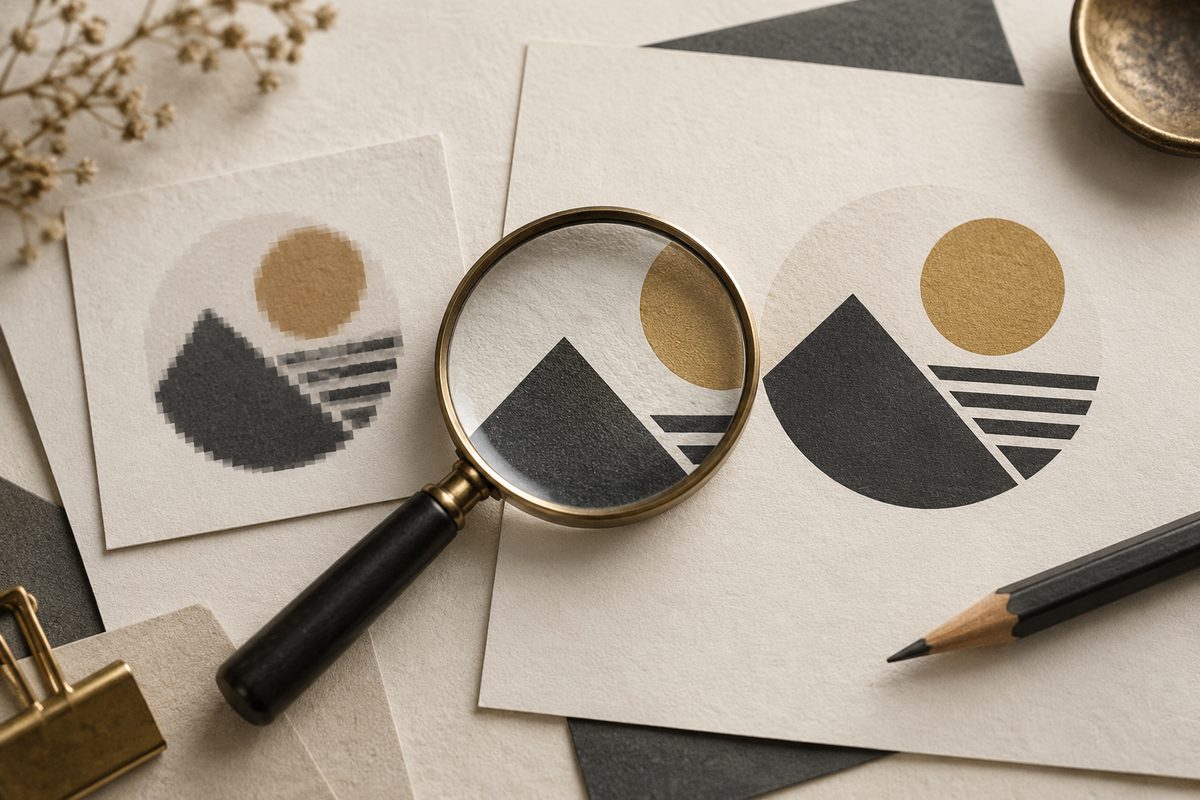
En AI logo enhancer kan gjøre en liten bildefil større og tydeligere, men den kan ikke garantere at rekonstruerte bokstaver, symboler eller kanter er de originale. I Higgsfield er den praktiske rekkefølgen å oppskalere en egen logo med Topaz High-Resolution Upscaler, kontrollere resultatet i Layers / Edit Image og bare vurdere Recraft V4.1 når du trenger en ny, støttet vektorretning. Har du en ekte SVG eller annen vektororiginal, er den fortsatt fasiten.
Dette trenger du til en AI logo upscaler
- Originalfilen: bruk den største PNG- eller JPG-filen du har, og let etter en vektororiginal før du begynner.
- Mål for sluttfilen: noter hvor stor logoen skal vises på nettside, annonse, profilbilde eller digital presentasjon.
- Merkevarefasit: ha riktige farger, bokstavformer og proporsjoner tilgjengelig for sammenligning.
- Topaz High-Resolution Upscaler / Image Upscale: funksjonen bruker bilde og skaleringsfaktor og dokumenterer 1× til 16×.
- Et kontrollpunkt: Layers / Edit Image kan brukes til inspeksjon eller avgrenset redigering. Recraft V4.1 er et mulig vektoralternativ, ikke en automatisk restaurering av originalen.
Eksemplet er en liten logo for et keramikkverksted i Bergen. Ordet er mørkeblått, symbolet viser en enkel kopp, og den eneste tilgjengelige filen er en 600-pikslers JPG fra en gammel nettside. Målet er først en skarp digital variant til en presentasjon. Logoen skal ikke brukes som trykkoriginal før bokstaver og form er kontrollert mot merkevarefilen.
AI logo upscaler: når hjelper oppskalering?
Oppskalering øker bildestørrelse, skarphet og detaljnivå. Topaz-dokumentasjonen beskriver skalering fra 1× til 16×, men funksjonskartet presiserer at gjenoppbygde detaljer ikke dokumenterer hvordan originalen faktisk så ut. Kilde. Det betyr at en logo uten tekst, med en enkel silhuett og gode kontraster ofte er enklere å vurdere enn et lite ordmerke med tynne bokstaver.
Steg for steg: gjør logoen klarere i Higgsfield
- Finn den ekte fasiten først. Søk etter en SVG, PDF eller annen godkjent original hos designeren eller merkevareansvarlig. Hvis du finner en vektorfil, bør den brukes som leveranse når skalerbarhet er målet. AI-oppskalering er mest nyttig når du mangler bedre kilde.
- Bevar originalen uendret. Lag en kopi med et tydelig filnavn, for eksempel «verksted-logo-raster-original.jpg». Noter pikselmål, farger og synlige feil. Da kan du sammenligne resultatet og gå tilbake uten å miste utgangspunktet.
- Bestem ønsket sluttstørrelse. Hvis filen er 600 piksler bred og du trenger omtrent 1200 piksler, er 2× et naturlig første forsøk. Ikke velg 16× bare fordi tallet er større. En større fil er ikke automatisk mer korrekt.
- Åpne Image Upscale eller Topaz High-Resolution Upscaler. Last opp logoen og velg skaleringsfaktor i den dokumenterte rammen 1×–16×. Det finnes ikke en egen prompt som må fylles ut i denne oppskaleringsflyten; inputen er bilde og faktor.
- Generer én moderat variant. Les kredittkostnaden ved generering. Funksjonskartet viser et offisielt priseksempel på 3 kreditter per bilde for Topaz, men kontoen din viser gjeldende oppsett. Ikke bestill mange faktorer før du har sett om 2× faktisk dekker behovet.
- Sammenlign bokstaver, symbol og kanter. Se først på ordmerket i 100 prosent visning. Er en bokstav blitt en annen? Har koppens hank fått en ny vinkel? Har en linje blitt tykkere enn i originalen? Markér avvikene før du vurderer at bildet er bedre.
- Bruk Layers som kontrollpunkt. Åpne den oppskalerte filen i Higgsfield Layers / Edit Image hvis du trenger å inspisere eller gjøre en avgrenset endring. Layers er et arbeidsområde for tekst, tegning og separate bildeverktøy; den oppgitte modellen på Layers-siden er ikke dokumentasjon på at alle underverktøy gjør det samme. Kilde.
- Velg vektorretning bare når behovet tilsier det. Recraft V4.1 dokumenterer bilder og støttet vektorgrafikk med styring av komposisjon og palett. Bruk dette til en kontrollert, ny symbolretning eller en vektorillustrasjon. Ikke forvent at modellen automatisk kopierer et lite ordmerke uten bokstavfeil. Kilde.
- Kontroller den faktiske nedlastingen. Åpne filen i programmet som skal bruke den. Se etter skarpe kanter i liten størrelse, riktig farge på skjerm, og om filen faktisk er vektor når det var målet. En skarp forhåndsvisning beviser ikke filens innhold.
- Godkjenn bruksområdet separat. En variant som fungerer som lite profilbilde, er ikke nødvendigvis stor nok eller korrekt nok til trykk. Skriv «godkjent til digital presentasjon» hvis det er det eneste du har kontrollert.
Topaz løser størrelsen. Layers hjelper deg å undersøke resultatet. Recraft kan gi en ny vektorretning. Ingen av stegene erstatter merkevarekontroll mot originalen.
Gjør logoen skarpere i Higgsfield →
Anbefalte innstillinger for logooppskalering
| Valg | Praktisk start | Dokumentert ramme |
|---|---|---|
| Modell | Topaz High-Resolution Upscaler / Image Upscale | Øker størrelse, skarphet og detaljnivå. |
| Skaleringsfaktor | 2× når sluttmålet omtrent dobler bredden | 1× til 16× er dokumentert. |
| Prompt | Ikke nødvendig i Topaz-flyten | Inputen er bilde og skaleringsfaktor. |
| Kontroll | Layers / Edit Image | Tekst, tegning og separate bildeverktøy er dokumentert. |
| Vektor | Recraft V4.1 når en ny vektorretning er riktig | Raster eller støttet vektorgrafikk, Standard/Pro. |
| Lengde og kamera | Ikke relevant for en stillbildefil | Ingen videoinnstilling er nødvendig i denne flyten. |
Fire prompts for kontroll og vektoralternativ
Topaz har ikke et dokumentert promptfelt i denne oppgaven. Tekstene nedenfor er derfor for Layers / Edit Image eller Recraft når du trenger å beskrive en kontrollert endring eller en ny symbolskisse. De er på engelsk for kort og presis modellstyring.
Kontroller ordmerket: Bruk ved en avgrenset inspeksjon. Ikke godkjenn en endring bare fordi den ser renere ut.
Keep the supplied logo's wordmark, letter shapes, spacing and baseline unchanged. Clean only the uneven outer pixels caused by low-resolution compression. Preserve the original dark navy colour and do not invent, replace or redraw any letters. No extra text, symbol or background.
Rydd en enkel symbolkant: Passer når symbolet er tydelig, men har komprimeringsstøy.
Keep the supplied simple cup symbol unchanged in silhouette and proportion. Remove only compression noise along the outer edge and preserve the original stroke thickness and dark navy colour. Do not add shading, gradients, letters or new decorative details.
Vektorutkast uten ord: Bruk når Recraft skal prøve selve symbolet, ikke levere et ferdig ordmerke.
Create a clean supported vector draft of a simple ceramic cup symbol for an independent workshop brand. Geometric silhouette, one dark navy colour, uniform rounded stroke, balanced negative space, no wordmark, no letters, no text, no logo imitation, no people.
Fargevariant: Brukes til en visuell retning som må sammenlignes med godkjente fargekoder etterpå.
Create a restrained vector symbol draft based on the supplied cup reference. Preserve the basic silhouette, use one deep blue and one warm cream colour, flat shapes, no gradients, no wordmark and no readable text. Treat this as a concept for manual brand review, not as the final logo.
AI logo high resolution: vanlige feil og løsninger
Bokstavene blir skarpere, men feil. Sammenlign hver bokstav med originalen. Hvis teksten må være korrekt, bruk en ekte vektororiginal eller sett ordmerket separat i et designprogram. Ikke lever modellens gjetning som logo.
16× ser imponerende ut, men kanten er kunstig. Gå ned til en faktor som dekker sluttstørrelsen. Se på symbol, linjetykkelse og mellomrom, ikke bare på antall piksler.
Logoen ser fortsatt pikselert ut. Finn en bedre original eller vurder manuell vektorisering. Recraft kan gi et nytt vektorforslag, men det er en redesign- eller illustrasjonsretning som må godkjennes, ikke en dokumentert identisk konvertering.
Fargen glir mot en annen blåfarge. Sammenlign med godkjent HEX- eller RGB-verdi i et egnet program. AI-oppskalering skal ikke brukes til å avgjøre merkevarens farge.
PNG-en blir brukt som trykkoriginal. Kontroller filtype, dimensjoner og faktisk bruk. En stor rasterfil er ikke det samme som en vektorfil.
AI logo upscaler free: hva bør du sjekke?
«Free» er et søkeord, ikke et dokumentert løfte om at Topaz, Layers eller Recraft kan brukes uten kostnad i din konto. Genereringer bruker kreditter, og oppsettet kan variere. Les Higgsfield-prisguiden og kontroller tallet ved Generate før du starter. Den generelle vilkårssiden for vannmerke må også sjekkes hvis du vurderer gratisresultater.
Per oktober 2026 bør du se på den konkrete planen fremfor å regne med en fast gratiskvote. Nye genereringer på betalt plan er etter den dokumenterte hovedregelen uten synlig vannmerke, mens gamle gratisresultater må genereres på nytt. Kilde. For én logo kan originalfil og manuell vektorisering være billigere i tid enn mange mislykkede forsøk.
Se også kom-i-gang-guiden, bildeguiden og AI logo editor from image hvis du ikke bare vil gjøre filen større, men endre selve uttrykket.
Vanlige spørsmål
Kan AI gjøre en logo vektor? Recraft V4.1 dokumenterer støttet vektorgrafikk. Topaz lager en forbedret, større bildefil. Kontroller den faktiske filen og ikke anta at en skarp forhåndsvisning er vektor.
Hvilken faktor bør jeg velge? Velg etter ønsket sluttstørrelse. 2× er et naturlig første forsøk når bredden omtrent skal dobles, mens 16× bare er riktig hvis leveransen faktisk krever det og resultatet består kontrollen.
Kan jeg bruke den oppskalerte logoen på trykk? Ikke uten å kontrollere fil, oppløsning, bokstaver, farge og bruksområde mot merkevarekravene. En vektororiginal er normalt et bedre utgangspunkt.
Har Topaz et promptfelt? Det er ikke dokumentert i denne arbeidsflyten. Topaz bruker bilde og skaleringsfaktor; promptene her gjelder Layers eller Recraft.
Flere oppskrifter og prompts finner du i Higgsfield-oversikten.
Flere Higgsfield-guider
- AI animation Figma: lag bevegelig grafikk — Gå fra en Figma-ramme til en kort animert grafikk med Higgsfield-pluginen, SVG og AI Motion Design. Få prompts, timing og eksportkontroll.
- AI annonser feil logo: rett profilen i Higgsfield — Finn ut om feilen ligger i merkevaregrunnlaget, annonsemalen eller selve bildet. Rett kilden først, og bruk lokal redigering når bare et lite område er feil.
- AI annonser i Higgsfield: 12 prompts — AI annonser i Higgsfield: få 12 prompts for produkt, bolig og merkevare til Meta og Google, med råd om varianter, tekst og kontroll.
- AI annonser: 12 prompts til Higgsfield — Lag AI-annonser til Meta og Google med 12 kopierbare prompts. Bruk produktreferanser, Brand Kit og kontrollerte varianter i Higgsfield.
- AI annonser: samme merkevareuttrykk i Higgsfield — Lag personfrie bildeannonser med ett produktfoto og faste merkevareføringer. Slik bygger du en serie for Meta og Google og kontrollerer hver variant.
- AI annonser: test produktplassering med Higgsfield — Lag to personfrie bildeannonser med samme vare, budskap og profil. Flytt bare produktet, kontroller forskjellene og mål kampanjen utenfor Higgsfield.
Ofte stilte spørsmål
Kan AI gjøre en logo vektor? Recraft V4.1 dokumenterer støttet vektorgrafikk. Topaz lager en forbedret, større bildefil. Kontroller den faktiske filen og ikke anta at en skarp forhåndsvisning er vektor.
Hvilken faktor bør jeg velge? Velg etter ønsket sluttstørrelse. 2× er et naturlig første forsøk når bredden omtrent skal dobles, mens 16× bare er riktig hvis leveransen faktisk krever det og resultatet består kontrollen.
Kan jeg bruke den oppskalerte logoen på trykk? Ikke uten å kontrollere fil, oppløsning, bokstaver, farge og bruksområde mot merkevarekravene. En vektororiginal er normalt et bedre utgangspunkt.
Har Topaz et promptfelt? Det er ikke dokumentert i denne arbeidsflyten. Topaz bruker bilde og skaleringsfaktor; promptene her gjelder Layers eller Recraft.
Slik vurderer vi
Vi baserer innholdet på offisielle priser, leverandørenes egne sider og uavhengige kilder, oppdatert løpende. Vi tjener provisjon på enkelte lenker, men det påvirker ikke vurderingen.