AI foto collage: kombiner bilder i Higgsfield
Slik lager du en AI foto collage i Higgsfield: kombiner referansebilder med Nano Banana 2, eller del et flatt motiv i redigerbare bildeelementer.
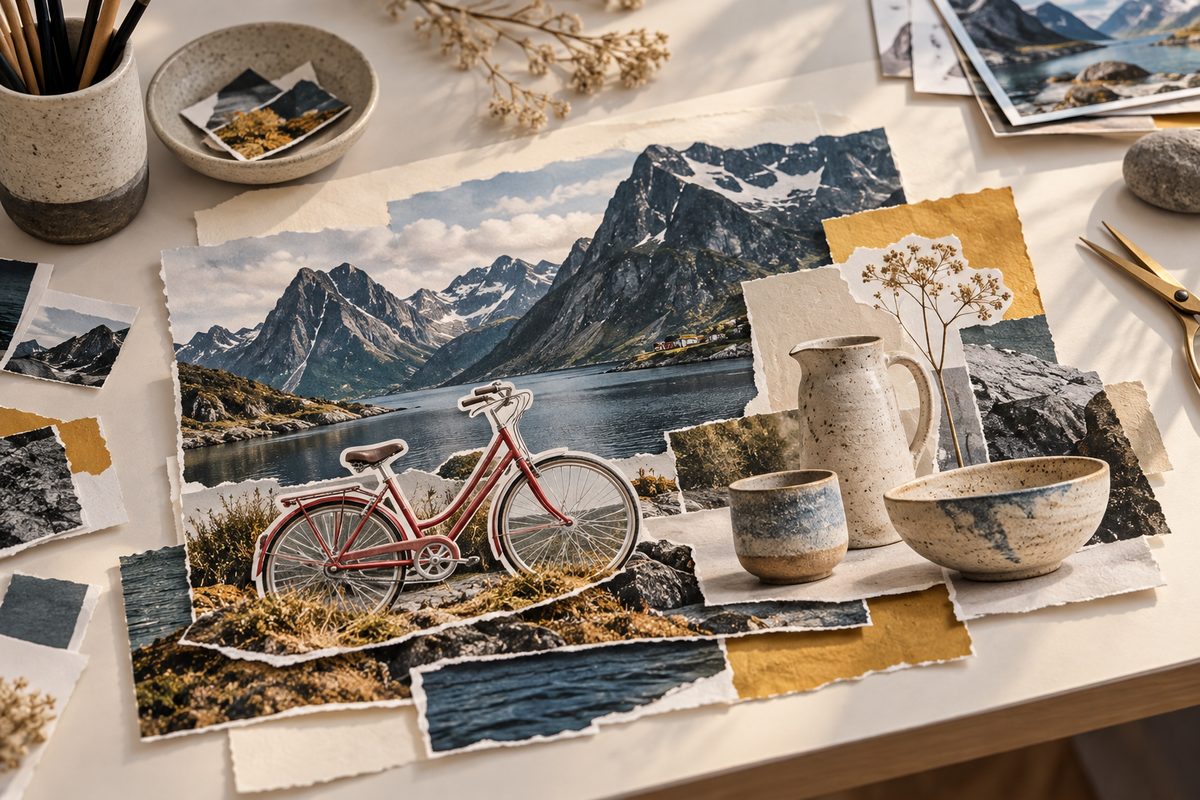
En AI foto collage i Higgsfield kan bety to ting: et nytt bilde der flere referanser tolkes sammen, eller en flat komposisjon som deles i separate bildeelementer. Bruk AI Image eller Nano Banana 2 når du vil kombinere motiver kreativt. Bruk Higgsfield Layers / Edit Image og Layer Decomposition / Layer Separation når du trenger mer kontroll over delene etterpå. Ingen av arbeidsmåtene garanterer at originalenes detaljer blir uendret.
AI foto collage eller AI photo collage?
Søkeordene beskriver ofte samme behov, men oppgaven bør defineres først. Skal et fjellandskap, en rød sykkel og en keramikkopp bli til ett nytt stemningsbilde, trenger du generativ sammensetting. Skal en eksisterende annonse få ny bakgrunn eller mer plass rundt produktet, er separate lag et mer relevant mål.
AI Image lager nye bilder fra tekst og eventuelle referanser. Nano Banana 2 genererer og redigerer bilder med flere personer og objektreferanser. Higgsfield Layers / Edit Image er et arbeidsområde for tekst, tegning og separate bildeverktøy. Layer Decomposition / Layer Separation deler et flatt bilde i redigerbare bakgrunns- og objektlag. Kilde Kilde Kilde.
Dette trenger du før du kombinerer bilder
- Et definert mål: bestem om du vil lage én ny tolkning, eller om du vil flytte og redigere deler av en eksisterende komposisjon.
- Referanser med klare roller: kall dem bakgrunn, hovedobjekt og materialreferanse, slik at prompten blir mindre tvetydig.
- Originalene lagret lokalt: behold kildebildene, den genererte komposisjonen og eventuelle lagresultater.
- Rett til opplasting: bruk bare bilder du kan bearbeide, særlig ved produktbilder, kundemateriale og personer.
- En kontrollplan: skriv ned detaljer som må stemme, som antall objekter, produktfarge, skygger og plassering.
Til et første forsøk er to eller tre ufølsomme motiver nok. En rød sykkel ved en kystvei er lettere å kontrollere enn en hel familie, flere logoer og et interiør med mange små detaljer. Se Higgsfield-oversikten og guiden til bildegenerering for grunnvalgene.
Steg for steg: fra referanser til ferdig AI-kollasj
- Bestem typen kollasj. Skriv enten «nytt samlet motiv fra tre referanser» eller «separer eksisterende bilde i produkt, bakgrunn og dekor». Den første peker mot AI Image eller Nano Banana 2. Den andre peker mot Layers og Layer Decomposition.
- Velg kildene med samme oppgave i tankene. Et bakgrunnsbilde med lys fra venstre passer bedre sammen med et produktfoto som også har lys fra venstre. Kontroller kameraavstand, horisont og overflate.
- Velg AI Image for et åpent, kreativt forsøk. Funksjonen tar imot tekst og eventuelt referansebilder og lager et nytt bilde. Beskriv hva hvert bilde skal bidra med, men ikke presenter resultatet som en nøyaktig kopi av kildene. Kilde.
- Velg Nano Banana 2 når referansene skal ha tydelige roller. Funksjonskartet dokumenterer opptil 14 referanser og 4K, samt inntil fem konsistente figurer og 14 objekter. Dette er grenser i dokumentasjonen, ikke et løfte om korrekte detaljer. Kilde.
- Last opp referansene og skriv rollene. Begynn med én setning om bakgrunnen, én om hovedobjektet og én om lys og plassering. En modell kan ikke bekrefte en skjult bakside som kilden aldri viser.
- Generer ett utkast. Vurder komposisjon før små detaljer. Se etter om objektet står på bakken, om skyggen faller riktig vei, og om antallet hjul, stoler eller kopper stemmer. Ta vare på den beste varianten.
- Gjør én kontrollert endring. Hvis sykkelen er for stor, endrer du størrelse eller avstand. Hvis lyset er feil, beskriver du lyset på nytt. Ikke bytt bakgrunn, materiale, vinkel og farge samtidig.
- Åpne resultatet i Higgsfield Layers / Edit Image. Arbeidsområdet er dokumentert for opplastede eller tidligere genererte bilder og redigeringsinstruksjoner. Bruk det til en avgrenset endring, for eksempel mer luft rundt et objekt eller justering av bakgrunnen. Kilde.
- Bruk Layer Decomposition / Layer Separation på en flat komposisjon. Velg oppløsning, modus og lagantall. Dokumenterte valg er 1K, 1,5K og 2K, modusene Standard og Fast, og fem lag som standard. Et høyere lagantall betyr ikke automatisk ett perfekt lag per objekt.
- Kontroller hvert lag mot originalen. Se etter kanter, skygger, deler som har fulgt med feil objekt, og områder som mangler fordi de var skjult i den flate filen. Sammenlign produktets form og farge med et kontrollfoto.
- Eksporter med valgene som faktisk tilbys. Åpne de nedlastede filene og kontroller at de kan brukes i neste trinn. Kildene bekrefter ikke PSD-eksport eller ett bestemt filformat. Behold originalbildet sammen med lagene.
- Merk resultatet før publisering. Skriv for eksempel «AI-generert kollasj basert på referansebilder» eller «AI-bearbeidet annonsemotiv med separate bildeelementer». Det viser at materialet er tolket eller bearbeidet.
Lag en AI foto collage i Higgsfield →
Velg riktig arbeidsmåte i Higgsfield
| Behov | Relevant funksjon | Kontroller dette |
|---|---|---|
| Ett nytt bilde fra flere referanser | AI Image eller Nano Banana 2 | Roller, perspektiv, skygger, antall og produktdetaljer |
| Flere objekter med tydelige referanser | Nano Banana 2 | Opptil 14 referanser, fem konsistente figurer og 14 objekter er dokumentert |
| Redigere et generert eller opplastet bilde | Higgsfield Layers / Edit Image | Hva som endres, og om resten av komposisjonen holder seg brukbar |
| Flytte eller justere deler i en flat fil | Layer Decomposition / Layer Separation | Kanter, skjulte områder, skygger og lagdeling |
Dette er en arbeidsregel, ikke en kvalitetsrangering. AI Image er ikke dokumentert som presis lagdeler, og Layer Decomposition er ikke dokumentert som en måte å rekonstruere den opprinnelige designfilen på.
Anbefalte innstillinger for kollasj og lag
Ved kreativ sammensetting: Start med Nano Banana 2 hvis flere referanser må få tydelige roller. Opptil 14 referanser og 4K er dokumentert, men bruk færre bilder i første utkast. To eller tre gode referanser gir enklere kontroll enn fjorten motstridende signaler.
Ved en enklere idé: Bruk AI Image med tekst og eventuelt referanser. Beskriv motiv, plassering, lys, materiale og utsnitt. Hvis korrekt tekst eller logo er en del av kollasjen, legg den inn etterpå når det er mulig.
Ved lagdeling: Velg 1K, 1,5K eller 2K etter kildebildet og detaljene du må inspisere. Start med Standard eller Fast slik de er tilgjengelige, og bruk fem lag som dokumentert standardverdi for en enkel komposisjon. Endre lagantallet først når du har et konkret behov.
Ved format: Bruk et kildebilde med plass til komposisjonen du skal levere. Kontroller bredde, høyde og faktisk filformat etter nedlasting. Det er ikke dokumentert én felles liste over sideforhold eller eksporttyper for alle funksjonene.
Fire prompts du kan kopiere
Promptene er norske forslag til avgrensede oppgaver. Bytt ut bilde 1, bilde 2 og detaljene med egne referanser.
1. Landskap og sykkel: For en ny, kreativ scene fra to referansebilder.
Bruk bilde 1 som bakgrunn: en rolig kystvei med grå himmel og lys fra venstre. Plasser den røde sykkelen fra bilde 2 på grusveien med begge hjul på bakken. Behold sykkelens ramme, styre og proporsjoner. Tilpass skyggen til lyset i bilde 1. Ingen ekstra personer, skilt eller sykler.
2. Produktkollasj med tre objekter: For flere fysiske produkter i ett kampanjemotiv.
Lag ett liggende kampanjemotiv basert på de tre referansebildene. Plasser den mørkegrønne termosen til venstre, den blå koppen i midten og den beige tursekken til høyre på en lys trebenk. Behold produktform, hovedfarger og synlige detaljer. Mykt sidelys fra venstre, rolige kontaktskygger og luft øverst. Ingen tekst eller logo.
3. Interiør med fast hovedobjekt: For en stol som skal inn i et nytt rom.
Bruk bilde 1 som et lyst norsk hjemmekontor og stolen fra bilde 2 som hovedobjekt. Plasser stolen naturlig foran skrivebordet med alle fire bein på gulvet. Behold stolens trestruktur, seteform og mørkeblå tekstil. Tilpass perspektiv og skygge til vinduslyset. Ikke legg til mennesker, ekstra stoler eller dekor på setet.
4. Avgrenset bakgrunnsendring: For et eksisterende bilde som skal justeres i Layers.
Behold hovedobjektet, konturen, fargen og kontaktskyggen. Bytt bare bakgrunnen til en rolig, lys grå vegg med mykt dagslys fra venstre. Ikke endre produktets form, etikett, materiale eller plassering. Ingen nye gjenstander og ingen tekst.
Se Higgsfield-promptguiden for flere formuleringer om motiv og lys. Skal kollasjen senere bli levende, kan du fortsette med arbeidsflyten for AI photo slideshow.
Vanlige feil og løsninger
Collagen blir en ny tolkning, ikke en kopi. Det er forventet i en generativ arbeidsmåte. Beskriv hvilken referanse som gir bakgrunn og hvilken som gir objektet, og vurder resultatet mot originalene. Når identitet eller produktform må være helt tro, bruk mer kontrollert lagarbeid.
Objektene har ulikt lys. Velg referanser med likere lysretning, eller beskriv én felles lyskilde. Kontroller skyggen under hvert objekt og overgangen mellom bakken og motivet.
Antall eller detaljer blir feil. Tell objektene etter generering. Se på hjul, håndtak, bein, kopper, glidelåser og etiketter i full størrelse. Hvis tre gjenstander er et krav, må det kontrolleres manuelt før publisering.
Layer Decomposition skiller ikke delene slik du vil. Et flatt bilde kan skjule deler bak andre objekter. Prøv et annet lagantall når du har en tydelig grunn, eller bruk en lokal redigering i Layers. Ikke generer lag på nytt bare for å få flere miniatyrbilder.
Teksten blir feil eller ikke redigerbar. Separate bildeelementer er ikke dokumentert som vanlige tekstobjekter eller PSD. Legg inn pris, logo og overskrift etterpå når du trenger korrektur og flyttbar tekst.
Resultatet får vannmerke eller bruker flere kreditter. Gratis kontoer kan få synlig vannmerke, og nye genereringer på betalte planer oppgis uten dette merket. Oppgradering fjerner ikke et gammelt vannmerke. Kredittkostnaden vises ved generering. Se Kilde og Kilde.
Eksport, format og merking av AI-innhold
Kontroller både den samlede kollasjen og de enkelte bildeelementene før eksport. Åpne filene lokalt, og se etter gjennomsiktige områder, feil farge langs produktkanten og skygger som følger feil lag. Når kollasjen skal brukes i en annonse, må du også kontrollere at det er plass til den faktiske teksten.
Dokumentasjonen bekrefter ikke at Layer Decomposition gir en ferdig PSD-fil. Planlegg derfor leveransen som separate bildeelementer med nedlastingsvalgene kontoen tilbyr. Hvis en designer trenger et bestemt lagformat, må det avklares før levering.
Merk sluttbildet som «AI-generert kollasj fra referansebilder» når motivene er tolket sammen. For en lagdelt annonse kan «AI-bearbeidet komposisjon, kontrollert mot originalfil» være mer presist. Ikke bruk generert bakgrunn som dokumentasjon på et ekte sted, og ikke la et syntetisk produktbilde få egenskaper varen ikke har.
Prøv Higgsfield for din collage →
Pris og kreditter kort forklart
AI Image, Nano Banana 2, Layers og Layer Decomposition følger Higgsfields kredittbaserte vilkår, og kostnaden må kontrolleres før generering. Prisguiden oppgir per september 2026 Starter fra ca. 19 USD per måned ved månedsbetaling, basert på en datert sekundærkilde. Det er ikke en fast norsk sluttpris; sjekk valuta, kampanje, modelltilgang og betalingsperiode. Se Higgsfield-pris og Kilde. Layer Decomposition har et dokumentert eksempel på kredittforbruk, men ikke én universell sats for alle oppløsninger, lagantall og moduser.
Vanlige spørsmål om AI foto collage
Hva er forskjellen på AI Image og Layer Decomposition? AI Image lager et nytt bilde fra tekst og eventuelle referanser. Layer Decomposition deler et flatt bilde i separate bildeelementer. Velg etter hva du skal gjøre med resultatet etter genereringen.
Hvor mange referanser kan Nano Banana 2 bruke? Dokumentasjonen oppgir opptil 14 referanser og 4K, og beskriver inntil fem konsistente figurer og 14 objekter. Dette er grenser, ikke en garanti for at alle detaljer blir riktige.
Blir lagene en PSD-fil? Det er ikke bekreftet i kildene som ligger til grunn. Kontroller nedlastingsvalgene i kontoen før levering.
Hvordan unngår jeg at produktene endrer form? Bruk gode referanser, færre motiver og konkrete roller. Sammenlign kanter, håndtak, etiketter, skygger og farge med originalene før publisering.
Kan jeg bruke en AI-kollasj kommersielt? Higgsfields hjelpesenter oppgir at genererte resultater kan brukes kommersielt, men du må selv ha nødvendige rettigheter til kildematerialet. Kontroller Kilde og vilkårene før kundearbeid.
For flere arbeidsflyter, se kom-i-gang-guiden, bruksområdene og alternativguiden.
Flere Higgsfield-guider
- AI aldersprogresjon: eget bilde i Higgsfield — Se en eldre eller yngre versjon av deg selv i et eget portrett. Slik velger du kildebilde, alder og kontrollpunkter i Higgsfield.
- AI annonser feil logo: rett profilen i Higgsfield — Finn ut om feilen ligger i merkevaregrunnlaget, annonsemalen eller selve bildet. Rett kilden først, og bruk lokal redigering når bare et lite område er feil.
- AI annonser i Higgsfield: 12 prompts — AI annonser i Higgsfield: få 12 prompts for produkt, bolig og merkevare til Meta og Google, med råd om varianter, tekst og kontroll.
- AI annonser: 12 prompts til Higgsfield — Lag AI-annonser til Meta og Google med 12 kopierbare prompts. Bruk produktreferanser, Brand Kit og kontrollerte varianter i Higgsfield.
- AI avatar prompts: fiktiv figur i Higgsfield — Bruk AI avatar prompts til å lage en gjenbrukbar fiktiv eller illustrert figur i Higgsfield, med AI Image, Soul 2.0 og Moodboards.
- AI bilde av meg som viking i Higgsfield — Lag et AI-bilde av deg selv som viking med Soul ID, norske motiver og 12 engelske prompts til portrett, fjord, skip og plakat.
Ofte stilte spørsmål
Hva er forskjellen på AI Image og Layer Decomposition? AI Image lager et nytt bilde fra tekst og eventuelle referanser. Layer Decomposition deler et flatt bilde i separate bildeelementer. Velg etter hva du skal gjøre med resultatet etter genereringen.
Hvor mange referanser kan Nano Banana 2 bruke? Dokumentasjonen oppgir opptil 14 referanser og 4K, og beskriver inntil fem konsistente figurer og 14 objekter. Dette er grenser, ikke en garanti for at alle detaljer blir riktige.
Blir lagene fra Layer Decomposition en PSD-fil? Det er ikke bekreftet i kildene som ligger til grunn. Kontroller nedlastingsvalgene i kontoen før levering.
Hvordan unngår jeg at produktene endrer form i en AI foto collage? Bruk gode referanser, færre motiver og konkrete roller. Sammenlign kanter, håndtak, etiketter, skygger og farge med originalene før publisering.
Kan jeg bruke en AI-kollasj kommersielt? Higgsfields hjelpesenter oppgir at genererte resultater kan brukes kommersielt, men du må selv ha nødvendige rettigheter til kildematerialet. Kontroller vilkårene før kundearbeid.
Slik vurderer vi
Vi baserer innholdet på offisielle priser, leverandørenes egne sider og uavhengige kilder, oppdatert løpende. Vi tjener provisjon på enkelte lenker, men det påvirker ikke vurderingen.