AI-banner størrelse slik får du riktig format i Higgsfield
Tilpass et produktbilde eller en plakat til bredt banner, kampanjeflate eller nettbutikk. Slik bruker du Expand image, Expand & Crop og Posters.
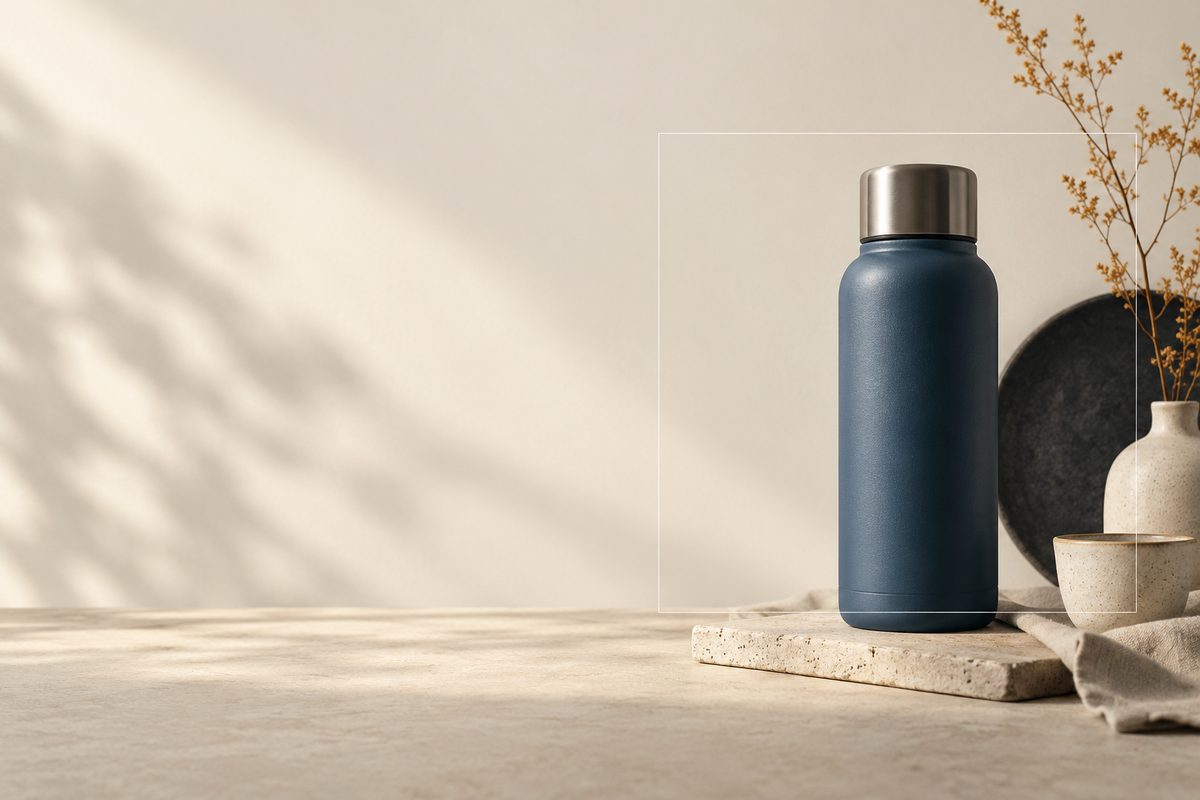
For å tilpasse et AI-banner i Higgsfield starter du med å definere sluttflaten, for eksempel et bredt nettbanner eller en plakat som skal ha mer luft rundt produktet. Bruk Expand image eller Expand & Crop til å utvide eller beskjære bildeflaten, og bruk Marketing Studio — Posters når arbeidet skal bli en redigerbar plakat eller bannerlayout. Kontroller alltid hva som ble lagt til utenfor originalen.
Dette trenger du før du endrer bannerstørrelse
Finn originalbildet og skriv ned tre mål for leveransen: motivets plassering, hvor teksten skal stå, og hvilket sideforhold kanalen krever. Ikke begynn med å strekke bildet bare for å fylle en ramme. En god bannerflate har plass til budskapet uten at produktet blir smalere eller ansiktet kuttes.
Eksemplet her er et produktbilde av en blå termos på en trebenk. Termosen står til høyre, men originalen er for trang til en bred kampanjeflate med norsk overskrift på venstre side. Målet er mer bakgrunn på venstre side, ikke en ny termos, ny etikett eller ny produktform.
Velg mellom tre ulike behov:
- Utvidelse: Du vil ha mer bildeflate utenfor kanten, og Higgsfield skal generere nye omgivelser.
- Beskjæring: Du vil beholde motivet, men fjerne deler av bildeflaten for et annet utsnitt.
- Layout: Du vil plassere produkt, bilde og tekst i en plakat eller bannerkomposisjon.
Expand & Crop er dokumentert for å utvide eller beskjære bildeflaten og lage nytt innhold i de utvidede områdene. Kilde. Den separate Expand image-appen tar PNG/JPG og et ønsket sideforhold, trenger ingen tekstprompt og viser blant annet 21:9. Maksimal pikselstørrelse er ikke dokumentert. Kilde.
AI-banner resizer: steg for steg
- Definer sluttformatet. Noter kanalens krav og hva som skal være lesbart først. Hvis du bare vet at flaten skal være bred, lag et skisseutsnitt med produkt, tekstplass og sikker kant før du åpner Higgsfield.
- Velg en master. Bruk det skarpeste godkjente bildet, ikke et lite bilde som allerede er lastet ned fra en nettside. Behold originalen urørt, og noter produktdetaljer som ikke må endres.
- Velg utvidelse eller beskjæring. Bruk Expand image når du vil fylle nye områder utenfor kanten og velge sideforhold. Bruk Expand & Crop når du trenger den kombinerte arbeidsflyten for å utvide eller beskjære. Ikke kalle dette en vanlig piksel-resizer: ved utvidelse genereres nye omgivelser.
- Plasser motivet med omtanke. Utvid siden der du trenger tekstplass, og unngå å gi AI-en en oppgave som krever en ny synlig side av produktet. Hvis termosen står til høyre, er venstre utvidelse enklere å kontrollere enn å be om en helt ny komposisjon rundt alle kanter.
- Velg sideforholdet som er tilgjengelig. Expand image dokumenterer blant annet 21:9. Velg det aktuelle forholdet i appen, men ikke anta at hvert ønsket annonsemål finnes som en egen knapp. Kontroller resultatets pikselmål etterpå.
- Generer utvidelsen. Expand image er dokumentert som promptfri. Vurder den nye flaten som en tolkning av bakgrunnen, ikke som en nøyaktig fortsettelse av et faktisk sted. Lagre både original og første resultat.
- Kontroller skjøten. Følg bordkanter, vegglinjer, trefibre, skygger og mønstre gjennom overgangen. Se etter ekstra kopper, grener, bokstaver eller andre objekter som ikke fantes i originalen.
- Åpne i Posters når tekst og layout skal ferdigstilles. Marketing Studio — Posters lager plakater og bannere som kan åpnes i Layers for å endre tekst, layout og elementer. Legg inn den norske overskriften etter at bakgrunnen er godkjent, slik at den kan korrekturleses.
- Gjør en liten etterredigering ved behov. Hvis bare den nye veggen er urolig, marker området i Edit Image og beskriv en enkel opprydding. Ikke be om å endre produktet samtidig.
- Prøv banneret i sluttflaten. Legg filen i den faktiske annonsemalen eller nettbutikken. Kontroller at produktet ikke blir for lite, at teksten har luft, og at motivet tåler mobilvisning og eventuell beskjæring.
- Eksporter og arkiver. Bruk filformatet som vises i valgt arbeidsflyt, og behold en master før komprimering. Navngi original, utvidet bakgrunn, ferdig layout og kanalvariant separat.
Marketing Studio — Posters dokumenteres som en inngang til redigerbare plakater og bannere. Kilde. Du bør derfor skille mellom bildeflaten som utvides og designlayouten som ferdigstilles. Se også promptguiden for AI-plakat med norsk tekst når banneret trenger et tydelig budskap.
Tilpass banneret i Higgsfield →
Anbefalte innstillinger for AI-banner
Funksjon: Expand image når du vil velge et dokumentert sideforhold og utvide uten tekstprompt. Expand & Crop når du trenger å utvide eller beskjære bildeflaten gjennom den dokumenterte redigeringsarbeidsflyten.
Format: Expand image viser blant annet 21:9. Det er ikke dokumentert at alle standardmål for annonser finnes direkte. Bruk kanalens krav som sluttmål, og kontroller faktisk resultat i stedet for å love et bestemt pikselmål.
Prompt: Ikke legg tid i en prompt for Expand image; appen er dokumentert som promptfri. Ved en separat etterredigering kan du beskrive det nye området, men hold instruksjonen avgrenset.
Oppløsning: Maksimal pikselstørrelse for Expand image og Expand & Crop er ikke oppgitt i funksjonskartet. En bred flate er derfor ikke automatisk et HD-resultat. Sjekk pikselmål, skarphet og komprimering før publisering.
Plakatlayout: Bruk Marketing Studio — Posters når tekst, elementer og layout skal justeres videre. Legg pris, dato og logo inn i et steg der du kan korrekturlese dem.
Fire prompts til etterredigering av bannerbakgrunn
Selve Expand image er promptfri. Disse forslagene gjelder bare hvis du etterpå åpner det utvidede bildet i en tekststyrt bilderedigering og markerer området som skal endres. Promptene er på engelsk som korte arbeidsinstrukser; produktet og originalbakgrunnen må fortsatt kontrolleres.
1. Rolig tekstflate: Passer når utvidelsen på venstre side har fått for mange detaljer.
Simplify only the newly extended left background into a calm pale grey wall with a subtle natural gradient. Preserve the original blue thermos, its label, wooden bench and contact shadow. Leave the left side clear for Norwegian headline text. No extra objects or lettering.
2. Fortsett benken: Passer når trefibrene stopper synlig i skjøten.
Continue the existing wooden bench naturally through the newly extended area on the left. Match the original grain direction, perspective and soft daylight. Keep the exact reference thermos unchanged, including its shape, colour, label and shadow. No additional products.
3. Fjern oppdiktet rekvisitt: Passer når utvidelsen har laget en ekstra kopp eller plante.
Remove the extra object in the newly extended background only. Reconstruct the simple wall and bench behind it, matching the original light and perspective. Preserve the thermos and all original product details. Keep the area open for later text.
4. Match lys: Passer når den nye flaten er mørkere enn originalen.
Match the brightness, neutral colour and light direction of the newly extended background to the original scene. Preserve the exact product, bench, label and existing shadow. Do not change the product or add decorations, text or logos.
AI-banner expander: vanlige feil
Produktet blir annerledes: Start fra originalen på nytt og utvid bare den nødvendige siden. Ikke be etterredigeringen om å endre produkt og bakgrunn samtidig. Sammenlign etikett, lokk, kanter og skygge.
Skjøten synes: Se etter rette linjer, mønster og lysgradienter som stopper brått. Prøv et enklere utsnitt eller en liten, avgrenset etterredigering. En rolig flate er ofte lettere å bruke enn en detaljert ny scene.
Tekstplassen er ikke tom: Legg faktisk annonsetekst over banneret før du godkjenner bakgrunnen. En gren, stolpe eller lys flekk bak bokstavene kan gjøre layouten vanskelig selv om bildet alene ser pent ut.
Banneret er ikke HD: Kontroller pikselmålet på resultatet og se filen i faktisk publiseringsstørrelse. Expand image dokumenterer ikke en maksimal utdataoppløsning, og stor bredde betyr ikke nødvendigvis høy detaljgrad.
Produktet blir for lite: En større flate kan friste deg til å krympe motivet. Behold nok størrelse til at varen er forståelig, eller vurder en egen layoutvariant i Posters.
Logo eller norsk tekst blir feil: Legg godkjent logo og korrekturlest tekst inn etter bildeutvidelsen. Se logo-guiden hvis du trenger transparent merkevaregrafikk.
Pris, kreditter og vannmerke
Expand image og Expand & Crop er kredittbaserte funksjoner, men funksjonskartet oppgir ingen fast universell pris for et bestemt bannerformat. Nye utvidelser, etterredigering og Posters kan bruke flere genereringer. Se Higgsfield-pris og kreditter og kontroller kostnaden før hvert forsøk.
Gratisgenereringer har normalt synlig Higgsfield-vannmerke. Nye genereringer på betalt plan er uten det synlige merket, men gamle utdata må genereres på nytt etter oppgradering. Merk også en generativt utvidet bakgrunn ærlig når den kan forveksles med et faktisk opptak. Kilde.
Prøv Higgsfield for banneret →
Vanlige spørsmål om AI-banner størrelse
Flere oppskrifter og prompts finner du i Higgsfield-oversikten.
Flere Higgsfield-guider
- AI animation Figma: lag bevegelig grafikk — Gå fra en Figma-ramme til en kort animert grafikk med Higgsfield-pluginen, SVG og AI Motion Design. Få prompts, timing og eksportkontroll.
- AI annonser feil logo: rett profilen i Higgsfield — Finn ut om feilen ligger i merkevaregrunnlaget, annonsemalen eller selve bildet. Rett kilden først, og bruk lokal redigering når bare et lite område er feil.
- AI annonser i Higgsfield: 12 prompts — AI annonser i Higgsfield: få 12 prompts for produkt, bolig og merkevare til Meta og Google, med råd om varianter, tekst og kontroll.
- AI annonser: 12 prompts til Higgsfield — Lag AI-annonser til Meta og Google med 12 kopierbare prompts. Bruk produktreferanser, Brand Kit og kontrollerte varianter i Higgsfield.
- AI annonser: samme merkevareuttrykk i Higgsfield — Lag personfrie bildeannonser med ett produktfoto og faste merkevareføringer. Slik bygger du en serie for Meta og Google og kontrollerer hver variant.
- AI annonser: test produktplassering med Higgsfield — Lag to personfrie bildeannonser med samme vare, budskap og profil. Flytt bare produktet, kontroller forskjellene og mål kampanjen utenfor Higgsfield.
Ofte stilte spørsmål
Hvordan endrer jeg størrelse på et AI-banner? Bruk Expand image eller Expand & Crop til å utvide eller beskjære bildeflaten, og kontroller resultatet i sluttformatet. Ved utvidelse lager Higgsfield nytt innhold utenfor originalen.
Kan jeg lage et bredt banner uten å strekke produktet? Ja, utvid heller bakgrunnsflaten enn å skalere produktet sidelengs. Plasser utvidelsen på siden der du trenger tekstplass, og kontroller skjøten og produktformen.
Kan Expand image bruke prompts? Den separate appen er dokumentert som promptfri. Bruk eventuelt tekststyrt bilderedigering etterpå på et markert område.
Gir Expand image et HD- eller 4K-banner? Maksimal pikselstørrelse er ikke dokumentert for Expand image. Kontroller faktisk pikselmål og skarphet, og ikke bruk bredde alene som bevis på HD.
Hvordan får jeg lesbar norsk tekst på banneret? Lag først en rolig tekstflate, og legg deretter inn eller rett overskrift, dato, pris og logo i Posters, Layers eller et annet redigerbart designsteg. Korrekturles før publisering.
Slik vurderer vi
Vi baserer innholdet på offisielle priser, leverandørenes egne sider og uavhengige kilder, oppdatert løpende. Vi tjener provisjon på enkelte lenker, men det påvirker ikke vurderingen.