AI avatar lip sync fiks munnsynk i Higgsfield
AI avatar lip sync i Higgsfield: finn årsaken til dårlig munnsynk og rett den med riktig bilde, tale, modell og scenevalg.
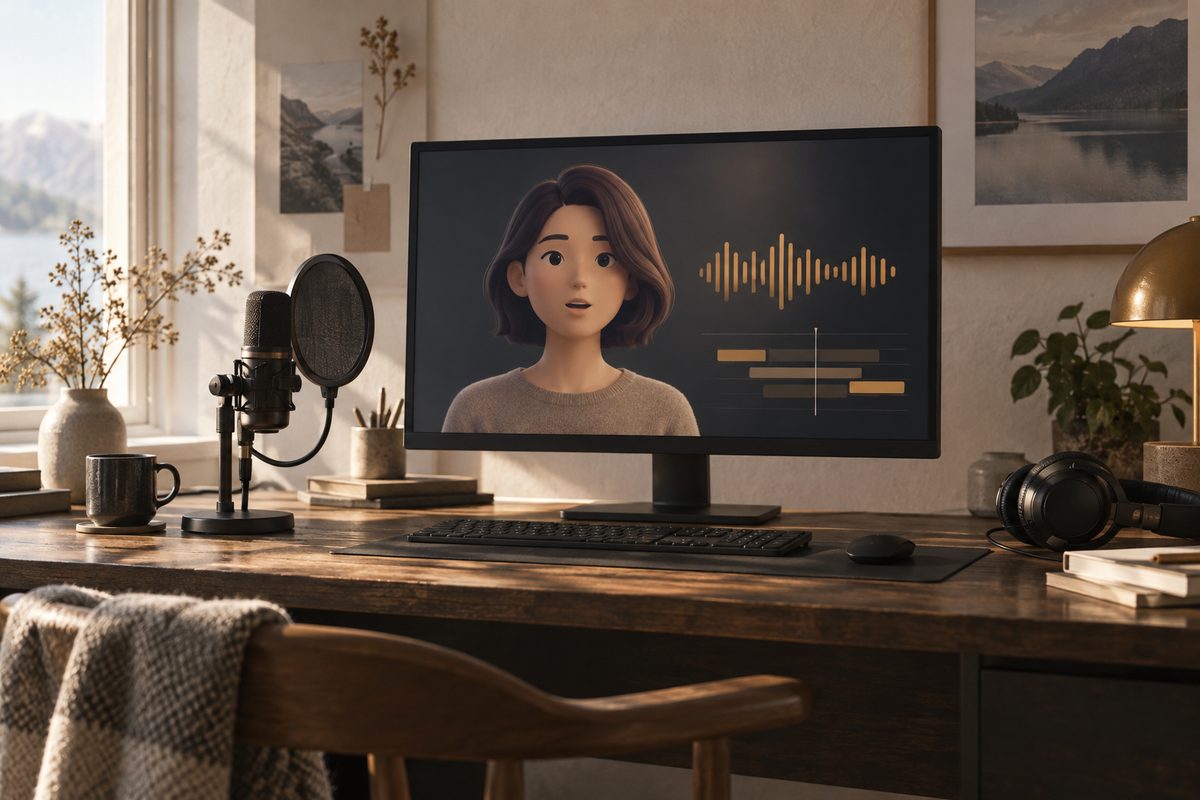
Kort svar: del munnsynk i to kontrollerte steg
For en fiktiv AI-avatar bør du først lage eller velge en kort, tydelig tale i Audio og deretter bruke Lipsync Studio / Create Talking Clips på avatarbildet. Test med én replikk, rolig utsnitt og samme lydfil hver gang. Da ser du om feilen ligger i bildet, talen, modellen eller selve scenevalget.
Dette trenger du
- Et tydelig avatarbilde eller en kort videofil. Ansiktet bør være synlig, skarpt og vendt mot kameraet. Bruk en fiktiv figur eller en karakter du har rett til å bruke.
- En kort replikk. Start med én eller to setninger, ikke et helt manus. Skriv navn, tall og vanskelige norske ord slik de skal uttales.
- Et lydspor eller Audio text. Audio — Text to Speech / Create custom voice lager tale fra tekst. Egen stemme skal bare klones når du eier den eller har tillatelse.
- Et mål for leveransen. Velg på forhånd om klippet skal være en stående sosialvideo, en firkantet profilvideo eller et liggende klipp.
- Tid til kontroll. Munnsynk må vurderes mot lydsporet, ikke bare mot forhåndsvisningen uten lyd.
Vanlige AI avatar lip sync-feil starter med inputen
Et avatarbilde med lukket munn, sterk sideprofil, hår over leppene eller hard skygge gir modellen lite å arbeide med. Det samme gjelder en lydfil med musikk, romklang eller lang stillhet før første ord. En fiktiv karakter blir ikke mer stabil av at prompten blir lengre hvis ansiktet i kildematerialet er uklart.
Lag derfor en nøktern test: et brystportrett, jevnt lys, fri sikt til munn og hake, og en replikk på omtrent én tanke. Når testen fungerer, kan du øke lengden eller legge til mer scenebevegelse. Det er også lettere å kontrollere en avatar som ikke skal etterligne en virkelig person.
Steg for steg: finn feilen og rett den i Higgsfield
- Avklar om du har bilde-til-video eller video-til-video. Lipsync Studio bruker et karakterbilde eller en video som utgangspunkt. Har du bare et bilde, skal du feilsøke ansiktsuttrykk og bildekomposisjon. Har du eksisterende video, skal du i tillegg kontrollere kameraristing, munnens synlighet og original lyd.
- Forenkle avatarbildet. Last opp en versjon der øyne og munn er skarpe, ansiktet ikke er beskåret av kanten, og bakgrunnen ikke konkurrerer med figuren. Ikke bytt bilde samtidig som du bytter modell; da vet du ikke hva som hjalp.
- Lag et rent lydspor i Audio. Skriv inn en kort replikk i Text to Speech, eller bruk en tillatt egen stemme via Create custom voice. Lytt etter pust, lange pauser, feil uttale og bakgrunnslyd før du sender sporet til lipsync.
- Åpne Lipsync Studio og velg Create Talking Clips. Last opp bildet eller videoen, legg inn Audio text eller lydsporet, og velg en scene som passer utsnittet. Higgsfield dokumenterer malene General, Selfie, Podcast og Car Talking. Velg General for den reneste testen.
- Test Higgsfield Speak 2.0 først når du vil bruke denne arbeidsflyten. Speak 2.0 er dokumentert som et modellvalg i Lipsync Studio og har prioritert kø. Dagens offentlige dokumentasjon oppgir ikke en fast maksimal lengde eller oppløsning for akkurat denne modellen, så ikke lov leseren et bestemt format før feltet vises i kontoen.
- Lag én kontrollvariant. Bruk samme bilde og lyd, rolig kamerautsnitt og én replikk. Noter modell, scene, sideforhold og kostnad som vises ved Generate. En kontrollvariant er mer nyttig enn tre tilfeldige forsøk.
- Se etter timing før du vurderer realismen. Spill av med lyd og stopp ved konsonanter som p, b, m, f og v. Hvis leppene beveger seg før ordene, sjekk stillheten i starten av lydfilen. Hvis de henger etter gjennom hele klippet, prøv en ny, kortere lydfil før du endrer prompten.
- Bytt modell bare etter en kontrollert test. Kling 2.6 Lipsync er dokumentert med opptil 1080p og lyd. Wan 2.5 Speak er dokumentert fra 480p til 1080p med lyd. Kling Avatars 2.0 og Infinite Talk omtales for lengre klipp, men dagens makslengde er ikke oppgitt. Bruk slike valg som alternativer, ikke som løfter om at én modell alltid er bedre.
- Hvis originalvideoen er problemet, bytt til video-til-video. Kling Lipsync er dokumentert for lipsync på eksisterende opptak, mens Sync Lipsync 3 er dokumentert opptil 4K. Dette er en annen arbeidsflyt enn et rent avatarbilde. Behold lydsporet uendret når du sammenligner resultatene.
- Generer på nytt med bare én endring. Endre enten lyd, bilde, scene, modell eller sideforhold. Når du finner en forbedring, lagre innstillingene sammen med filen. Slik unngår du å bruke kreditter på gjentakelser uten å lære noe av dem.
Lag et testklipp i Higgsfield →
Anbefalte innstillinger for en fiktiv avatar
Modell: Higgsfield Speak 2.0 er det naturlige førstevalget når du vil følge denne guiden. Prioritert kø er dokumentert, men ikke en bestemt sluttid eller oppløsning. For en dokumentert oppløsning kan Kling 2.6 Lipsync brukes opptil 1080p med lyd. For eksisterende video er Kling Lipsync og Sync Lipsync 3 de dokumenterte video-til-video-valgene i hjelpesenteret.
Lengde: Start med den korteste lengden kontoen tilbyr som rommer én replikk. Higgsfield oppgir ikke en universell maksimumslengde for Speak 2.0, så bruk ikke et tall fra en annen modell som fasit.
Format: Sideforhold settes per generering. Hjelpesenteret oppgir 9:16 for stående video, 16:9 for liggende, 1:1 for firkantet og flere andre forhold, men ikke alle modeller støtter alle valg. Velg format etter publiseringsflaten og kontroller at modellen viser valget.
Scene og kamerabevegelse: Bruk General og et stabilt utsnitt i første test. Scenevalgene er dokumentert; en bestemt kamerabevegelse for Speak 2.0 er ikke. Ikke legg inn orbit, zoom eller panorering som et krav før grunnleggende munnsynk fungerer.
Hjelpesenteret skiller tydelig mellom Audio, som lager eller endrer tale, og Lipsync Studio, som gjør at karakterens munn beveger seg. Kilde.
Fire prompts for å stabilisere testen
Promptene er på engelsk fordi Higgsfields dokumenterte modell- og kameraterminologi bruker engelske uttrykk. Selve replikken kan være norsk dersom stemmen og kontoen din håndterer norsk; test alltid uttalen først.
Første kontroll med nytt avatarbilde:
Create a talking clip from the uploaded fictional avatar image. Keep the face, hair, clothing, identity and background unchanged. Use a stable medium close-up, natural blinking, subtle head movement and a neutral expression. The avatar speaks the Norwegian line exactly: Hei, dette er en kort test av munnsynk. No camera movement, no cuts, no extra dialogue.
Når ansiktet endrer seg:
Use the uploaded fictional character as the only visual identity. Preserve the same eyes, nose, mouth shape, hairstyle, clothing and skin tone throughout the clip. Keep the framing locked in a calm portrait shot. Add only natural lip movement and small blinks while the character says the supplied audio. Do not redesign the character.
Når klippet blir for teatralsk:
Generate a restrained talking-avatar performance in a stable medium close-up. Match the mouth to the supplied speech, with small jaw movement, natural pauses and minimal facial expression. Soft even light, quiet background, no dramatic gestures, no camera zoom, no scene change.
Når du tester en ny lydfil:
Use the uploaded fictional avatar image and the supplied clean voice track. Begin the mouth movement exactly with the first spoken word and stop with the last word. Preserve the source framing and background. No music, no room ambience, no additional speech, no subtitles generated inside the image.
Vanlige feil og løsninger
Munnbevegelsen starter for tidlig. Årsaken er ofte et lydklipp med uønsket stillhet, pust eller lyd før første ord. Lag en kortere Audio-generering eller trim lydfilen før ny test. Sammenlign samme bilde med den nye filen.
Avatarens ansikt skifter underveis. Årsaken kan være et lite eller utydelig kildebilde, en krevende scene eller for mange bevegelser i prompten. Bruk General, låst utsnitt og en tydeligere referanse. Be om identiteten uendret, men ikke bland inn flere stiler og kamerakrav.
Replikken uttales feil på norsk. Audio-dokumentasjonen bekrefter ikke norsk som universell støtte for alle stemmer. Prøv en annen tilgjengelig stemme, skriv vanskelige navn mer fonetisk og test én setning. Ikke presenter en feiluttalt norsk voiceover som ferdig materiale.
Det blir mer enn én person eller stemme. Skriv at det skal være én fiktiv avatar og én levert lydfil. Fjern dialog mellom flere personer fra testen. Hvis du trenger flere stemmer, bør de genereres og kontrolleres som separate lydspor.
Resultatet har vannmerke. Gratis kontoer får synlig Higgsfield-vannmerke. Nye genereringer på betalt plan er dokumentert uten synlig vannmerke, men en oppgradering fjerner ikke merket fra en gammel fil; den må genereres på nytt. Kilde.
Pris, kreditter og begrensninger
Lipsync-genereringer bruker Higgsfield-kreditter. Kostnaden avhenger av modell, oppløsning og varighet og vises ved Generate før du bekrefter. Også nye forsøk kan koste. Kilde. Se prisoversikten for Higgsfield for beløp omtalt som fra ca. og kontrollert per oktober 2026; sjekk alltid din konto før betaling. Gratis tilgang er begrenset, og ikke alle konti viser de samme modellene.
Hjelpesenteret oppgir at sideforhold og modellvalg varierer per generering. Det finnes heller ingen offentlig, universell Speak 2.0-grense for lengde og oppløsning i materialet som ligger til grunn for denne guiden. Sett derfor av kreditter til en kontrollvariant før du planlegger en lang avatarvideo.
Vanlige spørsmål om AI avatar lip sync
Hva er forskjellen på Audio og Lipsync Studio? Audio lager, endrer eller oversetter et lydspor. Lipsync Studio bruker et bilde eller en video og får karakterens munn til å følge tale.
Kan jeg bruke et bilde av en ekte person? Bruk bare materiale du har rett til å bruke, og ikke klon en stemme uten tillatelse. Denne guiden er skrevet for en fiktiv avatar.
Hvilken modell bør jeg velge først? Test Higgsfield Speak 2.0 hvis det er tilgjengelig på kontoen din. Velg Kling 2.6 dersom du trenger den dokumenterte opptil 1080p-grensen, eller video-til-video-modellene når du allerede har opptak.
Kan jeg lage norsk lip sync gratis? Det finnes begrenset gratis tilgang, men ingen fast gratis kvote eller garanti for norsk språkstøtte i alle modeller. Gratis utdata kan ha vannmerke.
Hva gjør jeg hvis sideforholdet blir feil? Velg sideforholdet før generering når modellen tilbyr det. Etterpå kan du bruke Reframe under Edit for å lage et annet utsnitt. Se også guiden til Higgsfield-videoeffekter.
Se Higgsfield-oversikten for flere arbeidsflyter, kom-i-gang-guiden for en første test og promptguiden for grunnprinsippene. Relaterte artikler er AI-videoannonse fra brief, prompts for AI-unboxing og AI-voiceover til video.
Prøv Lipsync Studio i Higgsfield →
Flere Higgsfield-guider
- 2D produktanimasjon: Motion i Higgsfield — Lag en kort grafisk annonse fra et personfritt produktfoto. Velg en 2D-mal, kontroller bevegelsen og behold pakningen tydelig gjennom klippet.
- 3D animasjon AI i Higgsfield: bygg en scene — Bygg en redigerbar 3D-scene i Higgsfield, flytt objekter, sett lys og kamerabane, og gjør scenen klar for animasjon eller MP4.
- 3D animasjon AI: bygg en redigerbar scene — Lag en redigerbar 3D-animasjon av et produkt i Higgsfield. Bruk 3D Jutsu, Scene Editor og Blender med kontroll på kamera, lys og eksport.
- 3D animasjon: tre lysoppsett med Higgsfield — Sammenlign dagslys, punktlys og spotlys på samme produktkonsept. Ti prompts holder kamera, form og materialer under kontroll.
- 3D produktanimasjon i flere formater med Higgsfield — Bygg produktet én gang, og tilpass kameraet til stående og liggende leveranser. Her er arbeidsflyten fra enkel 3D-scene til to ferdige klipp.
- AI animation app med Higgsfield: animer et produkt — AI animation app i praksis: bruk Higgsfield til korte produktklipp, med valg mellom 2D-motion og en redigerbar 3D-scene.
Ofte stilte spørsmål
Hva er forskjellen på AI avatar lip sync og voiceover? Voiceover lager lydsporet. AI avatar lip sync bruker et bilde eller en video og synkroniserer munnbevegelsen med lydsporet i Lipsync Studio.
Hvorfor treffer ikke munnen ordene? Start med et kort, rent lydspor og et tydelig avatarbilde. Fjern stillhet før første ord, bruk General-scenen og endre bare én innstilling om gangen.
Er Higgsfield Speak 2.0 alltid riktig? Ikke nødvendigvis. Speak 2.0 er dokumentert som et Lipsync Studio-valg med prioritert kø, men varighet og oppløsning er konto- og oppsettavhengig. Test mot behovet ditt.
Kan jeg bruke norsk tale? Norsk støtte er ikke bekreftet som universell for alle Audio- og lipsync-modeller. Test en kort norsk replikk og kontroller uttalen før du lager en lengre video.
Hvordan fjerner jeg vannmerket? Gratis kontoer får synlig vannmerke. Nye genereringer på betalt plan er dokumentert uten synlig vannmerke, mens gamle filer må genereres på nytt.
Slik vurderer vi
Vi baserer innholdet på offisielle priser, leverandørenes egne sider og uavhengige kilder, oppdatert løpende. Vi tjener provisjon på enkelte lenker, men det påvirker ikke vurderingen.