Redigere bilde med AI: rett emballasjen i Higgsfield
Ble den uskadde kaffeposen bulkete i genereringen? Rett feilformen lokalt, bruk produktfoto som fasit og kontroller emballasjen før annonsen publiseres.
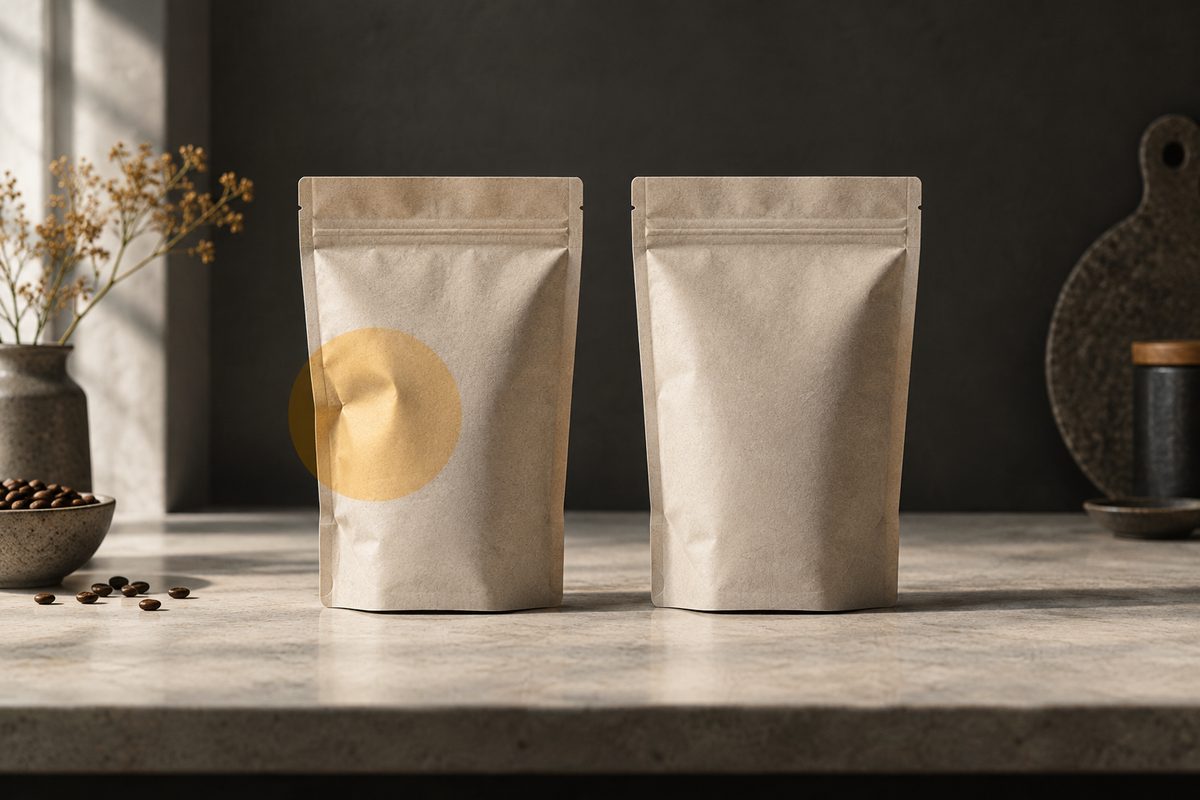
For å redigere bilde med AI når en generering har gjort uskadd emballasje bulkete, bruker du Inpaint i Higgsfield. Marker feilen, beskriv riktig form og sammenlign med et ekte produktfoto. Bruk Nano Banana Pro med produktreferanse dersom mer av pakningen må bygges opp igjen. Kontroller alltid tekst og kanter før publisering.
Rette emballasje i produktbilde: finn feilen først
Et kaffebrenneri i Bergen lager et personfritt annonsebilde av en ny kaffepose på en kjøkkenbenk. Originalfotoet viser en uskadd pose med naturlige folder. I genereringen har siden fått en dyp innbuktning, og bunnen ser sammenklemt ut. Oppgaven er å rette den oppdiktede skaden slik at annonsen igjen viser den faktiske emballasjen.
Dette er en annen jobb enn å glatte ut alle folder. En myk kaffepose skal ikke bli en stiv eske. Sammenlign først med originalen: Hvor går sidesømmen? Hvor bred er bunnen? Er forseglingen rett eller bølget? Skriv ned det konkrete avviket før du åpner redigeringen. «Venstre side er trykket inn under etiketten» gir et tydeligere mål enn «gjør posen pen».
Inpaint bruker et markert område og en tekstinstruksjon til lokal bilderedigering. Higgsfield dokumenterer penselmarkering og Nano Banana Pro som grunnlag for funksjonen. Kilde. Metoden er relevant når feilområdet kan avgrenses, men resultatet må fortsatt sammenlignes med utgangspunktet.
AI bilderedigering: tre problemer som ligner på hverandre
En faktisk bulk i silhuetten: Ytterkanten har flyttet seg innover, mens resten av posen er riktig. Begynn med en liten, lokal retting. Masken må dekke både den gale kanten og området der den riktige kanten skal komme.
En mørk flekk som ser ut som en bulk: Konturen er riktig, men en oppdiktet fold eller skygge gjør flaten hul. Be om jevn materialform i dette området, med samme belysning. En instruksjon om å utvide hele posen kan ellers skape en ny feil.
Hele emballasjen har feil proporsjoner: Posen er blitt lav og bred, kartongen skjev eller lokket for stort. Da er det ofte mer oversiktlig å lage en referansebasert versjon med Nano Banana Pro enn å reparere mange små områder etter hverandre. Dette er en praktisk arbeidsregel, ikke en garanti om hva modellen vil lykkes med.
Dette trenger du før du retter pakken
- Det feilgenererte annonsebildet i størst tilgjengelig originalversjon.
- Et skarpt foto av den uskadde, faktiske emballasjen, helst fra omtrent samme synsvinkel.
- En kort liste over detaljer som skal bevares: størrelse, sømmer, etikett, farge og materialtype.
- En kopi av originalfilen, slik at du kan sammenligne uten å overskrive utgangspunktet.
Ta gjerne et ekstra referansefoto hvis den skadde siden knapt synes i det første. Unngå et bilde tatt med kraftig vidvinkel tett på varen; da blir det vanskeligere å avgjøre hvilke proporsjoner som er riktige. Referansen skal vise emballasjen, ikke en annen produktvariant med nesten lik etikett. Flere referanser hjelper lite hvis de motsier hverandre.
Slik retter du en feilgenerert bulk i Higgsfield
- Åpne bildet i Inpaint. Bruk funksjonen for maskebasert redigering fra Higgsfields side for bilderedigering. Arbeid på originalgenereringen, slik at små feil ikke skjules av et skjermbilde eller en komprimert kopi.
- Marker det gale området. Dekk innbuktningen og litt av materialet rundt. Dersom ytterkanten er feil, må markeringen også gi plass til ønsket kontur. Hold etiketten utenfor hvis den allerede stemmer.
- Beskriv riktig materialform. Skriv for eksempel at posen skal ha en naturlig utspent side, bevart bunnbredde og synlig sidesøm. Ikke be om «perfekt glatt» når produktet er pakket i mykt papir.
- Avgrens resten av oppgaven. Be om samme kameravinkel, plassering og lys. Dette er instruksjoner til modellen, ikke tekniske låser. De gjør det enklere å bedømme om den nye versjonen svarer på bestillingen.
- Generer ett oversiktlig forsøk. Noter maskens omfang og prompten. Se på hele annonsen først, deretter området rundt rettingen. Et pent nærbilde kan fremdeles gi en pose som virker for stor i komposisjonen.
- Kontroller mot produktfotoet. Sammenlign silhuett, sømmer, bunn og etikett. Godkjenn bare hvis den nye formen fortsatt beskriver samme vare. Sjekk også benken bak kanten som er flyttet.
- Bytt til referansebasert Nano Banana Pro ved større feil. Bruk annonsebildet som komposisjonsgrunnlag og produktfotoet som fasit for emballasjen. Oppgi rollen til hvert bilde i teksten, slik at modellen ikke også bytter bakgrunn.
- Lagre og kontroller leveransefilen. Se bildet i faktisk publiseringsstørrelse og med forstørrelse. Gi den godkjente versjonen et tydelig filnavn, for eksempel kaffepose-uskadd-godkjent, og behold originalreferansen sammen med den.
Med et tydelig feilområde og riktig produktfoto har du et konkret utgangspunkt for første retting.
Prompts for å redigere bilde med AI uten å endre varen
Eksemplene bruker engelsk, slik Higgsfields redigeringsside også gjør i sine eksempler. Bytt ut materialet og plasseringen med det som faktisk vises i bildet. Formuleringene er forslag til arbeidsinstruksjoner; de er ikke ferdig testede innstillinger.
Bruk denne når en lokal innbuktning på siden av kaffeposen skal rettes, og etiketten er korrekt.
Repair the artificial dent on the left side of the coffee pouch inside the marked area. Restore a naturally filled flexible paper pouch with a straight side seam and gentle authentic folds. Keep its position, label, base width and existing lighting unchanged. Preserve the surrounding kitchen scene.
Bruk denne for en kartong som feilaktig har fått et sammenklemt hjørne; endre hvilket hjørne som beskrives.
Restore the damaged-looking upper right corner of this generated cardboard carton to an intact rectangular corner. Keep the original cardboard thickness and surface texture. Maintain the front panel proportions and existing print. Match the current viewing angle and soft window light.
Bruk denne i Nano Banana Pro med to referanser når hele emballasjeformen må gjenopprettes.
Use image 1 as the advertising composition and image 2 as the reference for the actual intact product packaging. Correct only the packaging geometry in image 1 to match image 2. Preserve the product position, scene, camera viewpoint and lighting of image 1. Retain the real seams, closure and printed design from the product reference.
Bruk denne når en oppdiktet brett får en ellers riktig sideflate til å se bulkete ut.
Remove the artificial deep crease from the marked side panel. Restore the same paper material as the adjacent area with a gently continuous surface. Keep subtle natural texture and the existing light direction. Preserve the package silhouette, label and all unmarked scene elements.
Hvorfor endrer etiketten seg under rettingen?
En for stor maske kan gi modellen mer å tolke enn nødvendig. Hvis feilen sitter på siden, skal ikke hele forsiden automatisk med. Gå tilbake til originalbildet og gjør en ny, mindre avgrensning. Unngå å bygge videre på en versjon der både etiketten og posens geometri allerede har begynt å avvike.
Hvis bulken krysser tekst eller logo, blir oppgaven vanskeligere. Sammenlign bokstav for bokstav med produktfotoet. Se særlig etter endret nettovekt, variantnavn og små symboler. Et bilde kan virke riktig på avstand selv om én bokstav eller ett tall er oppdiktet. Behold korrekt originalgrafikk i den endelige komposisjonen dersom genereringen ikke gjengir den pålitelig.
Når pakken blir plastaktig eller for stiv
Ord som «smooth», «perfect» og «premium» kan gi et annet overflateuttrykk enn du ønsket. Bytt dem ut med konkrete beskrivelser: matt papir, svak struktur, naturlige folder og synlig forsegling. Målet er den uskadde varen du faktisk har fotografert, med materialets normale særpreg.
Ser rettingen ut som en lapp, undersøk overgangen mellom masken og resten av flaten. Prøv litt mer sammenhengende materiale rundt feilen, men behold masken lokal. Endre bare én ting mellom forsøkene. Da kan du skille effekten av en bedre maske fra effekten av en helt ny prompt.
Oppløsning, kreditter og vannmerke
Nano Banana Pro dokumenterer opptil 14 referansebilder og valgene 1K, 2K og 4K. Dette gjelder modellens vanlige bildearbeidsflyt, og er ikke bekreftede maksimumsgrenser for Inpaint. Kilde. Begynn med tilstrekkelig oppløsning til å vurdere formen, og kontroller detaljene på nytt i sluttversjonen.
Per september 2026 varierer kredittkostnaden med oppsettet og vises ved Generate. Sett av budsjett til nye forsøk; en høyere oppløsning retter ikke feil geometri. Kilde. Se prisguiden for forklaring av abonnement og forbruk.
Gratisgenereringer får normalt synlig Higgsfield-vannmerke. Nye genereringer på betalt plan er uten dette synlige merket, men en oppgradering fjerner det ikke fra gamle filer. Kilde.
Videre til et riktig produktbilde
Hvis emballasjen er hel, men står skjevt mot bordet, følger du guiden til produktperspektiv med AI bilderedigering. Når stillbildet er godkjent, kan du animere omgivelsene rundt et stillestående produkt. Startbildet bør være riktig før bevegelsen bestilles.
Les bildeguiden for valg av referanser, eller oversikten over Higgsfield for resten av plattformen. Metoden her gjelder feil som genereringen har lagt til. Den skal ikke brukes til å fremstille en faktisk skadet salgsvares emballasje som uskadd.
Vanlige spørsmål om å rette emballasje
Kan Inpaint låse etiketten helt? Nei, ikke som en dokumentert garanti. Hold korrekt etikett utenfor masken når det er mulig, og sammenlign alltid sluttbildet med originalen.
Må jeg bruke et ekte produktfoto? Et ekte foto av uskadd emballasje gir grunnlag for å kontrollere form og detaljer. Uten det blir det vanskeligere å skille en plausibel pakning fra den riktige varen.
Kan dette brukes på ekte transportskader? Denne fremgangsmåten gjelder skader som AI har funnet på. Et salgsbilde skal ikke skjule den faktiske tilstanden til varen eller emballasjen.
Flere Higgsfield-guider
- AI aldersprogresjon: eget bilde i Higgsfield — Se en eldre eller yngre versjon av deg selv i et eget portrett. Slik velger du kildebilde, alder og kontrollpunkter i Higgsfield.
- AI animation Figma: lag bevegelig grafikk — Gå fra en Figma-ramme til en kort animert grafikk med Higgsfield-pluginen, SVG og AI Motion Design. Få prompts, timing og eksportkontroll.
- AI annonser i Higgsfield: 12 prompts — AI annonser i Higgsfield: få 12 prompts for produkt, bolig og merkevare til Meta og Google, med råd om varianter, tekst og kontroll.
- AI annonser: 12 prompts til Higgsfield — Lag AI-annonser til Meta og Google med 12 kopierbare prompts. Bruk produktreferanser, Brand Kit og kontrollerte varianter i Higgsfield.
- AI annonser: samme merkevareuttrykk i Higgsfield — Lag personfrie bildeannonser med ett produktfoto og faste merkevareføringer. Slik bygger du en serie for Meta og Google og kontrollerer hver variant.
- AI annonser: test produktplassering med Higgsfield — Lag to personfrie bildeannonser med samme vare, budskap og profil. Flytt bare produktet, kontroller forskjellene og mål kampanjen utenfor Higgsfield.
Ofte stilte spørsmål
Kan Inpaint låse etiketten helt? Nei, ikke som en dokumentert garanti. Hold korrekt etikett utenfor masken når det er mulig, og sammenlign alltid sluttbildet med originalen.
Må jeg bruke et ekte produktfoto? Et ekte foto av uskadd emballasje gir grunnlag for å kontrollere form og detaljer. Uten det blir det vanskeligere å skille en plausibel pakning fra den riktige varen.
Kan dette brukes på ekte transportskader? Denne fremgangsmåten gjelder skader som AI har funnet på. Et salgsbilde skal ikke skjule den faktiske tilstanden til varen eller emballasjen.
Slik vurderer vi
Vi baserer innholdet på offisielle priser, leverandørenes egne sider og uavhengige kilder, oppdatert løpende. Vi tjener provisjon på enkelte lenker, men det påvirker ikke vurderingen.