Lage 3D modell fra bilde Higgsfield i Blender
Gjør et personfritt produktfoto til en redigerbar rekvisitt. Følg boksen fra første mesh til kontrollert scene for kampanjebilde og video.
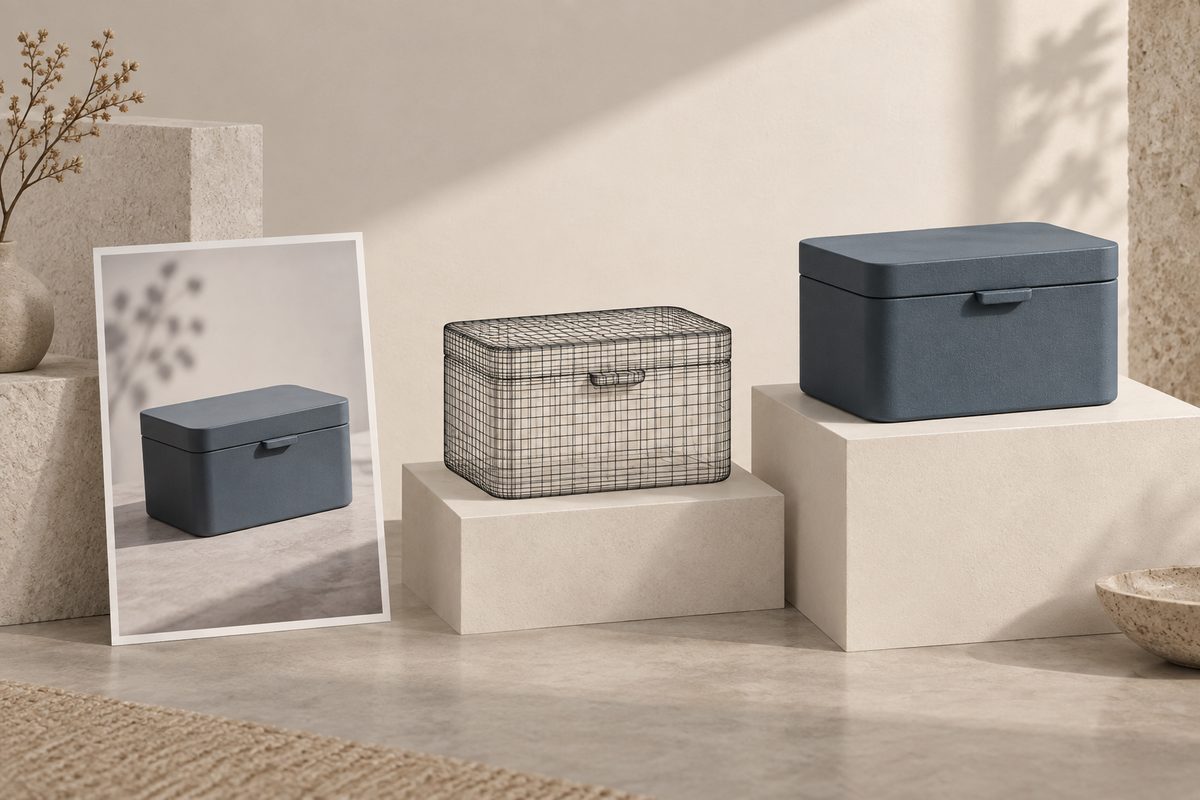
Du kan lage en 3D-modell fra et bilde med Higgsfields Blender-plugin: bruk et tydelig produktfoto i 3D Model, kontroller modellen og bygg et enkelt miljø rundt den. Resultatet er en redigerbar rekvisitt til visualisering. Ett foto dokumenterer bare synlige flater, så geometri og produktlikhet må godkjennes før bilde og video.
Produktfoto til 3D-modell: målet er én gjenbrukbar rekvisitt
Tenk deg en norsk nettbutikk som selger en matt, blå oppbevaringsboks med lokk. Butikken trenger et liggende kampanjebilde og et kort klipp der boksen står på en lys sokkel. Et ryddig førsteprosjekt er å lage boksen som rekvisitt, plassere den i ett miljø og beholde det samme sceneoppsettet til begge leveransene.
Higgsfield dokumenterer mesh fra foto eller tekst i 3D Model og redigerbare sceneobjekter fra Scene Builder. En mesh er et nett av flater som beskriver objektets form. Dette gir et annet arbeidsgrunnlag enn et flatt bilde med 3D-preg. Kilde.
Avtal hva modellen skal brukes til før du begynner. En dekorativ reklamescene tåler at en skjult underside er forenklet. En monteringsfilm krever dokumentasjon på festepunkter, åpninger og mål. Denne oppskriften gjelder visualisering av et lukket produkt, ikke målfast CAD, produksjonstegninger eller simulering av mekaniske egenskaper.
Dette trenger du før du begynner i Blender
Du trenger Blender 5.1 eller nyere, Higgsfield-konto, internett og pluginen fra Higgsfields egen Blender-side. Genereringen skjer i skyen; lokal maskinkraft har fortsatt betydning når du renderer i Blender. Pluginen bruker Higgsfield-kreditter. Installasjonskravet og skybehandlingen er oppgitt i pluginens FAQ. Kilde.
Velg et personfritt bilde der hele boksen er med. La lokket, kanten og én side være synlige, gjerne fotografert litt ovenfra. Bakgrunnen bør skille seg fra produktet. Unngå blanke refleksjoner som skjuler hjørner, hard beskjæring og hender som dekker formen. Bruk et bilde du har tillatelse til å laste opp og bearbeide.
Lag en kontrolliste med fem kjennetegn: forholdet mellom bredde og høyde, hjørnenes runding, lokkets tykkelse, overflatens glans og produktfargen. Har du flere virkelige produktbilder, behold dem som kontrollgrunnlag. Det er ikke dokumentert at denne arbeidsflyten tar flere bilder inn i én 3D-generering.
Lage 3D-modell fra bilde: steg fra referanse til scene
- Definer utsnittet. Skriv at boksen skal vises forfra og litt fra høyre, uten åpning av lokket. Da avgrenser du hvilke flater sluttresultatet må vise korrekt. Lag gjerne en enkel papirskisse av plasseringen før generering.
- Installer og logg inn. Last ned pluginens ZIP-fil fra Higgsfields Blender-side og behold arkivet pakket. Den dokumenterte installasjonen lar deg dra ZIP-filen inn i et åpent Blender-vindu. Logg inn gjennom pluginen når den er aktivert.
- Forbered produktreferansen. Bruk originalfotoet uten reklameoverskrifter eller omgivende produkter. Sjekk at kanten rundt boksen er tydelig. En skygge som flyter sammen med underkanten kan gjøre det vanskeligere å vurdere hvor produktet faktisk slutter.
- Lag objektet i 3D Model. Gi referansefotoet til fotoarbeidsflyten og bruk Meshy 5, som er dokumentert for 3D. Kontroller kostnaden på Generate og start med én variant. Resultatet plasseres ved 3D-markøren; dette er startpunktet for videre arbeid.
- Kontroller formen før materialene. Undersøk modellen fra forsiden, siden og ovenfra i Blender. Se etter skjeve hjørner, sammenvokste flater og et lokk som er blitt del av bokskroppen. Et pent materiale kan skjule en feil silhuett.
- Rett eller avgrens avvik. Tilpass plassering, størrelse og synlige formfeil med vanlig Blender-arbeid. Hvis hovedformen er feil, prøv et tydeligere referansefoto i 3D Model. Unngå å bruke mange runder på lyssetting rundt en rekvisitt som ikke ligner varen.
- Bygg et enkelt miljø. Bruk Scene Builder til en lys sokkel, rolig bakgrunn og mykt sidelys. Be om miljøet uten et ekstra produkt. Plasser den godkjente boksen på sokkelen og kontroller at underkanten faktisk møter underlaget.
- Godkjenn stillbildet. Velg et utsnitt som viser kontrollerte flater. Sammenlign med originalfotoet i omtrent samme visningsstørrelse. Kontroller både formen og hva lyset gjør med fargen. Lagre scenen før du arbeider videre med bevegelse.
- Lag videovarianten. Bruk den godkjente scenen som grunnlag for pluginens Video-arbeid, eller lag en ordinær Blender-animasjon av scenen. Higgsfield beskriver scenegrunnlag videre til Video. Ved generativ video må produktlikheten vurderes på nytt gjennom hele klippet.
- Lever og arkiver. Behold sceneprosjekt, referansefoto, kontrolliste og ferdige mediefiler sammen. Gi versjonene navn som skiller godkjent geometri fra senere filmutkast. Da kan neste kampanje begynne med riktig boks og riktig miljø.
Start med én produktrekvisitt og et enkelt sceneoppsett som er lett å kontrollere.
Prompts for en 3D-scene fra bilde
Higgsfields Blender-side bruker engelske instruksjonseksempler. Forslagene nedenfor er derfor på engelsk, med norske forklaringer. De er arbeidsbeskrivelser, ikke garantier for automatisk presisjon. Bruk fotoinngangen til selve produktet; teksteksempelet for rekvisitten passer den dokumenterte tekstinngangen når du skal lage en enkel skisse.
Enkel rekvisitt fra tekst: Bruk dette til en formskisse og bytt farge og form etter produktet. Originalfotoet er fortsatt kontrollgrunnlaget for den endelige varen.
Create one closed rectangular storage box with softly rounded corners and a separate-looking flat lid. Matte blue surface, simple unbranded product prop. Keep the silhouette plain and symmetrical. No people, no lettering, no surrounding objects. This is a visualization prop, not a technical model.
Miljø til den godkjente boksen: Passer en liten nettbutikk som trenger en rolig kampanjescene. Juster sokkel og bakgrunn, og kontroller at Scene Builder ikke har laget en ny boks.
Build a minimal product photography set around the existing product. One low rectangular cream pedestal, a pale warm background and soft light from the left. Leave clear space above the pedestal. Keep the existing product unchanged and do not create additional products. No people or text.
Miljø med mer dybde: Bruk når kampanjebildet trenger tydelig romfølelse. Velg én bakgrunnsfarge som fungerer med boksen.
Create a simple studio corner with two pale grey walls and a flat floor. Add a low display platform for the existing product. Use broad soft lighting and a gentle shadow behind the platform. Keep decorations sparse and leave the product fully visible.
Brief til generativ video: Passer en kort presentasjon etter at stillbildet er godkjent. Bruk bare en tilgjengelig varighet i det aktuelle videooppsettet.
Use the approved product scene as the visual reference. The closed blue storage box remains stationary on the pedestal. A very subtle camera move to the right reveals only the already visible side. Preserve the lid, proportions and matte finish. Calm studio lighting, no additional objects or text.
Innstillinger, eksport og format
3D-modell: Meshy 5 er navngitt for 3D i pluginen. Det er ikke publisert en full matrise for polygonantall, teksturstørrelse eller mesh-eksportformater. Velg derfor ikke prosjektkrav ut fra antakelser om bestemte filtyper eller ferdig spilloptimalisert geometri.
Scene: Bruk ett hovedobjekt og et lite antall bakgrunnselementer som redaksjonelt startoppsett. En anbefalt leveranse kan være et liggende bilde i 16:9 og en kort film i samme utsnitt. Dette er leveransemål; kontroller tilgjengelige dimensjoner og varigheter der du faktisk renderer eller genererer.
Video: Seedance 2.5 er dokumentert som videoeksempel i pluginen. Modellnavnet gir ikke én universell lengde eller oppløsning for alle plugin-oppsett. Hold kamerabevegelsen liten i første utkast. Ved vanlig Blender-rendering kan du bevare scenens geometri gjennom filmen; generativ bearbeiding krever ny visuell kontroll.
Pluginen samler resultater i Asset og dokumenterer tilgang til filer på disk. Behold også .blend-prosjektet for videre redigering. Avklar filformat med mottakeren og kontroller hva den valgte produksjonsveien faktisk leverer. Å eksportere en film gjør ikke selve filmen til en redigerbar 3D-scene.
Vanlige feil når produktfoto blir 3D
Baksiden ser troverdig ut, men er feil: Modellen har måttet tolke en usett flate. Sammenlign med ekte bilder før den vises. Begrens utsnittet eller korriger geometrien manuelt hvis du mangler grunnlag for en ny generering.
Boksen ser myk eller oppblåst ut: Kontroller hjørner og lokkets tykkelse mot referansen. Et skarpere produktfoto kan hjelpe ved et nytt forsøk. Ikke forsøk å kamuflere hovedformen med dyp skygge.
Fargen blir lilla: Se først på lys og materiale hver for seg. En blå boks under farget lys kan gi feil inntrykk av varen selv om grunnfargen virker rimelig. Bruk nøytralt lys ved godkjenning og innfør kampanjefarger etterpå.
Objektet svever: Kontroller fysisk plassering mot sokkelen og kontaktområdet i bildet. En dekorativ skygge alene er ikke bevis på at rekvisitten står riktig. Se også etter at sokkelen ikke skjærer inn i boksen.
Kreditter og merking av AI-visualisering
Per september 2026 er eksakt kredittsats for dette 3D-oppsettet ikke bekreftet i dokumentasjonen. Kostnaden vises før generering, og flere varianter øker forbruket. Sett av budsjett til både rekvisitt og eventuell video. Kilde. Les prisguiden før du velger abonnement.
Higgsfields generelle regel er synlig vannmerke på gratisgenererte medier og uten dette merket på nye betalte genereringer. Gamle gratisklipp må genereres på nytt. Regelen dokumenterer ikke vannmerke på selve scenegeometrien. Kilde.
Bruk gjerne en tydelig beskrivelse som «AI-generert produktvisualisering» ved publisering. Behold et ekte produktfoto på produktsiden der kunden trenger å se faktiske detaljer. Merkingen bør beskrive hvordan illustrasjonen er laget, og skal ikke brukes som erstatning for å rette en misvisende produktform.
Spørsmål om å lage 3D-modell fra bilde
Kan modellen brukes som CAD? Ikke uten separat måling og faglig bearbeiding. Ett foto gir ikke dokumenterte mål, toleranser eller innsider.
Kan rekvisitten endres senere? Ja, pluginen beskriver resultatet som redigerbare Blender-objekter. Hvor mye opprydding som trengs, avhenger av den genererte geometrien.
Hva er neste steg for annonsen? Bruk en animert sluttplakat til budskapet. For en enklere grafisk leveranse finnes 2D-produktanimasjon, og kontrollerte salgstall kan vises i et animert diagram.
Se også Higgsfield-oversikten, kom i gang og arbeid med bildeforlaget for resten av produksjonen.
Les også: 2D-produktanimasjon.
Flere Higgsfield-guider
- AI aldersprogresjon: eget bilde i Higgsfield — Se en eldre eller yngre versjon av deg selv i et eget portrett. Slik velger du kildebilde, alder og kontrollpunkter i Higgsfield.
- AI annonser feil logo: rett profilen i Higgsfield — Finn ut om feilen ligger i merkevaregrunnlaget, annonsemalen eller selve bildet. Rett kilden først, og bruk lokal redigering når bare et lite område er feil.
- AI annonser i Higgsfield: 12 prompts — AI annonser i Higgsfield: få 12 prompts for produkt, bolig og merkevare til Meta og Google, med råd om varianter, tekst og kontroll.
- AI annonser: 12 prompts til Higgsfield — Lag AI-annonser til Meta og Google med 12 kopierbare prompts. Bruk produktreferanser, Brand Kit og kontrollerte varianter i Higgsfield.
- AI avatar prompts: fiktiv figur i Higgsfield — Bruk AI avatar prompts til å lage en gjenbrukbar fiktiv eller illustrert figur i Higgsfield, med AI Image, Soul 2.0 og Moodboards.
- AI bilde av meg som viking i Higgsfield — Lag et AI-bilde av deg selv som viking med Soul ID, norske motiver og 12 engelske prompts til portrett, fjord, skip og plakat.
Ofte stilte spørsmål
Kan jeg lage målfast CAD fra ett produktbilde? Denne arbeidsflyten gir en rekvisitt til visualisering. Mål, toleranser og usette detaljer må dokumenteres og bearbeides separat.
Hvilken Blender-versjon kreves? Higgsfields plugin-side oppgir Blender 5.1 eller nyere, internett og innlogget Higgsfield-konto.
Er 3D-modellen redigerbar? Ja. Pluginen setter inn 3D-resultater som redigerbare Blender-objekter. Geometri og produktlikhet må kontrolleres.
Slik vurderer vi
Vi baserer innholdet på offisielle priser, leverandørenes egne sider og uavhengige kilder, oppdatert løpende. Vi tjener provisjon på enkelte lenker, men det påvirker ikke vurderingen.