Gjøre uskarpt bilde skarpere med AI i Higgsfield
Test Topaz High-Resolution Upscaler på en kopi av bildet, og lær når oppskarping hjelper, når Layers er bedre og når bildet bør forkastes.
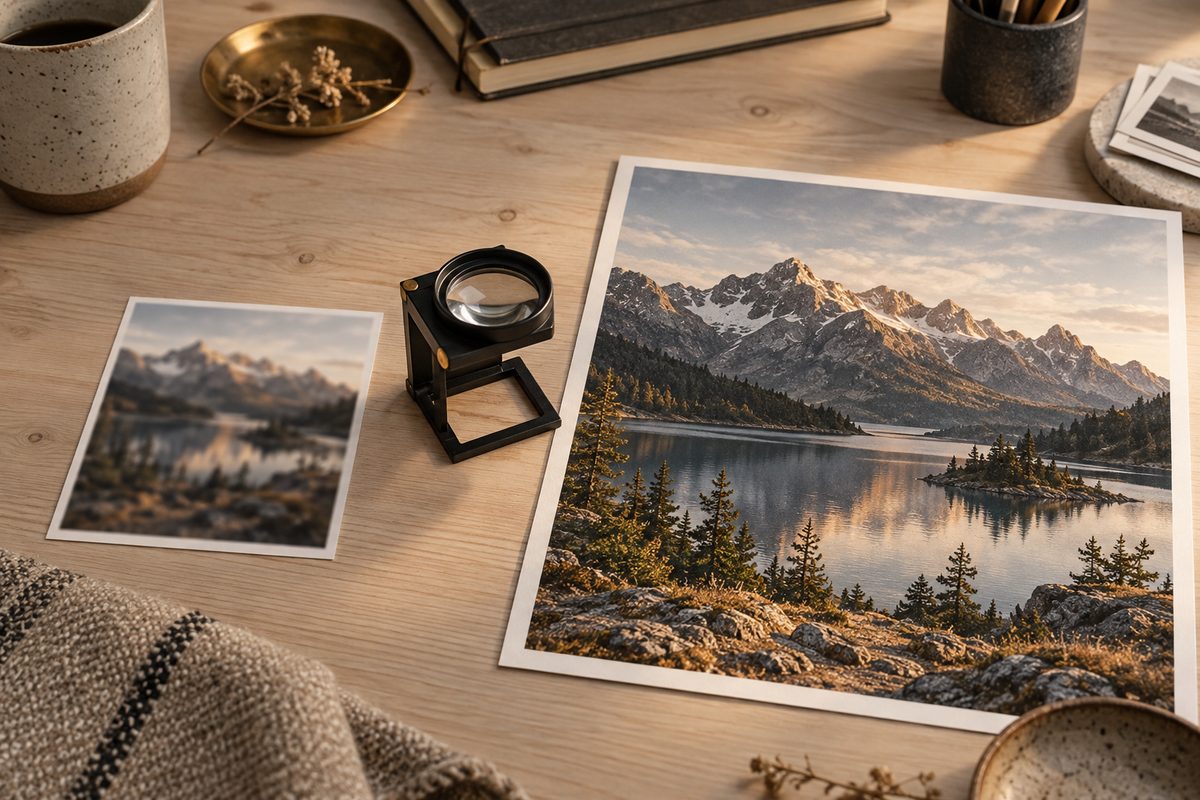
Kort svar: Lag en kopi av originalen og prøv Topaz High-Resolution Upscaler / Image Upscale med en moderat skalering først. Higgsfield dokumenterer 1× til 16×, men oppskalerte og gjenoppbygde detaljer er ikke bevis på hva som faktisk fantes i bildet. Bruk Layers / Edit Image når du skal rette et avgrenset område, og forkast resultatet hvis ansikt, produkt, tekst eller andre viktige detaljer blir oppdiktet.
Forbedre bilder med AI: finn først årsaken til uskarpheten
«Uskarpt» kan bety flere ting. Et lite bilde som er skalert opp, mangler piksler. Et bilde med feil fokus mangler skarpe kildedetaljer. Bevegelsesuskarphet lager striper, mens komprimering gir blokker og harde kanter. Et mørkt foto kan ha både støy og tapte detaljer.
Topaz-oppskalering kan øke bildestørrelse, skarphet og detaljinntrykk, og er dokumentert med 1× til 16× skalering. Den kan ikke hente tilbake en originaltekst som aldri var lesbar. AI-en kan foreslå en øyeform, en murstein eller bokstavene på en etikett. Forslaget kan se overbevisende ut og likevel være feil.
Slik tester du oppskarping i Higgsfield
- Ta vare på originalen. Ikke rediger den eneste kopien. Lag en arbeidskopi og noter filtype, dimensjoner og hva bildet skal brukes til.
- Finn det som må bli bedre. Velg ett kontrollpunkt, for eksempel øyet i et portrett, sømmen på en veske, en produktkant eller en liten tekstblokk.
- Start med Topaz High-Resolution Upscaler / Image Upscale. Last opp bildet og bruk en moderat skalering i første forsøk. Funksjonen dokumenterer området 1×–16×; en større faktor betyr ikke automatisk et mer troverdig bilde.
- Sammenlign i samme størrelse. Se på original og resultat side ved side. Vurder skarphet, kanter, hud, hår, mønstre, skygger og tekst.
- Kontroller det viktige området i full størrelse. Et bilde kan se fint ut som miniatyr og avsløre oppdiktede detaljer når du zoomer inn.
- Bruk Layers / Edit Image ved en lokal feil. Arbeidsområdet er dokumentert for tekst, tegning og separate bildeverktøy. Det kan være mer presist når du skal endre ett avgrenset område, men det gjør ikke en uskarp original historisk sann.
- Lag én ny variant. Endre skalering eller instruksjon, ikke alt på én gang. Lagre modellvalg og resultat sammen med originalen.
- Godkjenn etter bruken. Et stemningsbilde kan tåle en nytolket bakgrunn. Et produktfoto, passbilde, dokument eller historisk bilde kan ha krav der et gjetteresultat må avvises.
Dette er en vurderingsflyt, ikke en garanti for restaurering. Higgsfields dokumentasjon sier uttrykkelig at gjenoppbygde detaljer ikke dokumenterer originale detaljer. Det skillet bør stå i produksjonsnotatet når bildet skal brukes av andre.
Forbedre bildekvalitet AI uten å lage et nytt motiv
Skill mellom oppskalering og redigering. Topaz High-Resolution Upscaler / Image Upscale arbeider med bildestørrelse, skarphet og detaljnivå. Higgsfield Layers / Edit Image er et arbeidsområde for tekst, tegning og separate bildeverktøy. Funksjonskartet oppgir Seedream 5.0 for Layers-siden, men ikke at alle underverktøy bruker samme modell. Derfor bør du beskrive arbeidsområdet, ikke love en bestemt motor for hver lokal endring.
Bruk oppskalering når motivet i hovedsak er riktig og du trenger en større eller renere fil. Bruk Layers når du skal fjerne eller endre et avgrenset element og kan kontrollere hva som skjer rundt markeringen. Bruk ingen av dem som bevismaskin for et bilde som skal vise hvordan noe faktisk så ut.
Problem: bildet er større, men ikke skarpere
Årsak: Skalering har lagt til piksler uten at kildebildet inneholdt nok informasjon. Resultatet kan bli større uten tydeligere kanter.
Løsning: Sammenlign først i samme visningsstørrelse. Hvis forskjellen bare er at bildet fyller mer på skjermen, trenger du kanskje ikke større dimensjoner. Test ett moderat oppsett til, og stopp hvis kantene blir myke eller modellens detaljer begynner å gjenta seg.
Problem: ansiktet blir penere, men ikke det samme
Årsak: Ansiktsdetaljer er vanskelige å rekonstruere når øyne, munn eller hårfeste er uklare. Modellen kan gjøre et sannsynlig ansikt i stedet for å bevare personen.
Løsning: Sammenlign ansiktsform, øyeavstand, hårfeste, arr og uttrykk med originalen. Hvis identiteten endres, er resultatet ikke egnet som dokumentasjon eller portrett der personen må være gjenkjennelig. Prøv en mindre skalering eller finn et skarpere originalbilde.
Problem: produktet får feil form eller kunstig tekst
Årsak: Kanter, gjentakende mønstre, sømmer og etiketter kan tolkes på nytt. Et verktøy som gjør et produkt mer presentabelt, har ikke dermed verifisert produktets utseende.
Løsning: Kontroller produktet fra flere utsnitt. Sammenlign lokk, håndtak, sømmer, knapper, skygge og etikett med en godkjent referanse. Legg inn korrekt logo og tekst etterpå, eller gå tilbake til originalfotoet når detaljen har kommersiell betydning.
Problem: bakgrunnen får glorier og mønstre
Årsak: Sterk oppskarping rundt kontrastkanter kan lage lyse ringer. Gress, mur, hår og tekstiler kan få gjentatte mønstre som ikke var i originalen.
Løsning: Se på overgangen mellom motiv og bakgrunn i 100 prosent visning. Reduser skaleringen eller velg et mer moderat resultat. Hvis feilen bare gjelder et lokalt område, kan Layers være et alternativ, men kontroller maskekanten og området rundt.
Problem: Layers endrer mer enn du ba om
Årsak: En lokal instruksjon kan være for vag, eller markeringen kan omfatte mer enn selve feilen. Separate bildeverktøy i et redigeringsområde har egne grenser.
Løsning: Tegn eller avgrens området så presist arbeidsflyten tillater, og skriv hva som skal bevares i nærheten. Lagre en ny variant. Ikke anta at teksten «behold resten uendret» sikrer identisk pikselinnhold; kontroller hele bildet.
Forslag til korte redigeringsinstruksjoner
Disse kan brukes som utgangspunkt i et dokumentert tekstfelt i Layers / Edit Image. De er ikke prompts til Topaz-oppskaleren, som først og fremst bruker skalering og modellinnstillinger.
Preserve the original product shape, color, edges and label placement. Improve clarity only on the product surface. Do not invent text, logos or accessories.
Passer til et produktfoto. Bytt ut produktdetaljene med det som faktisk må bevares.
Restore the selected background area with a natural continuation of the existing wall texture and light. Preserve the subject outline and original shadow.
Passer når en liten bakgrunnsfeil skal ryddes. Kontroller at skyggen fortsatt peker riktig vei.
Keep the person recognisable and preserve facial proportions, hairline and expression. Improve local clarity without changing identity, clothing or background.
Passer til et portrett der du tester en liten forbedring. Forkast resultatet hvis ansiktet likevel endres.
Preserve the original illustration style, line weight and color palette. Repair the selected damaged area without adding new objects or changing the composition.
Passer til en illustrasjon eller skannet plakat. Hvis teksten er viktig, sett den inn på nytt med vanlig grafisk redigering.
Higgsfields egen bildeside forklarer oppskalering som et separat behov fra bildegenerering: Kilde. Gjennomgangen av gamle bilder beskriver også grensen mellom forbedring og rekonstruerte detaljer: Kilde. For Layers og redigering, se Kilde.
Gjør et bilde skarpere i Higgsfield →
Forbedre oppløsning på bilde: hva bør du levere?
Avklar først om mottakeren trenger flere piksler, bedre lesbarhet eller et mer presentabelt motiv. Et større bilde er nyttig hvis filen skal trykkes eller vises større, men det hjelper lite hvis kilden er ute av fokus. For publisering bør du beholde originalen, arbeidskopien og den godkjente eksporten med tydelige filnavn.
Et produkt, en person eller en historisk gjenstand bør ikke få nye egenskaper bare fordi de ser plausible ut. For redaksjonelt eller dokumentarisk arbeid bør du skrive at bildet er AI-forbedret når det er relevant, og aldri bruke rekonstruerte detaljer som bevis på originalen.
Pris, kreditter og vannmerke
Topaz High-Resolution Upscaler har et offisielt priseksempel på 3 kreditter per bilde, men endelig kostnad avhenger av oppsettet. Se tallet ved generering. Gratis tilgang kan ha begrenset modellutvalg, og gratisresultater kan ha vannmerke. Les Higgsfield-pris før du behandler mange bilder, og se Kilde for kredittreglene og Kilde for vannmerke.
Vanlige spørsmål
Kan AI gjøre et helt uskarpt bilde skarpt? Den kan forbedre skarphet og størrelse, men den kan ikke bevise eller alltid gjenskape detaljer som mangler i originalen. Vurder resultatet og forkast det hvis viktige trekk endres.
Hvor mye kan Topaz-oppskaleren forstørre bildet? Den verifiserte oversikten oppgir 1× til 16×. Det er et dokumentert område, ikke en anbefaling om å bruke 16× på alle bilder.
Når bør jeg bruke Layers / Edit Image? Bruk det når du skal rette eller endre et avgrenset område med tekst, tegning eller et separat bildeverktøy. Kontroller alltid også området rundt endringen.
Hvorfor blir ansiktet annerledes? Når kildebildet er uklart, kan modellen rekonstruere et sannsynlig ansikt. Sammenlign ansiktsform, øyne og hårfeste, og bruk ikke resultatet hvis identiteten må være presis.
Er større oppløsning det samme som bedre bildekvalitet? Nei. Flere piksler kan gi en mer brukbar fil, men kvaliteten avhenger også av fokus, lys, komprimering og om nye detaljer er troverdige.
Se også Higgsfield-bildegenerering, promptguiden, kom i gang-guiden og artikkelen om AI-video i 60 fps.
Flere oppskrifter og prompts finner du i Higgsfield-oversikten.
Flere Higgsfield-guider
- AI aldersprogresjon: eget bilde i Higgsfield — Se en eldre eller yngre versjon av deg selv i et eget portrett. Slik velger du kildebilde, alder og kontrollpunkter i Higgsfield.
- AI animation Figma: lag bevegelig grafikk — Gå fra en Figma-ramme til en kort animert grafikk med Higgsfield-pluginen, SVG og AI Motion Design. Få prompts, timing og eksportkontroll.
- AI annonser i Higgsfield: 12 prompts — AI annonser i Higgsfield: få 12 prompts for produkt, bolig og merkevare til Meta og Google, med råd om varianter, tekst og kontroll.
- AI annonser: 12 prompts til Higgsfield — Lag AI-annonser til Meta og Google med 12 kopierbare prompts. Bruk produktreferanser, Brand Kit og kontrollerte varianter i Higgsfield.
- AI annonser: samme merkevareuttrykk i Higgsfield — Lag personfrie bildeannonser med ett produktfoto og faste merkevareføringer. Slik bygger du en serie for Meta og Google og kontrollerer hver variant.
- AI annonser: test produktplassering med Higgsfield — Lag to personfrie bildeannonser med samme vare, budskap og profil. Flytt bare produktet, kontroller forskjellene og mål kampanjen utenfor Higgsfield.
Ofte stilte spørsmål
Hvordan gjør jeg et uskarpt bilde skarpere med AI i Higgsfield? Lag en kopi av originalen og test Topaz High-Resolution Upscaler / Image Upscale med moderat skalering. Sammenlign viktige detaljer i full størrelse, og bruk Layers / Edit Image bare når du skal rette et avgrenset område.
Kan Topaz-oppskalering gjenskape originale detaljer? Nei. Funksjonen kan gjenoppbygge et detaljinntrykk, men gjenoppbygde detaljer dokumenterer ikke hva som faktisk fantes i originalbildet.
Hvorfor blir tekst eller logo feil etter oppskarping? Utydelige bokstaver kan bli tolket på nytt. Kontroller tekst separat og legg inn korrekt logo eller tekst i etterarbeidet når den må være nøyaktig.
Når bør jeg forkaste resultatet? Forkast det når ansikt, produktform, etikett, historiske detaljer eller andre krav endres, eller når kunstige mønstre og glorier er mer synlige enn forbedringen. Se også Higgsfield-oversikten, promptene for bilde med lyd, feilsøkingen av 60 fps-video og arbeidsflyten for automatisert bildeproduksjon.
Slik vurderer vi
Vi baserer innholdet på offisielle priser, leverandørenes egne sider og uavhengige kilder, oppdatert løpende. Vi tjener provisjon på enkelte lenker, men det påvirker ikke vurderingen.