Forbedre bildekvalitet gratis i Higgsfield
Forbedre bildekvalitet i Higgsfield uten å godta falske detaljer. Feilsøk uskarphet, overskarping, plastisk hud og vannmerke med Topaz.
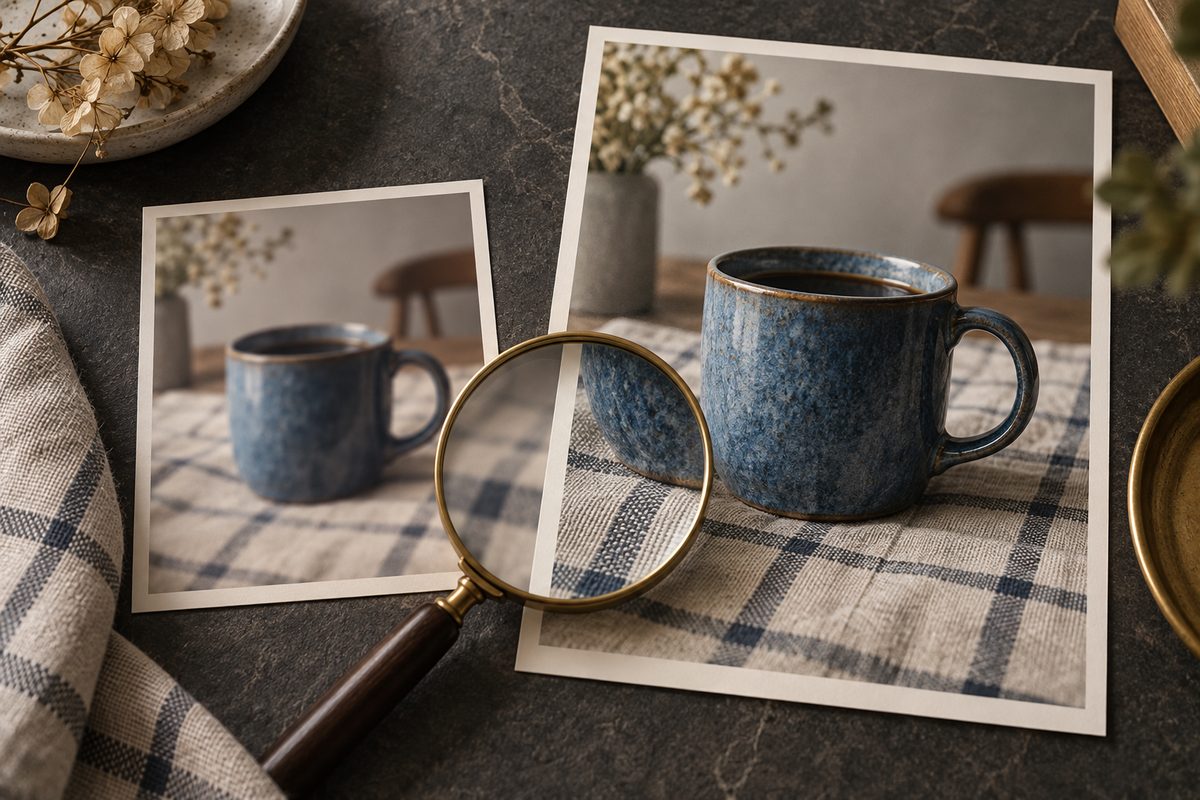
Et større bilde er ikke automatisk et bedre bilde. I Higgsfield bruker du Topaz High-Resolution Upscaler / Image Upscale til å øke størrelse, skarphet og detaljnivå, men oppskalereren kan beregne detaljer som ikke finnes i originalen. Start derfor med den største tilgjengelige kildefilen, velg bare faktoren publiseringsmålet krever og kontroller ansikter, tekst, mønstre og kanter før du godkjenner resultatet.
Før du prøver å forbedre bildekvalitet
Finn originalen og noter tre til fem detaljer som ikke må endres. I et bilde av en blå keramikkopp kan det være hankens åpning, glasuren, rutene i et kjøkkenhåndkle, en etikett og bordkanten. Denne listen er viktigere enn inntrykket av at resultatet ser skarpere ut ved første øyekast.
Topaz-funksjonen dokumenterer skaleringsfaktorer fra 1× til 16×. Det er et tilgjengelig spenn, ikke en anbefaling om å velge 16×. Hvis en fil på 800 × 600 piksler skal bli 1600 × 1200, er 2× et naturlig første forsøk. Flere piksler kan gi en mer brukbar publiseringsfil, men de bekrefter ikke at oppdiktede bokstaver eller huddetaljer er ekte. Kilde: Higgsfield AI Image Upscaler
Uskarphet, overskarping og falske detaljer
Uskarphet blir ikke fotografisk skarphet: Hvis motivet er ute av fokus eller kraftig komprimert, kan Topaz gjøre kanter tydeligere uten å vite hva som faktisk var der. Løsningen er å bruke en bedre original, velge lavere faktor og akseptere at oppskalering ikke er det samme som ny fotografering.
Resultatet får mørke eller lyse ringer: Dette er ofte overskarping rundt kontrastkanter. Se på tekst, koppens kant og hår mot bakgrunn ved 100 prosent. Gå tilbake til originalen og prøv lavere faktor dersom ringene blir mer synlige enn detaljene.
Hud blir plastisk: På portretter kan beregnet tekstur bli glatt eller overdrevet. Sammenlign øyne, hår, hud og små asymmetrier med originalen. Hvis ansiktstrekkene endres, er bildet ikke godkjent for identitetsnær bruk.
Tekst blir nesten riktig: En oppskalerer kan gjøre utydelige bokstavformer større, men den har ikke nødvendigvis tilgang til riktig tekst. Bruk originalfil, vektorlogo eller et kontrollert tekstlag når ordlyden må være korrekt.
Mønstre flyter sammen: Ruter, striper og gjentatte flater kan få nye linjer. Se på tekstiler, murstein, fliser og hår. Reduser faktor eller finn en bedre kilde hvis mønsteret er en del av dokumentasjonen.
Feilsøk i Higgsfield: årsak og løsning
- Resultatet er større, men fortsatt uklart. Årsaken er for lite informasjon i originalen. Finn den største kilden du har, og bruk en faktor som dekker sluttformatet. Ikke bruk 16× som reparasjon for et uskarpt kamerabilde.
- Ansiktet endrer seg. Modellen kan rekonstruere øyne, munn eller hud. Sammenlign et utsnitt med originalen ved samme størrelse. Hvis identiteten er viktig, velg den versjonen med minst endring, selv om den ser mindre spektakulær ut.
- Produktet får en ny kant. Kontroller silhuett, hank, lokk og kontakt med underlaget. En for høy faktor eller en allerede skjerpet kilde kan gi haloer. Prøv fra originalen med lavere oppskalering, og ikke bruk resultatet som produktfasit uten kontroll.
- Etiketten blir feil. Små bokstaver som ikke var lesbare i kilden kan ikke verifiseres ved å gjøre dem større. Bruk original etikett i et kontrollert lag, eller finn et bedre produktfoto.
- Fargene blir overdrevne. Sammenlign blå glasur, hudtoner og bakgrunn side ved side i samme visningsstørrelse. Mer metning eller kontrast er ikke det samme som gjenfunnet detalj.
- Filen blir større enn publiseringen trenger. Regn fra målstørrelsen. For 800 × 600 til 1600 × 1200 dekker 2× behovet. En 4×- eller 16×-fil kan koste kreditter uten å gi bedre bruk.
- Utsnittet passer ikke. Kontroller bredde, høyde og sideforhold på nedlastet fil. Image Upscale øker størrelsen; det er ikke dokumentert som en universell beskjærings- eller formatfunksjon. Planlegg beskjæring separat.
- Du finner ikke samme innstilling som i en video. Ikke overfør valg fra Higgsfields videoforbedring til stillbildet. For Topaz-bildeoppskalering er bilde og faktor dokumentert, ikke en generell tekstprompt eller identiske videoparametere.
- Gratisforsøket blir dyrt. Kreditter brukes også på utkast du forkaster. Skriv ned mål, detaljer og første faktor før du genererer, og endre én ting om gangen.
Forbedre et bilde i Higgsfield →
En kontrollert arbeidsflyt for oppskalering
- Åpne filinformasjonen og noter kildeformatet. Behold originalen urørt.
- Bestem mål i piksler og regn baklengs. 2× fra 800 × 600 gir 1600 × 1200.
- Åpne Image Upscale og velg Topaz High-Resolution Upscaler.
- Velg første faktor etter målet, ikke etter maksimalverdien.
- Kontroller kostnaden som vises ved Generate, og lag ett forsøk.
- Last ned resultatet og bekreft faktiske dimensjoner i filinformasjonen.
- Sammenlign original og resultat ved samme visningsstørrelse, og undersøk kritiske detaljer ved 100 prosent.
- Godkjenn bare hvis motiv, tekst og identitetsnære trekk holder. Hvis ikke, prøv lavere faktor eller en bedre kilde.
AI Photo Restoration er en annen dokumentert arbeidsflyt for gamle og skadde bilder. Den bruker tekststyrt redigering i eksisterende modeller som Nano Banana Pro eller GPT Image 2, og bør ikke blandes med påstanden om at Topaz kan gjenopprette originale detaljer. Kilde: Higgsfield AI Photo Restoration
Hvordan forbedre bildekvalitet gratis uten å overdrive
Start med et realistisk mål: en fil som fungerer i en artikkel, nettbutikk eller presentasjon. Gratis tilgang hos Higgsfield er begrenset, og det er ikke dokumentert at hele oppskaleringsflyten er ubegrenset gratis. Gratis eller prøvebasert bruk kan også gi synlig Higgsfield-vannmerke. En oppgradering endrer ikke gamle filer; en ny versjon må genereres dersom vilkårene gir en fil uten merket. Kilde: Higgsfields vannmerkeregel
Ikke slett originalen for å spare plass. Lag en arbeidskopi, skriv faktor og dato i filnavnet og behold både godkjent og forkastet versjon til kontrollen er ferdig. Når bildet skal brukes i markedsføring, kan det være riktig å opplyse om AI-bearbeiding dersom forbedringen påvirker hvordan motivet oppfattes.
Se prisguiden for daterte planopplysninger og kredittforklaring. En oversikt kontrollert i september 2026 oppgir abonnementer fra ca. 19 USD per måned ved månedsbetaling, men priser, kvoter og modeller må sjekkes i bestillingen per oktober 2026.
Relaterte bildebehov
Hvis problemet egentlig er en uønsket bakgrunn, bruk arbeidsflyten for å fjerne bakgrunn på bilder før du vurderer størrelse. Skal filen bli en illustrasjon, se AI-tegning i Higgsfield. For tekst som må ligge kontrollerbart oppå en video, se tekst-på-video-prompts. Guiden til Higgsfield-bildegenerering forklarer når du heller bør lage et nytt motiv.
Vanlige spørsmål om å forbedre bildekvalitet med AI
Hvilken faktor bør jeg velge? Velg etter målstørrelsen. For 800 × 600 til 1600 × 1200 er 2× et naturlig første forsøk. Kontroller den faktiske filen etterpå.
Er 16× alltid bedre enn 2×? Nei. 16× gir større dimensjoner, men kan også gi mer oppdiktede detaljer, overskarping eller unødvendig kredittforbruk.
Kan AI gjøre uleselig tekst korrekt? Nei, ikke som dokumentasjon. En modell kan lage tydeligere bokstavformer, men riktig tekst må komme fra en bedre kilde eller et kontrollert tekstlag.
Kan jeg forbedre et gammelt bilde gratis? Du kan undersøke gratis tilgang, men den er begrenset og kan ha vannmerke. AI Photo Restoration og Topaz har ulike oppgaver og kostnader som bør sjekkes før kjøring.
Hva gjør jeg hvis ansiktet endrer seg? Sammenlign med originalen, prøv lavere faktor eller bruk en bedre kilde. Ikke publiser et identitetsnært bilde som har fått nye ansiktstrekk.
Sjekk Image Upscale i Higgsfield →
Flere oppskrifter og prompts finner du i Higgsfield-oversikten.
Flere Higgsfield-guider
- AI aldersprogresjon: eget bilde i Higgsfield — Se en eldre eller yngre versjon av deg selv i et eget portrett. Slik velger du kildebilde, alder og kontrollpunkter i Higgsfield.
- AI animation Figma: lag bevegelig grafikk — Gå fra en Figma-ramme til en kort animert grafikk med Higgsfield-pluginen, SVG og AI Motion Design. Få prompts, timing og eksportkontroll.
- AI annonser i Higgsfield: 12 prompts — AI annonser i Higgsfield: få 12 prompts for produkt, bolig og merkevare til Meta og Google, med råd om varianter, tekst og kontroll.
- AI annonser: 12 prompts til Higgsfield — Lag AI-annonser til Meta og Google med 12 kopierbare prompts. Bruk produktreferanser, Brand Kit og kontrollerte varianter i Higgsfield.
- AI annonser: samme merkevareuttrykk i Higgsfield — Lag personfrie bildeannonser med ett produktfoto og faste merkevareføringer. Slik bygger du en serie for Meta og Google og kontrollerer hver variant.
- AI annonser: test produktplassering med Higgsfield — Lag to personfrie bildeannonser med samme vare, budskap og profil. Flytt bare produktet, kontroller forskjellene og mål kampanjen utenfor Higgsfield.
Ofte stilte spørsmål
Hvilken faktor bør jeg velge for 800 × 600 piksler? Hvis målet er 1600 × 1200, er 2× et naturlig første forsøk. Velg etter ønsket sluttstørrelse, og kontroller ansikt, tekst, mønster og dimensjoner etter nedlasting.
Er 16× alltid bedre enn 2×? Nei. En høyere faktor gir større fil, men kan også forsterke overskarping eller oppdiktede detaljer. Bruk den minste faktoren som dekker publiseringsmålet.
Kan AI gjøre uleselig tekst korrekt igjen? Nei, ikke som dokumentasjon. En oppskalerer kan lage tydeligere bokstavformer, men riktig tekst må komme fra originalfilen eller et kontrollert tekstlag.
Hvorfor endrer ansiktet seg etter oppskalering? Modellen kan rekonstruere øyne, hud eller munn når originalen er liten. Sammenlign med kilden, prøv lavere faktor eller bruk en bedre original før publisering.
Slik vurderer vi
Vi baserer innholdet på offisielle priser, leverandørenes egne sider og uavhengige kilder, oppdatert løpende. Vi tjener provisjon på enkelte lenker, men det påvirker ikke vurderingen.