Fjerne bakgrunn på bilder i Photoshop Higgsfield
Slik fjerner du bakgrunnen i Photoshop med Higgsfield: bruk riktig bildeinngang, kontroller hår og kanter, og ta en ren PNG tilbake til dokumentet.
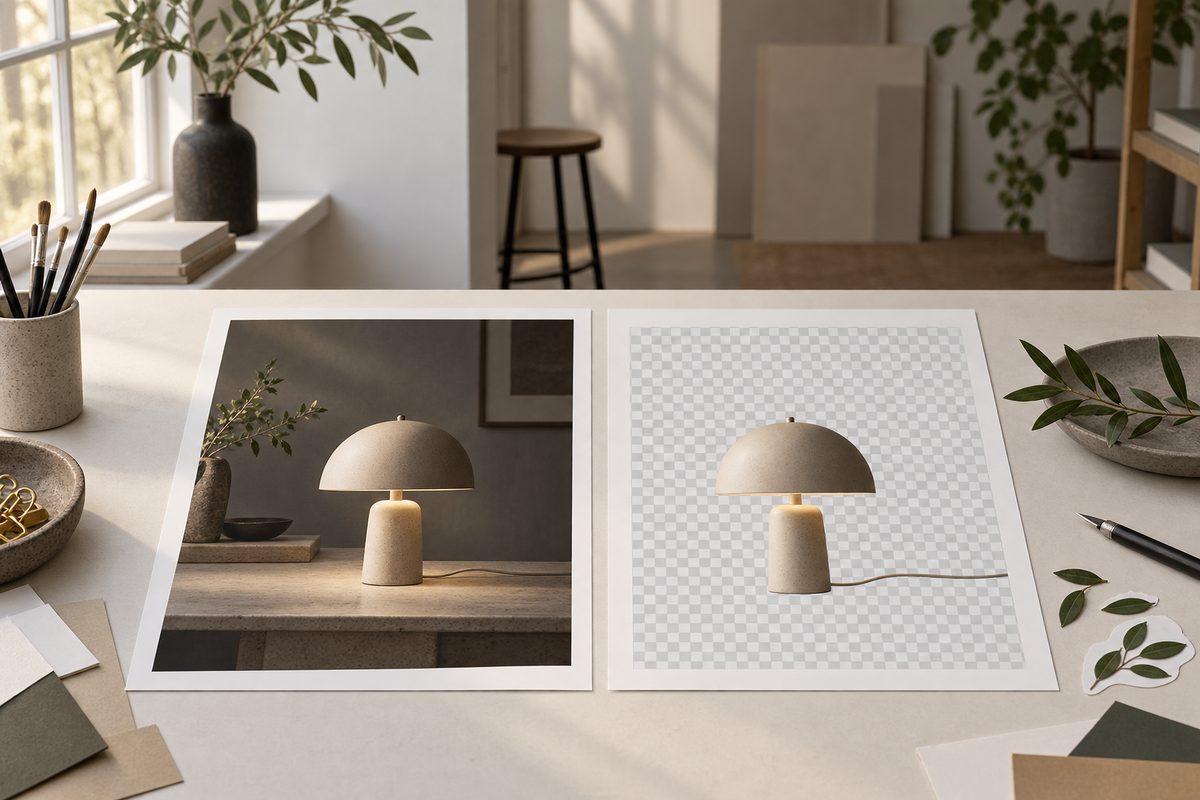
For å fjerne bakgrunn på bilder i Photoshop kan du bruke Higgsfields Photoshop-plugin på et valgt bilde eller dokument. Den dokumenterte pluginen er laget for Photoshop 2024+ med internett. Til en enkel frilegging gir Background Remover / Remove Background — image en PNG med gjennomsiktig bakgrunn. Bruk Layers / Edit Image når kantene trenger kontroll.
Hva trenger du for å fjerne bakgrunn i Photoshop?
- Photoshop 2024 eller nyere og internettforbindelse, som er dokumentert for Higgsfield Plugins — Photoshop.
- Et originalbilde du har rett til å redigere, helst med tydelig skille mellom motiv og bakgrunn.
- Et Photoshop-dokument eller valgt bilde. Pluginen oppgis å ta imot Photoshop-dokument, valgt bilde eller tekst.
- En plan for resultatet: transparent PNG til nettbutikk, et motiv på ny bakgrunn eller redigerbare lag i PSD-en.
- Tid til å kontrollere kanter, hår, skygger og små hull. En automatisk frilegging er ikke ferdig bare fordi bakgrunnen ser borte ut ved første øyekast.
Higgsfield har en egen side om Photoshop-pluginen. Grensesnittet kan variere med pluginversjon, så bruk funksjonsnavnet som vises på den aktuelle kontoen framfor å lete etter en knapp som ikke er dokumentert.
Photoshop-plugin eller Background Remover?
Higgsfield Plugins — Photoshop lar deg generere og redigere bilder direkte i Photoshop. Funksjonskartet nevner blant annet bakgrunnsfjerning, relight, utvidelse, mockups og lagdeling. Resultatet beskrives som bilder og redigerbare lag i dokumentet. Verktøyutvalget kan variere med pluginversjon.
Background Remover / Remove Background — image er en egen bildearbeidsflyt. Den tar imot PNG eller JPG og lager en PNG med gjennomsiktig bakgrunn. Den offisielle verktøysiden bekrefter bakgrunnsfjerningen, mens Higgsfields redigeringsguide oppgir et priseksempel på 1 kreditt. Kilde.
Det gir to praktiske ruter: Bruk pluginen når arbeidet skal skje rundt et eksisterende Photoshop-dokument og du vil beholde redigerbarheten. Bruk den separate bildeinngangen når du bare trenger en frilagt PNG som kan legges tilbake i Photoshop. Ikke bland en videobakgrunnsfjerner inn i denne arbeidsflyten.
Slik fjerner du bakgrunnen i Photoshop med Higgsfield
- Lag en arbeidskopi av dokumentet. Behold originalfilen urørt, og gi kopien et navn som viser dato eller versjon. Sjekk at riktig bilde og riktig lag er valgt før du sender noe til en AI-funksjon. Dette er særlig viktig når dokumentet inneholder flere produktvarianter.
- Kontroller miljøet. Bruk Photoshop 2024 eller nyere og en aktiv internettforbindelse. Higgsfield oppgir dette som krav for pluginen. Hvis du bruker en eldre Photoshop-versjon, bør du ikke planlegge leveransen rundt at pluginen skal fungere likt der.
- Følg Higgsfields oppsett for pluginen. Åpne den dokumenterte Photoshop-pluginen etter at den er satt opp på kontoen. Den nøyaktige plasseringen av panelet kan endres, og denne artikkelen navngir derfor ikke en udokumentert Photoshop-meny.
- Velg riktig bildeinngang. I pluginen arbeider du med Photoshop-dokumentet, et valgt bilde eller tekst. Velg laget med motivet du faktisk vil frilegge. Hvis du bare har en JPG eller PNG, kan du også bruke Background Remover som separat inngang.
- Velg bakgrunnsfjerning. Bruk Background Remover / Remove Background — image når målet er en transparent PNG, eller den tilsvarende dokumenterte bakgrunnsfjerningsfunksjonen i pluginversjonen. Les hva oppgaven koster før du bekrefter. Ikke velg relight, utvidelse eller mockup når det eneste målet er frilegging.
- Kontroller silhuetten før videre redigering. Se først på hele motivet, og zoom deretter inn på hår, fingre, produktkanter, skosåler og små åpninger. Kontroller også skyggen. En skygge kan være en del av motivet, en del av bakgrunnen eller noe du vil lage på nytt i layouten.
- Rett avgrensede feil i Layers / Edit Image. Higgsfield beskriver Layers / Edit Image som et arbeidsområde for tekst, tegning og separate bildeverktøy. Bruk det på en lokal kant eller et tydelig område. Behold en godkjent produktkant urørt, og arbeid fra originalkopien hvis en bred endring begynner å påvirke motivet.
- Legg PNG-en tilbake i Photoshop. Når du bruker den separate bildearbeidsflyten, er resultatet en PNG med gjennomsiktig bakgrunn. Plasser den som et eget lag i PSD-en, og sammenlign med originalen ved samme størrelse. Pluginen beskrives med bilder og redigerbare lag som resultat, men du bør fortsatt kontrollere at dokumentet inneholder det du forventer.
- Ferdigstill komposisjonen utenfor AI-steget. Legg på ny bakgrunn, skygge, tekst og logo i Photoshop når dette skal være nøyaktig. Kontroller at motivet ikke har fått en lys glorie fra den gamle bakgrunnen. Lagre både redigerbar PSD og en eksportert fil.
- Merk og arkiver resultatet. Noter at bakgrunnen er fjernet med AI, behold originalfilen og lagre prompt eller arbeidsinstruksjon dersom Layers / Edit Image ble brukt. Ved publisering av en reklame eller redaksjonell illustrasjon må AI-merking følge interne eller eksterne krav.
Fjern bakgrunnen med Higgsfield →
Anbefalte innstillinger og filvalg
| Del av arbeidsflyten | Dokumentert valg | Begrensning |
|---|---|---|
| Photoshop-miljø | Photoshop 2024+ og internett | Verktøyutvalget kan variere med pluginversjon. |
| Automatisk frilegging | Background Remover / Remove Background — image | PNG/JPG inn, PNG med gjennomsiktig bakgrunn ut. Maksimal oppløsning er ikke oppgitt. |
| Videre kantkontroll | Higgsfield Layers / Edit Image | Tekst, tegning og separate bildeverktøy er dokumentert; samme modell for alle underverktøy er ikke bekreftet. |
| Format | Transparent PNG for frilagt bilde | Bruk PSD når du trenger redigerbare lag. Ikke anta at alle eksportvalg vises likt. |
Oppløsning: Det er ikke dokumentert en felles maksimal oppløsning for Background Remover eller pluginen. Start med den største egnede originalen du faktisk har, og kontroller dimensjonene på filen du laster ned. Lengde og kamerabevegelse: Dette er en stillbildejobb, ikke en videoarbeidsflyt. Prompt: En tekstinstruksjon er relevant for Layers / Edit Image, men er ikke dokumentert som nødvendig for selve Background Remover.
Tre instruksjoner for Layers / Edit Image
Disse tekstene er eksempler på redigeringsinstruksjoner i Layers / Edit Image. De er ikke kommandoer du skal lete etter i Background Remover. Tilpass området og bruk bare én tydelig endring om gangen.
1. Rydd en lys kant rundt hår – Passer når frileggingen har beholdt en smal stripe av bakgrunnen. Endre hårfarge og bakgrunnstone til motivet ditt.
Clean the narrow pale halo around the hair and shoulders of the selected subject. Keep the person, hair shape, facial features and clothing unchanged. Match the edge to the existing silhouette and preserve natural fine hair strands. Do not alter the transparent area outside the subject.
2. Behold produktkanten – Bruk når en frilagt termos eller stol har fått en liten ujevn overgang. Bytt produkt og bakgrunnsfarge, men behold formen.
Refine only the selected edge around the dark green thermos. Preserve its exact silhouette, lid, handle and surface colour. Remove the remaining light background fringe and keep the surrounding area transparent. Do not add labels, text or new objects.
3. Reparér en lokal åpning i motivet – Passer når AI-en har fjernet et lite område som skulle vært en del av objektet. Marker bare området som trenger arbeid.
Restore the small missing section inside the selected wooden chair arm using the adjacent wood grain as context. Keep the chair dimensions, colour, lighting and transparent background unchanged. Limit the edit to the marked area. Do not add decoration or change the chair design.
Vanlige feil når du fjerner bakgrunn i Photoshop
En hvit eller mørk glorie blir igjen. Dette skjer ofte langs kontraststerke kanter eller hår. Sammenlign mot en rolig bakgrunn i Photoshop, zoom inn og bruk en lokal instruksjon i Layers / Edit Image. Ikke rediger hele motivet på nytt når bare kanten er feil.
Håret blir klippet bort. Kontroller motivet mot originalen før du godkjenner. En bakgrunnsfjerner kan isolere hovedsilhuetten uten å bevare hver hårtust perfekt. Hvis detaljen er avgjørende, vurder en ny behandling med originalen og sammenlign kantene på nytt.
Skyggen forsvinner, men produktet trenger den. En transparent PNG viser hva som er isolert, ikke nødvendigvis hvordan produktet skal se ut på den nye flaten. Lag skyggen kontrollert i Photoshop, og ikke la en tilfeldig AI-skygge bli produktdokumentasjon.
Feil lag blir behandlet. Photoshop-dokumenter kan ha flere bilder, masker og varianter. Kontroller navnet og innholdet på det valgte laget før generering. Arbeid i en kopi slik at den opprinnelige komposisjonen kan sammenlignes.
Resultatet er ikke transparent. Kontroller filens lokale egenskaper og sjakkbrettbakgrunnen i Photoshop. Background Remover-funksjonen er dokumentert med PNG som utdata; en vanlig bildefil med hvit bakgrunn er ikke det samme som en frilagt PNG.
Du finner ikke samme verktøy som i en veiledning. Pluginens verktøyutvalg kan variere med versjon. Bruk Higgsfields offisielle plugin-side og den funksjonen kontoen faktisk viser. Ikke erstatt et usikkert menynavn med en gjetning.
Pris, kreditter og vannmerke
Den separate Background Remover-guiden oppgir 1 kreditt som priseksempel. Pluginen bruker Higgsfield-kreditter, men eksakt sats og minste plan er ikke særskilt bekreftet. Se kostnaden før du bekrefter oppgaven; den kan avhenge av valgt verktøy og oppsett. Higgsfields redigeringsguide beskriver kredittbruken, og prisguiden samler daterte abonnementsopplysninger.
Per oktober 2026 oppgir den daterte prisoversikten individuelle planer fra ca. 19 USD per måned for Starter, fra ca. 59 USD for Plus og fra ca. 129 USD for Ultra ved månedsbetaling. Beløpene er «fra ca.» og må kontrolleres i bestillingen. Gratisgenereringer kan få synlig Higgsfield-vannmerke, mens en ny generering på betalt plan dokumenteres uten dette synlige merket. En oppgradering reparerer ikke en gammel PNG; den må lages på nytt. Kilde om vannmerke.
Vanlige spørsmål om å fjerne bakgrunn i Photoshop
Kan jeg fjerne bakgrunn direkte i Photoshop med Higgsfield? Ja, Higgsfield Plugins — Photoshop er dokumentert for generering og redigering direkte i Photoshop, inkludert bakgrunnsfjerning. Kontroller pluginversjon og tilgjengelige verktøy på kontoen.
Hvilket filformat får jeg etter bakgrunnsfjerningen? Background Remover / Remove Background — image er dokumentert med PNG eller JPG inn og PNG med gjennomsiktig bakgrunn ut. Maksimal oppløsning er ikke oppgitt.
Må jeg skrive en prompt? Ikke for den dokumenterte automatiske Background Remover-funksjonen. Tekstinstruksjoner passer til Layers / Edit Image når du skal gjøre en avgrenset viderejustering.
Hvorfor er kanten rundt håret feil? Kontroller original og frilagt motiv ved samme størrelse. Prøv en lokal justering i Layers / Edit Image, og forkast resultatet hvis ansikt, hår eller produktform endres mer enn oppgaven tåler.
For andre bildebehov kan du gå til Higgsfield-oversikten, lese guiden til bildegenerering eller følge arbeidsflyten for forbedret bildeoppløsning. Skal du sette opp en hel kampanje, se også Higgsfield til markedsføring.
Flere Higgsfield-guider
- AI aldersprogresjon: eget bilde i Higgsfield — Se en eldre eller yngre versjon av deg selv i et eget portrett. Slik velger du kildebilde, alder og kontrollpunkter i Higgsfield.
- AI annonser feil logo: rett profilen i Higgsfield — Finn ut om feilen ligger i merkevaregrunnlaget, annonsemalen eller selve bildet. Rett kilden først, og bruk lokal redigering når bare et lite område er feil.
- AI annonser i Higgsfield: 12 prompts — AI annonser i Higgsfield: få 12 prompts for produkt, bolig og merkevare til Meta og Google, med råd om varianter, tekst og kontroll.
- AI annonser: 12 prompts til Higgsfield — Lag AI-annonser til Meta og Google med 12 kopierbare prompts. Bruk produktreferanser, Brand Kit og kontrollerte varianter i Higgsfield.
- AI avatar prompts: fiktiv figur i Higgsfield — Bruk AI avatar prompts til å lage en gjenbrukbar fiktiv eller illustrert figur i Higgsfield, med AI Image, Soul 2.0 og Moodboards.
- AI bilde av meg som viking i Higgsfield — Lag et AI-bilde av deg selv som viking med Soul ID, norske motiver og 12 engelske prompts til portrett, fjord, skip og plakat.
Ofte stilte spørsmål
Hvordan fjerner jeg bakgrunn på et bilde i Photoshop med AI? Bruk Higgsfield Plugins — Photoshop på et valgt bilde eller dokument, eller bruk Background Remover som separat bildeinngang. Kontroller kantene og legg den transparente PNG-en tilbake i PSD-en.
Får jeg en transparent PNG fra Higgsfields Background Remover? Ja. Den dokumenterte bildearbeidsflyten tar imot PNG/JPG og gir en PNG med gjennomsiktig bakgrunn. Maksimal oppløsning er ikke oppgitt.
Hvilken Photoshop-versjon trenger Higgsfield-pluginen? Funksjonskartet oppgir Photoshop 2024 eller nyere og internettforbindelse. Verktøyutvalget kan variere med pluginversjon.
Hva gjør jeg hvis kanten rundt motivet blir ujevn? Sammenlign med originalen, avgrens problemet og bruk Layers / Edit Image til en lokal justering. Ikke generer hele motivet på nytt hvis bare én kant er feil.
Slik vurderer vi
Vi baserer innholdet på offisielle priser, leverandørenes egne sider og uavhengige kilder, oppdatert løpende. Vi tjener provisjon på enkelte lenker, men det påvirker ikke vurderingen.