Fjerne bakgrunn på bilder gratis i Higgsfield
Fjern bakgrunn fra produktbilder i Higgsfield, lag transparent PNG og rett kanter med Inpaint. Se hva gratis tilgang, kreditter og vannmerke betyr.
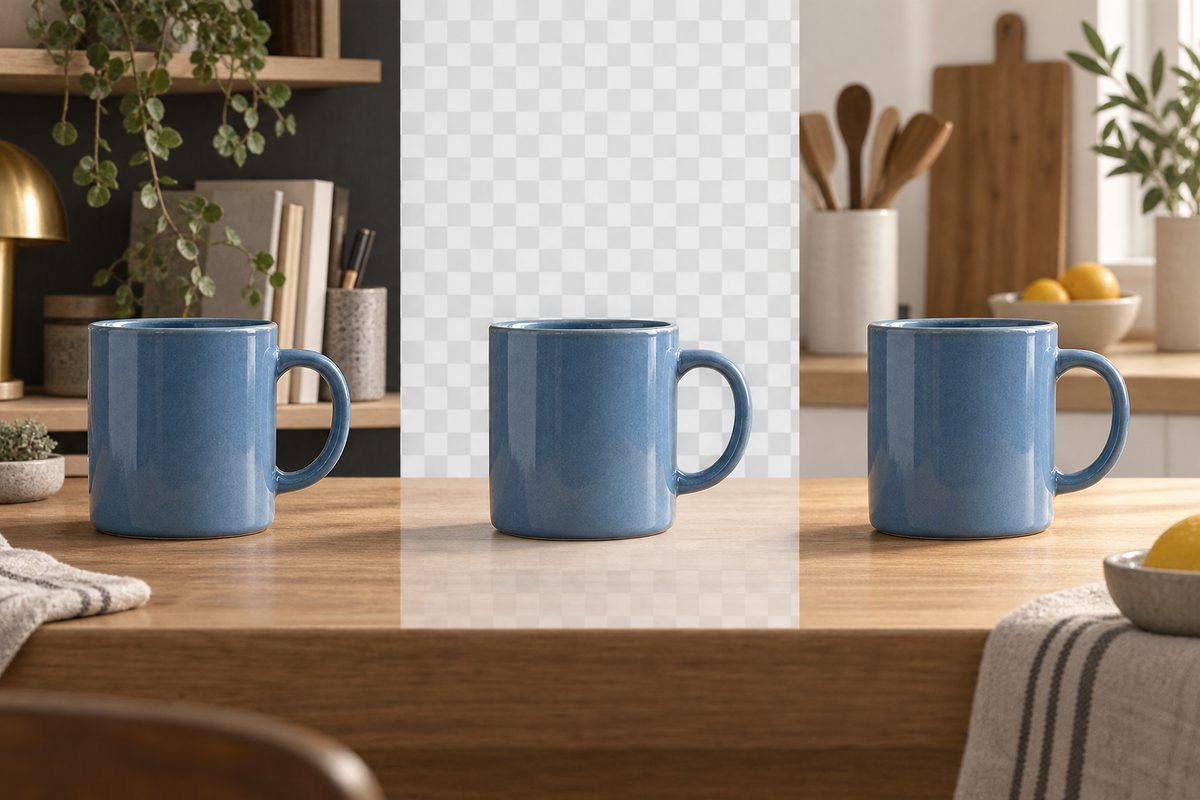
Den raskeste veien til et produktbilde uten bakgrunn er Higgsfields Background Remover / Remove Background — image. Last opp et PNG- eller JPG-bilde, la verktøyet isolere motivet og last ned transparent PNG. Skal du samtidig lage en ny scene, bruker du originalbildet i den maskebaserte Inpaint-arbeidsflyten og beskriver bakgrunnen du vil ha. Gratis betyr likevel ikke nødvendigvis ubegrenset: tilgang, kredittkostnad og vannmerke må kontrolleres i kontoen.
Dette trenger du for å fjerne bakgrunn fra bilde
- Originalbildet i størst tilgjengelige størrelse, helst med hele produktet synlig.
- Et tydelig mål: transparent varefoto, hvit katalogbakgrunn eller en ny scene til annonse.
- En kontrollflate med både lys og mørk bakgrunn, slik at du ser lyse rander og hull.
- Produktets fasit: originalfoto, fargenavn, etikett og form som sluttfilen må bevare.
- Et lite budsjett til forsøk. Funksjonskartet oppgir et offisielt priseksempel på 1 kreditt for Background Remover, men du må følge kostnaden som vises i din konto.
Higgsfields egne sider beskriver automatisk frilegging fra PNG/JPG og PNG med gjennomsiktig bakgrunn. Kilde: Background Remover. Den maskebaserte redigeringen med pensel og instruksjon er dokumentert separat. Kilde: Higgsfield Image Editing
Fjerne bakgrunn på bilder: steg for steg
- Definer leveransen. Skriv ned om du trenger en transparent PNG til nettbutikken eller en ferdig scene med en ny bakgrunn. Dette er to ulike sluttfiler. En bakgrunnsfjerner skal isolere motivet; en Inpaint-generering lager nye bildepiksler.
- Velg riktig original. Finn kamerafilen eller godkjent produktfoto, ikke et skjermbilde fra nettbutikken. Kontroller at hele varen, hanken, sokkelen eller emballasjen er med. En AI kan ikke hente tilbake en del som allerede er beskåret bort.
- Åpne Background Remover for bilder. Gå via Higgsfields funksjonsside og last opp PNG- eller JPG-filen. Kontroller forhåndsvisningen før du starter, slik at du ikke behandler en gammel variant.
- Kjør automatisk bakgrunnsfjerning. Denne arbeidsflyten isolerer motivet automatisk, så det er ikke dokumentert at du skal skrive en prompt. Se kostnaden som vises før behandling, og vent på resultatet før du lager flere kopier.
- Kontroller kantene. Undersøk konturen rundt hele produktet, og se spesielt på åpninger, løse tråder, glass, pels og blanke kanter. Vis PNG-en både på lys og mørk flate. En hvit forhåndsvisning er ikke bevis på at filen har hvit bakgrunn.
- Last ned transparent PNG. Behold PNG-formatet når gjennomsiktighet er målet. JPG lagrer ikke transparent bakgrunn. Gi filen et navn som skiller den fra originalen, for eksempel bla-kopp-frilagt.png.
- Test i den faktiske nettbutikken. Plasser PNG-en på butikkens bakgrunn og sammenlign størrelsen med naboprodukter. Kontroller igjen etter opplasting, for det er den ferdige visningen kunden møter.
- Bruk originalen til et bakgrunnsbytte. Åpne Inpaint / Nano Banana Pro Inpaint med originalbildet. Ikke bruk den transparente filen som et nødvendig mellomsteg; bakgrunnsbytte trenger scenen og underlaget fra originalen.
- Marker bare det som skal endres. Mal over vegg, hylle og bord dersom alt dette skal byttes. Marker også gammel bakgrunn inni en hank eller mellom blader. Hold selve varen utenfor masken, ellers kan form og farge endres.
- Beskriv ny scene og lys. Oppgi materiale, farger, perspektiv og lysretning. Be om at det umaskerte produktet beholdes. Lag én enkel bakgrunn per forsøk, slik at du ser hva som faktisk påvirket resultatet.
- Sammenlign med originalen. Kontroller form, farge, etikett, skygge og kontakt med underlaget. En penere scene er ikke godkjent hvis varen har fått feil hank, ny tekst eller endret proporsjon.
- Arkiver begge leveransene. Lagre original, transparent PNG og bakgrunnsvariant hver for seg. Noter prompt, dato og kredittforbruk hvis bildet skal brukes i en produktserie.
Guiden om Higgsfields bilderedigering beskriver opplasting, penselmarkering, tekstinstruksjon og Generate. Funksjonskartet kaller dette Inpaint / Nano Banana Pro Inpaint og oppgir ikke sikre maksgrenser for filstørrelse eller oppløsning. Kilde: Higgsfields redigeringsguide
Anbefalte innstillinger og valg
Transparent varefoto: Background Remover / Remove Background — image. Input er PNG eller JPG, og output er PNG med gjennomsiktig bakgrunn. Underliggende modell er ikke dokumentert, så du trenger ikke velge en bestemt bildefamilie.
Ny bakgrunn: Inpaint / Nano Banana Pro Inpaint. Det sentrale er penselmasken og instruksjonen, ikke en udokumentert stilknapp. Behold produktet umaskert og beskriv lysretningen i scenen.
Format: Behold produktets proporsjoner og velg sluttutsnitt etter nettbutikken eller annonsen. Higgsfields funksjonskart oppgir ikke en sikker maksimal oppløsning for Background Remover eller Inpaint. Ikke overfør 4K-påstander fra andre bildefunksjoner.
Kamerabevegelse og lengde: Gjelder ikke et stillbilde. Hvis motivet skal brukes i video, lag først en godkjent bildeleveranse og bruk en separat, dokumentert videofunksjon.
Fire Inpaint-prompts for ny bakgrunn
Promptene gjelder bare etter at du har markert bakgrunnen. De fjerner ikke bakgrunnen automatisk. Eksemplet er en blå keramikkopp med synlig hank. Bytt materiale og farger etter det faktiske produktet.
1. Rolig kjøkken: Brukes når varen skal se ut som et livsstilsbilde. Behold originalens lysretning og ikke legg til rekvisitter.
Replace the masked background with a quiet kitchen: pale oak counter and a warm grey plaster wall. Match the existing soft light from the left. Preserve the unmasked blue ceramic mug, its glaze, rim and handle. Keep a subtle contact shadow where the mug meets the counter. No text, labels or extra objects.
2. Katalogflate: Passer når produktet skal få en rolig bakgrunn uten å late som det er et transparent bilde.
Fill the masked area with a plain off-white studio background and a simple matte surface beneath the product. Match the existing camera angle and soft lighting. Preserve the unmasked product shape, color and proportions. Add only a restrained contact shadow directly underneath it. No lettering or logos.
3. Mørk kampanje: Brukes når et lyst produkt trenger kontrast. Endre vegg og bord, men behold varen urørt.
Replace the masked background with a muted dark green wall and a dark wooden tabletop. Keep the scene uncluttered and match the direction of the original light. Preserve the unmasked product exactly as shown, including its rim, handle and surface. Use a natural contact shadow and no additional objects.
4. Plass til overskrift: Passer til en annonse der teksten skal legges på senere i et kontrollert lag.
Replace the masked background with a pale beige wall and a simple light stone counter. Keep the left side visually empty for a headline added later. Match the existing perspective and lighting. Preserve the unmasked product, its position and proportions. No lettering, props or invented branding.
Vanlige feil og løsninger
Hvit kant rundt varen: Årsaken er ofte at gammel bakgrunn ligger igjen i kanten, eller at feilen bare synes på en mørk flate. Åpne den nedlastede PNG-en over flere farger. Prøv et renere originalbilde i Background Remover, og ikke godkjenn filen fordi forhåndsvisningen var liten.
Bakgrunn inni hanken blir stående: En automatisk maske kan bomme på små åpninger. Ved bakgrunnsbytte må området inni hanken med i Inpaint-masken. Sammenlign åpningen med originalen etter generering.
Produktet får ny form eller farge: Inpaint-masken er kanskje for nær motivet, eller prompten ber modellen gjøre for mye på én gang. Gå tilbake til originalen, marker bakgrunnen mer presist og skriv at det umaskerte produktet skal bevares nøyaktig.
Etiketten blir uleselig: Generativ redigering kan endre små bokstaver. Hvis etiketten må være korrekt, bruk transparent frilegging eller legg original etikett/grafikk på i etterarbeid. En ny bokstav er ikke en godkjent produkttekst.
Produktet svever: Bakgrunn og underlag har ikke samme lys eller kontakt. Be om en nøktern kontaktskygge, og sammenlign skyggens retning med høylysene i originalen. Ikke mal over produktets bunn uten en konkret grunn.
Filen ser hvit ut etter nedlasting: Visningsprogrammer kan vise gjennomsiktighet som hvit. Legg PNG-en over en farget flate. Hvis filen er JPG, har den ikke transparent bakgrunn.
Gratisresultatet har vannmerke: Gratistilgang er begrenset, og Higgsfields generelle regler kan gi synlig vannmerke på gratisgenereringer. Oppgradering endrer ikke eksisterende filer; en renere versjon må genereres på nytt. Kilde: Higgsfields vannmerkeregel
Pris, kreditter og hva gratis betyr
Higgsfields redigeringsguide oppgir et priseksempel fra ca. 1 kreditt for Remove Background. Det er ikke et løfte om at alle kontoer eller framtidige oppsett viser samme kostnad. Inpaint, nye forsøk og oppskalering kan koste mer. Se prisguiden og kontroller Generate før du starter.
En datert oversikt oppgir individuelle planer fra ca. 19 USD per måned ved månedsbetaling, men beløp og kvoter kan endres. Gratis betyr derfor best forstått som begrenset tilgang eller prøvebruk, ikke som en garanti for ubegrenset antall transparente produktbilder uten vannmerke. Sett av kreditter til flere forsøk når kanter og etiketter må bli riktige.
Videre arbeidsflyt og relaterte behov
Hvis bildet er for lite til nettbutikken, kan du først godkjenne frileggingen og deretter bruke guiden til å forbedre bildekvalitet. Vil du lage en illustrert vare i stedet for å bevare et fotografi, se AI-tegning i Higgsfield. For tekst på en ferdig produktvideo kan du lese promptguiden for tekst på video. Higgsfield-oversikten samler de øvrige verktøyene.
Vanlige spørsmål om å fjerne bakgrunn på bilder
Må jeg skrive en prompt for å fjerne bakgrunnen? Nei. Background Remover isolerer motivet automatisk. Promptene i denne artikkelen gjelder Inpaint når du skal lage en ny bakgrunn.
Er det gratis å fjerne bakgrunn i Higgsfield? Funksjonen har et dokumentert priseksempel på 1 kreditt, mens gratis tilgang er begrenset og kan ha vannmerke. Se kostnaden i kontoen før du kjører.
Må jeg frilegge bildet før jeg bytter bakgrunn? Nei. Bruk originalbildet i Inpaint, marker bakgrunnen og beskriv den nye scenen. Transparent PNG er en separat leveranse.
Kan jeg fjerne hvit bakgrunn på bilder? Ja, Background Remover er laget for å isolere motivet også når bakgrunnen er hvit, men kontroller lyse kanter og hvite produktdeler på en mørk testflate.
Bevarer Inpaint produktet helt nøyaktig? Masken og prompten avgrenser endringen, men de gir ingen garanti. Kontroller form, farge, tekst og overflate mot originalen før publisering.
Sjekk Background Remover i Higgsfield →
Flere Higgsfield-guider
- AI aldersprogresjon: eget bilde i Higgsfield — Se en eldre eller yngre versjon av deg selv i et eget portrett. Slik velger du kildebilde, alder og kontrollpunkter i Higgsfield.
- AI annonser feil logo: rett profilen i Higgsfield — Finn ut om feilen ligger i merkevaregrunnlaget, annonsemalen eller selve bildet. Rett kilden først, og bruk lokal redigering når bare et lite område er feil.
- AI annonser i Higgsfield: 12 prompts — AI annonser i Higgsfield: få 12 prompts for produkt, bolig og merkevare til Meta og Google, med råd om varianter, tekst og kontroll.
- AI annonser: 12 prompts til Higgsfield — Lag AI-annonser til Meta og Google med 12 kopierbare prompts. Bruk produktreferanser, Brand Kit og kontrollerte varianter i Higgsfield.
- AI avatar prompts: fiktiv figur i Higgsfield — Bruk AI avatar prompts til å lage en gjenbrukbar fiktiv eller illustrert figur i Higgsfield, med AI Image, Soul 2.0 og Moodboards.
- AI bilde av meg som viking i Higgsfield — Lag et AI-bilde av deg selv som viking med Soul ID, norske motiver og 12 engelske prompts til portrett, fjord, skip og plakat.
Ofte stilte spørsmål
Er det gratis å fjerne bakgrunn i Higgsfield? Gratis tilgang er begrenset. Funksjonskartet oppgir et priseksempel på 1 kreditt for Background Remover, og gratis genereringer kan ha vannmerke. Kontroller kontoen før bruk.
Må jeg skrive en prompt for å fjerne bakgrunnen? Nei. Background Remover isolerer motivet automatisk. Promptene gjelder Inpaint når du lager en ny bakgrunn.
Hvorfor blir bakgrunnen hvit etter nedlasting? Et visningsprogram kan vise gjennomsiktighet som hvitt. Test PNG-filen over en farget flate. JPG støtter ikke transparent bakgrunn.
Bevarer Inpaint produktet helt nøyaktig? Nei, det er ingen slik garanti. Marker bakgrunnen presist, beskriv hva som skal bevares og sammenlign alltid form, farge og tekst med originalen.
Slik vurderer vi
Vi baserer innholdet på offisielle priser, leverandørenes egne sider og uavhengige kilder, oppdatert løpende. Vi tjener provisjon på enkelte lenker, men det påvirker ikke vurderingen.