AI photo repair redd detaljer uten å dikte
AI photo repair i Higgsfield: reparer riper og lav oppløsning i personfrie foto, og skill mellom ekte detaljer og AI-rekonstruksjon.
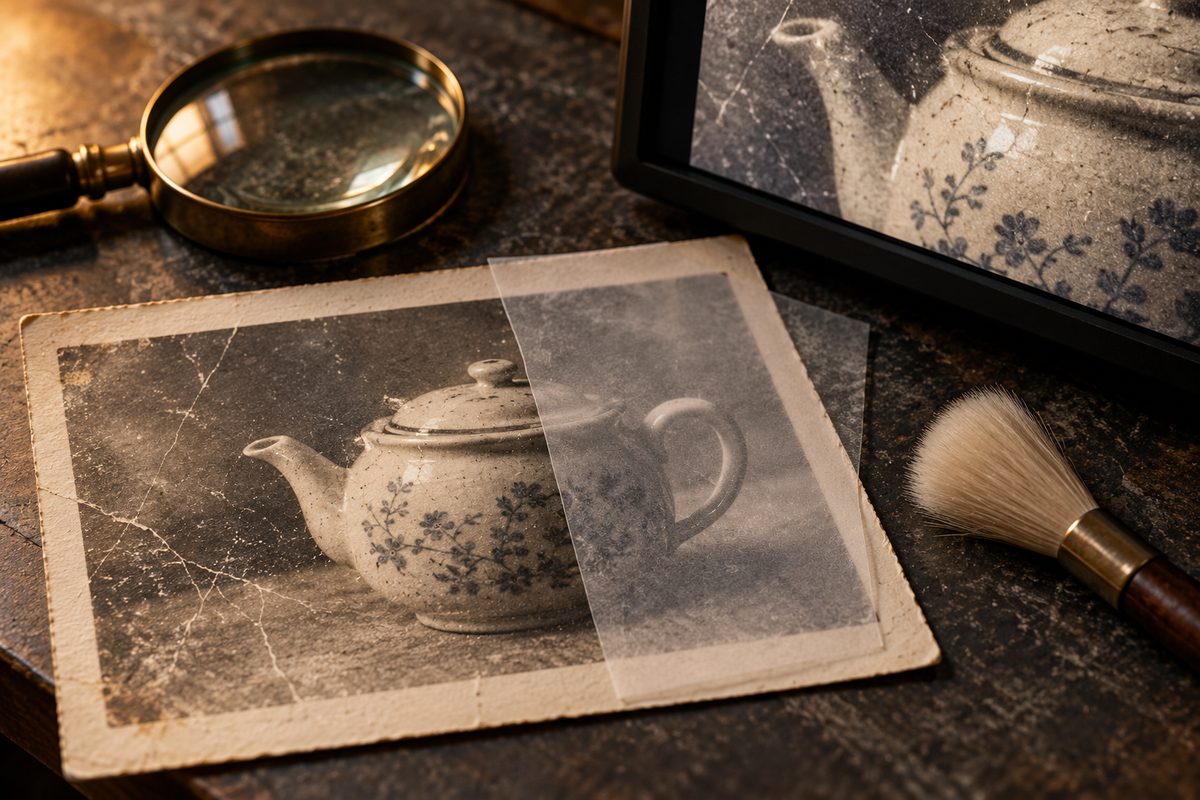
Kort svar: reparer først, skaler etterpå
En trygg AI photo repair-arbeidsflyt begynner med en kopi av originalen og et personfritt motiv: et produkt, en bygning, et skilt uten viktig tekst eller et landskap. Bruk AI Photo Restoration til riper, falming og andre skader med en presis beskrivelse. Bruk Topaz High-Resolution Upscaler / Image Upscale når bildet trenger større pikselmål eller mer tydelig detalj. Avslutt i Higgsfield Layers / Edit Image med en lokal kontrollrunde. Oppskalerte og rekonstruerte detaljer er forslag fra modellen, ikke dokumentasjon på hva som faktisk sto i originalen.
AI photo repair: skill skade fra manglende informasjon
Før du reparerer, del bildet i tre kategorier. Skade er for eksempel riper, støv, falming eller et avgrenset flekkmerke som ligger oppå et ellers lesbart motiv. Lav oppløsning betyr at motivet har for få piksler til den ønskede visningen. Manglende informasjon er en detalj som aldri finnes i filen, for eksempel en helt skjult produktetikett eller en bygning som bare er en uklar skygge.
AI kan foreslå en sammenhengende overflate i den siste kategorien, men du kan ikke kalle resultatet originaldetaljer uten en annen kilde. Bruk derfor personfrie motiver i denne guiden og merk rekonstruerte felt som usikre når bildet skal brukes redaksjonelt, i dokumentasjon eller i en produktbeskrivelse.
AI photo clearer: hvorfor skarpere ikke alltid er riktigere
En oppskalering kan gjøre kantene tydeligere, men et skarpere bilde er ikke nødvendigvis et mer korrekt bilde. Topaz-verktøyet er dokumentert med skalering fra 1× til 16×. Funksjonskartet sier samtidig uttrykkelig at gjenoppbygde detaljer ikke er dokumentasjon på originale detaljer. Velg derfor den laveste faktoren som løser leveransen, og sammenlign alltid med originalen.
AI Photo Restoration er dokumentert som en arbeidsflyt i eksisterende modeller, ikke som en bekreftet egen ettklikksapp. Nano Banana Pro og GPT Image 2 er oppgitt i funksjonskartet. Menynavn og tilgjengelige modellvalg kan endres, så følg den arbeidsflaten som faktisk åpner seg etter opplasting. Kilde
Feilsøk et skadet produkt- eller bygningsfoto
- Lag en urørt arbeidskopi. Behold originalfilen og skriv ned hva som er synlig før du gjør noe: farger, form, tekst, vinduer, kanter og eventuelle skader. Ta et skjermbilde av originalen hvis filen skal gjennom flere steg.
- Avgrens målet. Et norsk keramikkverksted kan for eksempel ha et bilde av en kopp med en ripe i bakgrunnen. Målet er å fjerne ripen, ikke å lage en ny kopp. Et bilde av en fasade kan ha falming i murverket; målet er jevnere overflate, ikke nye vinduer.
- Bruk AI Photo Restoration på skaden. Last opp bildet i den tilgjengelige bildearbeidsflyten, velg en dokumentert restaureringsmodell når den vises, og beskriv bare skaden som skal behandles. Be om å bevare motiv, proporsjoner, tekst, kanter og lysretning.
- Generer en kontrollert variant. Ikke stap inn restaurering, fargeendring, ny bakgrunn og skarphet i samme prompt. Ett problem per forsøk gjør det lettere å avgjøre om endringen faktisk hjalp.
- Sammenlign med originalen i full størrelse. Se etter nye mønstre, dupliserte kanter, oppdiktede bokstaver og detaljer som er flyttet. Et resultat som ser pent ut i miniatyr, kan være feil når en kunde leser etiketten eller en redaktør undersøker vinduene.
- Bruk Topaz-oppskalering etter restaureringen. Velg skalering innenfor det dokumenterte området 1×–16×. Start forsiktig når bildet bare skal vises på nett, og bruk en større faktor først når leveransen faktisk krever det. Ikke bruk oppskalering til å late som manglende informasjon er fotografert.
- Gjør en lokal kontroll i Layers / Edit Image. Hvis en kant, flekk eller overgang fortsatt trenger arbeid, bruk Layers til en avgrenset redigering med instruksjon. Funksjonen er dokumentert som et arbeidsområde for opplastet eller generert bilde og redigeringsbeskrivelse. Ikke la en liten maske åpne for nytolkning av hele motivet. Kilde
- Lag en usikkerhetslogg. Marker hvilke felt som er direkte bevart, hvilke som er forbedret og hvilke som er rekonstruert. For eksempel: «murstruktur restaurert», «produktnavn sammenlignet med original», «skjult kant usikker».
- Kontroller utskrift eller publiseringsstørrelse. Se bildet både i full oppløsning og i den størrelsen leseren faktisk får. Kontroller kontrast, fine linjer, produktform og skrift. Godkjenn først når resultatet er ærlig for bruken du planlegger.
Reparer et foto i Higgsfield →
Tre prompts for forsiktig restaurering
Promptene er på engelsk fordi den offisielle restaureringsdokumentasjonen bruker engelske arbeidsbeskrivelser. De er utgangspunkter, ikke testede garantier. Bytt ut motivtypen og beskriv det som faktisk finnes i originalen.
Riper i produktfoto: Bruk når formen og fargene ellers er riktige.
Repair only the thin scratches on the background surface of this product photograph. Preserve the exact product shape, colour, label, edges, material texture, shadows and camera perspective. Do not add new objects or invent hidden details. Keep the repair subtle and limited to the damaged area.
Falmet fasade: Passer et personfritt bilde av en bygning der murverk og vinduer skal holdes stabile.
Restore the faded colours of this empty building facade while preserving the exact window positions, roofline, masonry pattern, perspective and existing shadows. Keep the result restrained and documentary. Do not add people, signs, architectural details or text that are not visible in the source.
Lavoppløst keramikk: Bruk når et produktbilde trenger renere kanter, men ikke nye dekorasjoner.
Improve the clarity of this low-resolution photograph of a handmade ceramic mug. Preserve the exact silhouette, handle, glaze colour, surface marks and background. Reconstruct only a natural continuation of visible edges; do not invent a logo, lettering, pattern or new ornament. Keep the lighting and perspective unchanged.
Flekk på papir: Passer når du vil fjerne én skade fra en skannet, personfri illustrasjon eller emballasjeprøve.
Remove the small dust stain near the lower edge of this scanned paper illustration. Preserve all original lines, colours, borders and readable marks. Match the surrounding paper texture and do not redraw, sharpen or rewrite any part of the illustration.
Vanlige problemer: årsak og løsning
Resultatet finner på en produktdetalj. Årsak: feltet var uklart eller helt skjult, og modellen fylte det med en sannsynlig overflate. Løsning: gå tilbake til originalen, begrens masken og be om å bevare formen uten å oppgi en detalj du ikke kan dokumentere. Er detaljen kritisk, bruk et annet foto eller merk feltet som usikkert.
Bildet blir skarpere, men ser kunstig ut. Årsak: for høy oppskalering eller en instruksjon som ber om maksimal skarphet. Løsning: prøv en lavere faktor innenfor 1×–16×, behold den restaurerte arbeidskopien og vurder tekstur ved 100 prosent visning. Ikke bruk «ultra sharp» som erstatning for manglende pikselinformasjon.
Rundt reparasjonen kommer en lys eller mørk halo. Årsak: masken eller den lokale redigeringen inkluderer for mye av overgangen. Løsning: gjør området mindre i Layers, beskriv den omkringliggende overflaten og be om samme lysretning. Kontroller kanten i full størrelse før du godkjenner.
Fargene blir penere, men historisk eller fysisk feil. Årsak: restaurering og fargekorrigering ble bedt om samtidig, eller modellen tolket falming som en ny palett. Løsning: bruk originalen som fargereferanse, endre én ting om gangen og oppgi at fargene skal bevares. Hvis originalfargen ikke kan dokumenteres, merk den som vurdert eller rekonstruert.
Tekst og kanter endrer seg. Årsak: små bokstaver og harde kanter er usikre områder for generativ utfylling. Løsning: ikke la AI skrive om produktnavn eller skilt. Sammenlign tegn for tegn med originalfil, separat etikett eller et nytt foto. Tekst som ikke kan bekreftes, skal ikke brukes som faktagrunnlag.
Gratisresultatet har vannmerke. Årsak: Higgsfields generelle regel er at generering på gratiskonto kan få synlig Higgsfield-vannmerke. Løsning: kontroller gjeldende plan før produksjon. Nye genereringer på betalt plan er etter hovedregelen uten det synlige merket, men oppgradering fjerner ikke merket fra eksisterende utdata; bildet må genereres på nytt. Kilde
Innstillinger, kreditter og begrensninger
Restaurering: AI Photo Restoration er dokumentert med Nano Banana Pro og GPT Image 2, med 1K/2K/4K etter valgt modell. Det er ikke dokumentert som en egen ettklikksapp med samme valg i alle kontoer.
Oppskalering: Topaz High-Resolution Upscaler / Image Upscale er dokumentert fra 1× til 16×. Offisielt priseksempel er 3 kreditter per bilde, men endelig kostnad avhenger av oppsettet. Kilde
Lokal redigering: Layers / Edit Image tar imot et opplastet eller tidligere generert bilde og en redigeringsinstruksjon. Funksjonskartet oppgir Seedream 5.0 for Layers-siden, men ikke at alle underverktøy bruker samme modell. Ikke overfør én modellopplysning til hele arbeidsområdet.
Genereringer og nye forsøk bruker kreditter, og prisen vises ved Generate. Se prisguiden og Higgsfields kredittforklaring før du reparerer mange varianter. Planlegg for flere forsøk hvis skaden ligger nær viktig tekst eller en skarp produktkant.
Bruk det reparerte bildet videre
Et godkjent, personfritt foto kan brukes som grunnlag for en produktserie, men reparasjonen bør ikke skjule usikkerheten. Se Higgsfields bildegenerering når du skal lage nye motiver fra en referanse, og promptguiden for å skille motiv, handling, lys og kamera. Hvis du trenger en kort presentasjon av produktet, viser bruksområdene hvordan et godkjent bilde kan inngå i en større produksjon.
Se også AI avatar image generator for fiktive figurer og AI logo black and white når grafisk materiale må sammenlignes med en original.
Vanlige spørsmål om AI photo repair
Kan AI photo repair hente frem en detalj som er helt borte? Den kan foreslå en sannsynlig detalj, men ikke dokumentere originalen uten en annen kilde. Merk rekonstruerte felt som usikre.
Hva er forskjellen på AI Photo Restoration og Image Upscale? Restaurering retter skader og falming med en beskrivelse. Image Upscale øker bildestørrelse, skarphet og detaljnivå. Bruk dem i den rekkefølgen som passer problemet, og kontroller begge resultatene.
Hvor høyt kan jeg skalere bildet? Topaz-verktøyet er dokumentert med 1×–16×. Høyere skala gir ikke automatisk mer korrekte detaljer.
Kan jeg reparere foto av mennesker med denne guiden? Denne arbeidsflyten er avgrenset til personfrie foto av produkter, bygninger og andre motiver. Personbilder krever en egen vurdering av samtykke, identitet og risiko for å endre ansiktet.
Fjerner betalt plan vannmerket fra et gammelt resultat? Nei. Etter hovedregelen må du generere bildet på nytt på en betalt plan for å få et nytt resultat uten det synlige merket.
Flere oppskrifter og prompts finner du i Higgsfield-oversikten.
Flere Higgsfield-guider
- AI aldersprogresjon: eget bilde i Higgsfield — Se en eldre eller yngre versjon av deg selv i et eget portrett. Slik velger du kildebilde, alder og kontrollpunkter i Higgsfield.
- AI animation Figma: lag bevegelig grafikk — Gå fra en Figma-ramme til en kort animert grafikk med Higgsfield-pluginen, SVG og AI Motion Design. Få prompts, timing og eksportkontroll.
- AI annonser i Higgsfield: 12 prompts — AI annonser i Higgsfield: få 12 prompts for produkt, bolig og merkevare til Meta og Google, med råd om varianter, tekst og kontroll.
- AI annonser: 12 prompts til Higgsfield — Lag AI-annonser til Meta og Google med 12 kopierbare prompts. Bruk produktreferanser, Brand Kit og kontrollerte varianter i Higgsfield.
- AI annonser: samme merkevareuttrykk i Higgsfield — Lag personfrie bildeannonser med ett produktfoto og faste merkevareføringer. Slik bygger du en serie for Meta og Google og kontrollerer hver variant.
- AI annonser: test produktplassering med Higgsfield — Lag to personfrie bildeannonser med samme vare, budskap og profil. Flytt bare produktet, kontroller forskjellene og mål kampanjen utenfor Higgsfield.
Ofte stilte spørsmål
Kan AI photo repair hente frem en detalj som er helt borte? Den kan foreslå en sannsynlig detalj, men ikke dokumentere originalen uten en annen kilde. Merk rekonstruerte felt som usikre.
Hva er forskjellen på AI Photo Restoration og Image Upscale? Restaurering retter skader og falming med en beskrivelse. Image Upscale øker bildestørrelse, skarphet og detaljnivå. Kontroller begge resultatene.
Hvor høyt kan jeg skalere bildet? Topaz-verktøyet er dokumentert med 1×–16×. Høyere skala gir ikke automatisk mer korrekte detaljer.
Kan jeg reparere foto av mennesker med denne guiden? Guiden er avgrenset til personfrie foto av produkter, bygninger og andre motiver. Personbilder krever en egen vurdering av samtykke og identitet.
Fjerner betalt plan vannmerket fra et gammelt resultat? Nei. Etter hovedregelen må du generere bildet på nytt på en betalt plan for å få et nytt resultat uten det synlige merket.
Slik vurderer vi
Vi baserer innholdet på offisielle priser, leverandørenes egne sider og uavhengige kilder, oppdatert løpende. Vi tjener provisjon på enkelte lenker, men det påvirker ikke vurderingen.