AI logo banner: lag merkevarebanner i Higgsfield
Lag et AI logo banner med egen logo og faste farger i Higgsfield. Bruk Posters, Brand Kit og Soul HEX, og kontroller formatet før publisering.
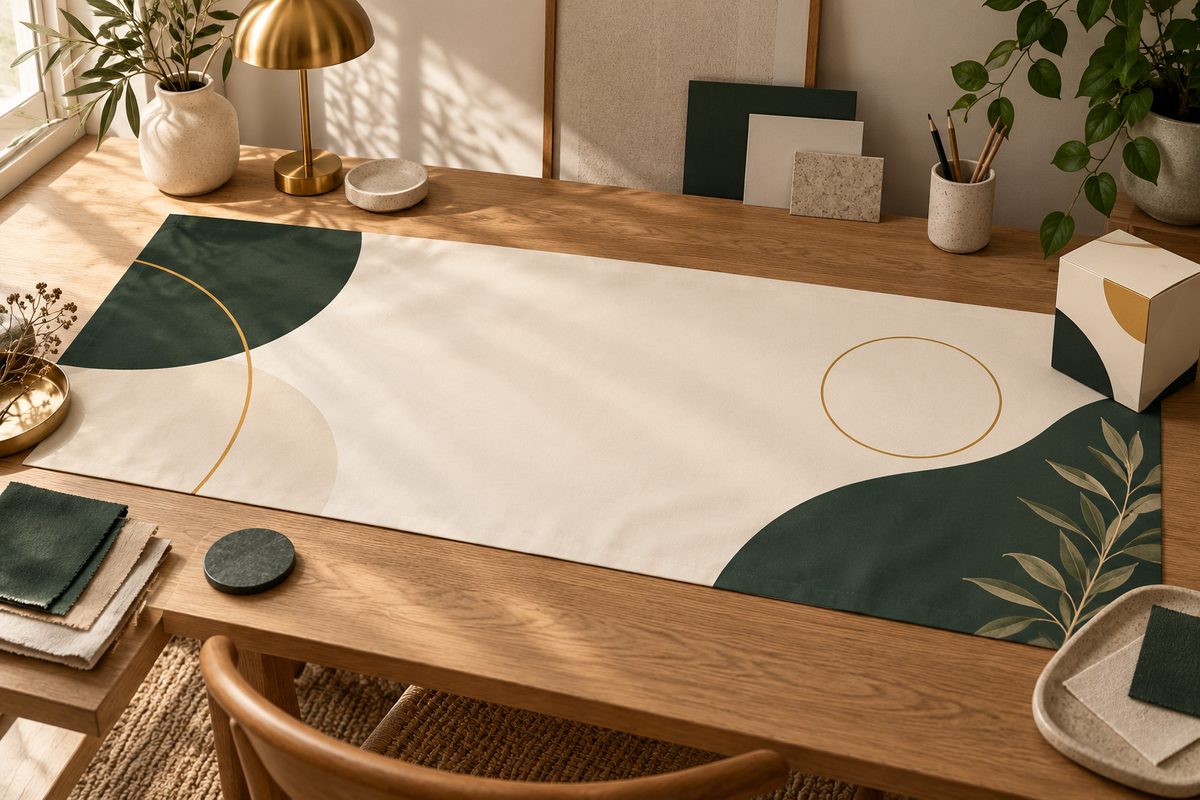
Skal du lage et merkevarebanner med egen logo, er en ryddig arbeidsflyt viktigere enn å be om en ferdig annonse i én setning. Bruk Marketing Studio — Posters til selve banneret, Brand Kit til logo, farger og skrifter, og Soul HEX / Color Transfer når et eget bakgrunnsmotiv må følge paletten. Legg inn nøyaktig tekst og logo i den redigerbare delen etterpå.
Se Higgsfield-oversikten for plattformens øvrige bilde- og videofunksjoner før du velger format.
AI logo YouTube banner: start med en tydelig brief
Begynn med å bestemme hva banneret skal gjøre. Et YouTube-banner kan introdusere en kanal, støtte en lansering eller gi en kampanje en fast visuell ramme. Skriv ned mål, målgruppe, hovedbudskap, logo, farger og hvor det skal brukes. Ikke la modellen finne på tilbud, priser eller produktpåstander.
Et konkret norsk eksempel er en fiktiv kaffebrenner som skal lansere en mørkbrent blanding. Banneret skal bruke mørk grønn og varm krem, vise en kaffepose i et rolig kjøkkenmiljø og ha ledig plass til kanalnavn og publiseringsdag. Selve teksten legges inn og kontrolleres etter genereringen. Det gir et mer pålitelig resultat enn å håpe at bildegeneratoren staver merkevaren riktig.
Dette trenger du før du åpner Posters
- En logo du har rett til å bruke, helst i en variant som tåler både lys og mørk bakgrunn.
- Fargenavn eller HEX-verdier, samt eventuelle regler for kontrast og bruk.
- En kort brief for motiv, budskap, målgruppe og bannerflate.
- En godkjent produktreferanse hvis banneret skal vise en bestemt vare.
- Et valg for hvor du vil publisere: nettside, kampanje eller YouTube-kanal.
Marketing Studio er dokumentert som en inngang for annonsemateriell fra produktbilde eller nettadresse og malvalg. Posters lager en plakat eller et banner som kan åpnes i Layers for endring av tekst, layout og elementer. Kilde Kilde.
Steg for steg: fra merkevarebrief til ferdig banner
- Avgrens flaten. Bestem om du lager et liggende banner til en nettside eller en YouTube-kanal. Skriv også hva som ikke skal skje: ingen nye logoer, ingen ekstra ord og ingen oppdiktede produktdetaljer. En smal oppgave gjør det enklere å kontrollere resultatet.
- Samle merkevarematerialet. Finn riktig logofil, fargepalett, skriftnavn og eventuelle godkjente produktbilder. Skill mellom det som skal være identisk, og det som kan tolkes kreativt. Logo, produktnavn og pris hører til den første gruppen; lys, bakgrunn og dekor kan ofte være friere.
- Sett opp Brand Kit. Brand Kit kan hente eller lagre logo, farger, skrifter og uttrykk fra en nettadresse eller fra manuelle merkevareopplysninger. Legg inn bare informasjon som er godkjent. Kontroller at logoen er den riktige versjonen, og at fargene ikke er omtrentlige navn som kan tolkes ulikt.
- Velg Marketing Studio — Posters. Bruk Posters som inngang til plakat- eller bannerarbeidet, og velg en mal eller layout som passer flaten. Hvis arbeidsflyten ber om en produktreferanse, bruk et godkjent bilde av varen eller et nøytralt merkevareelement. Ikke bruk et tilfeldig nettbilde som kan inneholde en konkurrentlogo eller feil produktvariant.
- Beskriv motivet kort. Skriv hva banneret skal vise, hvor hovedmotivet skal ligge og hvor det skal være rolig plass til korrekt tekst. For eksempel: «En mørkegrønn kaffepose på høyre side av et lyst kjøkkenbord, kremfarget vegg i venstre halvdel, mykt morgenlys og enkel skandinavisk kampanjestil.» Be om visuell retning, ikke en ferdig norsk annonsetekst.
- Bruk fargeoverføring når et eget motiv trenger samme palett. Soul HEX / Color Transfer kan overføre en fargepalett fra et bilde eller et ferdig palettvalg til et generert motiv. Lag først et passende bakgrunns- eller stemningsmotiv hvis banneret trenger dette. Hold den blågrønne paletten, kremfargen og kontrasten samlet, og bruk resultatet som referanse der den valgte arbeidsflyten støtter det. Kilde Kilde.
- Vurder førsteutkastet som et layoututkast. Se etter at motivet ligger på riktig side, at det finnes nok tomrom, og at fargene faktisk passer paletten. Kontroller logoens form og tekstens bokstaver separat. Et pent utkast er ikke godkjent merkevaregrafikk før detaljene er sammenlignet med originalene.
- Åpne resultatet i Layers. Posters-resultater kan åpnes i Layers for å endre tekst, layout og elementer. Bruk denne delen til å rette ordlyd, plassering og grafiske detaljer. Hvis en logo er blitt tolket feil, fjern den feilaktige varianten og sett inn den godkjente logoen i stedet for å generere flere nesten like kopier.
- Lag en egen variant for hver flate. Ikke strekk ett utsnitt til alle bruksområder. Lag en liggende bannerutgave med rolig tekstområde, og en separat versjon dersom nettsiden eller kanalen krever et annet utsnitt. Behold samme Brand Kit og fargegrunnlag slik at variantene hører sammen.
- Kontroller sluttfilen utenfor forhåndsvisningen. Bruk nedlastingsvalget når banneret er ferdig, og åpne filen lokalt. Se på logo, tekst, kanter, kontrast og eventuell beskjæring i den faktiske flaten. Legg merke til om små bokstaver eller detaljer forsvinner når banneret vises mindre.
- Merk det som AI-generert eller AI-assistert. Dersom bakgrunnen eller hovedmotivet er syntetisk, bør publiseringen opplyse om det når publikum ellers kan tro at bildet er et faktisk fotografi. Ikke presenter et oppdiktet produktmiljø som dokumentasjon på en virkelig butikk, kafé eller kundeopplevelse.
Arbeidsflyten skiller mellom merkevaredata og kreativt utkast. Brand Kit gir føringer, Posters lager komposisjonen, og Layers er stedet for siste grafiske kontroll. Soul HEX er nyttig når bakgrunnsmotivet trenger en bestemt fargeretning, men det gjør ikke automatisk logoen eller all tekst korrekt.
Lag merkevarebanner i Higgsfield →
Anbefalte innstillinger for logo- og bannerarbeid
- Arbeidsflyt: Marketing Studio — Posters til banneret. Brand Kit brukes som støtte for logo, farger, skrifter og uttrykk.
- Farge: Soul HEX / Color Transfer når et generert motiv skal følge en palett fra bilde eller palettvalg. Funksjonen er dokumentert for Soul 2.0, Soul Cinema, Recraft V4.1 og Recraft Utility; Recraft Styles har ikke disse fargevalgene.
- Format: velg den liggende banner- eller plakatlayouten som faktisk er tilgjengelig i kontoen. Funksjonskartet oppgir ikke én universell pikselstørrelse for Posters, så kontroller sluttflaten før publisering.
- Lengde og kamera: ikke relevant for et stillbildebanner. Marketing Studio har en dokumentert videogrense på opptil 15 sekunder, men det er ikke en lengdeinnstilling for Posters-bildet.
- Oppløsning: ikke lov en bestemt størrelse uten å se valget i kontoen. Skill mellom markedsført modellkapasitet og den eksporten som faktisk tilbys i arbeidsflyten.
For et AI logo YouTube banner er det tryggest å bruke godkjent tekst og logo i Layers eller i et separat designsteg. Generert tekst kan se riktig ut i oversikten og likevel ha en bokstavfeil, en ekstra strek eller feil avstand.
Fire prompts for et konkret merkevarebanner
Promptene er norske og beskriver motiv og layout. Bytt ut produkt, farger og plassering, men legg korrekt merkevaretekst og logo inn etterpå.
Nettsidebanner med produktet til høyre: Bruk når forsiden trenger rolig plass til en overskrift på venstre side.
Et liggende merkevarebanner for en norsk kaffebrenner. En matt mørkegrønn kaffepose står på høyre side av et lyst kjøkkenbord. Venstre halvdel har en rolig varm kremfarget vegg med god tom plass til korrekt tekst. Mykt morgenlys, naturlige skygger, nøktern skandinavisk stil, ingen oppdiktet logo og ingen uleselig tekst.
YouTube-banner med tydelig kanalretning: Bruk når kanalnavn og publiseringsinformasjon skal legges inn i etterarbeidet.
Et bredt liggende banner for en fiktiv kanal om kaffe og små gründere. Tre kaffebønner og en enkel keramikkopp på høyre side, mørk grønn og varm krem som gjennomgående fargepalett, rolig bakgrunn og tydelig ledig område i midten for korrekt kanalnavn. Rent redaksjonelt uttrykk, ingen generert tekst, ingen logo.
Kampanjebanner med fargereferanse: Bruk når en palett fra et eksisterende merkevarebilde skal styre bakgrunnen.
Lag et liggende kampanjemotiv for en mørkeblå ryggsekk på en lys trebenk. Bruk fargeretningen fra den valgte palettreferansen: dyp blå, dempet sand og små detaljer i kobber. Produktet til høyre, rolig bakgrunn til venstre, mykt sidelys, god tom plass til nøyaktig kampanjetekst, ingen oppdiktede ord eller logoer.
Nøytral merkevareflate: Bruk når designet skal tåle flere produktvarianter.
Et enkelt liggende merkevarebanner med en lys, varmgrå bakgrunn og en liten fargeflate i mørk grønn nederst. Et nøytralt produktstilleben ligger på høyre side, med luft rundt motivet og et ryddig område til venstre for korrekt logo og budskap. Mykt studiolys, få elementer, presis layout, ingen lesbar generert tekst.
YouTube banner logo AI: vanlige feil og løsninger
Logoen blir nesten riktig: Bruk den godkjente logoen i Brand Kit og kontroller resultatet i Layers. Ikke godkjenn en variant som bare ligner. En logo er et grafisk element, ikke en stilreferanse som kan tolkes fritt.
Fargene glir ut: Reduser antall farger i briefen, bruk dokumenterte HEX-/palettvalg og test Soul HEX / Color Transfer på bakgrunnsmotivet. Sammenlign med merkevarepaletten etterpå, særlig i skygger og hudtoner hvis en person inngår.
Banneret mangler plass til tekst: Skriv hvor tomrommet skal ligge før generering. Flytt motivet til én side og fjern dekor som konkurrerer med budskapet. Tekstfeltet i Layers er bedre egnet for den endelige ordlyden enn et bildeprompt.
YouTube-utgaven blir beskåret: Lagre en separat variant med ekstra luft rundt viktige elementer, og kontroller den på den faktiske kanalflaten. Ikke anta at samme utsnitt passer nettside, mobilvisning og kanalbanner.
For mange genereringer bruker opp budsjettet: Godkjenn først brief, palett og plassering. Endre én variabel om gangen, og bruk Layers til grafiske rettelser før du bestiller et nytt bilde.
Pris, kreditter og vannmerke
Marketing Studio bruker kreditter, og kostnaden avhenger av arbeidsflyten. Kredittprisen vises ved Generate; den er ikke en fast pris per banner. Gratis genererte medier kan ha synlig Higgsfield-vannmerke, mens nye genereringer på betalt plan oppgis uten dette synlige merket. En oppgradering fjerner ikke vannmerket fra eldre filer; de må genereres på nytt. Kilde Kilde. Prisguiden oppgir for oktober 2026 abonnement fra ca. 19 USD per måned for Starter ved månedsbetaling, men sjekk alltid den aktuelle bestillingen og les prisguiden før du planlegger mange varianter.
Se også bildeguiden for Higgsfield hvis banneret trenger et nytt bakgrunnsmotiv, promptbiblioteket for flere formuleringer og arbeidsflyter til markedsføring når banneret skal inngå i en større kampanje. Relaterte behov finner du i AI photo maker-artikkelen og promptguiden for AI-avatarreaksjoner.
Flere Higgsfield-guider
- AI aldersprogresjon: eget bilde i Higgsfield — Se en eldre eller yngre versjon av deg selv i et eget portrett. Slik velger du kildebilde, alder og kontrollpunkter i Higgsfield.
- AI annonser feil logo: rett profilen i Higgsfield — Finn ut om feilen ligger i merkevaregrunnlaget, annonsemalen eller selve bildet. Rett kilden først, og bruk lokal redigering når bare et lite område er feil.
- AI annonser i Higgsfield: 12 prompts — AI annonser i Higgsfield: få 12 prompts for produkt, bolig og merkevare til Meta og Google, med råd om varianter, tekst og kontroll.
- AI annonser: 12 prompts til Higgsfield — Lag AI-annonser til Meta og Google med 12 kopierbare prompts. Bruk produktreferanser, Brand Kit og kontrollerte varianter i Higgsfield.
- AI avatar prompts: fiktiv figur i Higgsfield — Bruk AI avatar prompts til å lage en gjenbrukbar fiktiv eller illustrert figur i Higgsfield, med AI Image, Soul 2.0 og Moodboards.
- AI bilde av meg som viking i Higgsfield — Lag et AI-bilde av deg selv som viking med Soul ID, norske motiver og 12 engelske prompts til portrett, fjord, skip og plakat.
Ofte stilte spørsmål
Kan jeg lage et AI logo banner med min egen logo? Ja, Brand Kit er dokumentert for logo, farger, skrifter og uttrykk. Kontroller likevel logoen i Layers eller etterarbeidet før publisering, fordi et generert utkast ikke er en garanti for pikselriktig grafikk.
Kan jeg lage et AI logo YouTube banner i Higgsfield? Du kan bruke Marketing Studio — Posters til et liggende bannerutkast. Velg riktig bannerflate i kontoen, lag gjerne en egen variant, og kontroller beskjæring og tekst på selve kanalen før publisering.
Hva gjør Soul HEX i et banner? Soul HEX / Color Transfer overfører en fargepalett fra et bilde eller et palettvalg til et generert motiv. Det styrer fargeretningen, men erstatter ikke kontroll av logo, tekst eller merkevareregler.
Hvorfor blir teksten i banneret feil? Bildegenerering kan tolke bokstaver og ord feil. Bruk prompten til å planlegge tomrom og layout, og legg den nøyaktige teksten inn i Layers eller et annet redigerbart etterarbeid.
Kan jeg lage et banner uten vannmerke? Higgsfields hjelpesenter oppgir synlig vannmerke på gratis genereringer og uten synlig vannmerke på nye genereringer med betalt tilgang. Eldre filer må genereres på nytt etter en oppgradering.
Slik vurderer vi
Vi baserer innholdet på offisielle priser, leverandørenes egne sider og uavhengige kilder, oppdatert løpende. Vi tjener provisjon på enkelte lenker, men det påvirker ikke vurderingen.