AI bilde til TikTok lag det i Higgsfield
Lag et personfritt AI-bilde til TikTok med AI Image, utvid komposisjonen med Expand image og hold merkevaren samlet med Brand Kit.
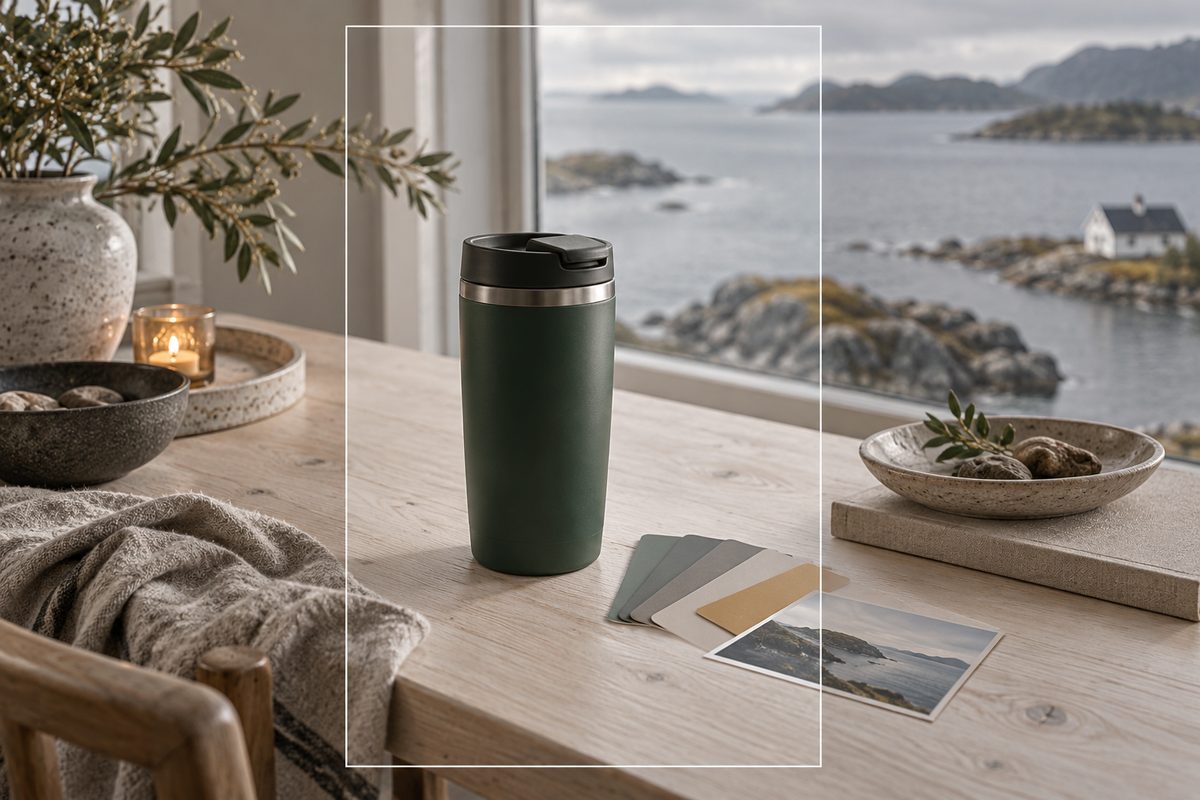
Et AI-bilde til TikTok bør først og fremst tåle å bli sett på en liten skjerm. Start med ett tydelig, personfritt motiv, la produktet få luft rundt seg og bygg bildet i riktig retning før du legger på tekst. I Higgsfield kan du bruke AI Image til selve motivet, Expand image til å fylle ut mer av lerretet og Brand Kit som merkevareføring i annonsearbeid.
Dette trenger du
- En enkel idé, for eksempel en termos på et kjøkkenbord, en appskjerm i et skrivebordsmiljø eller en pakke med kaffe.
- En kort beskrivelse av motiv, lys, plassering og uttrykk. AI Image tar imot tekst og kan også bruke visuelle referanser. Kilde
- Et tydelig leveranseformat. Planlegg for stående TikTok-innhold, vanligvis 9:16, men kontroller hvilke sideforhold som faktisk vises i kontoen.
- Merkevareopplysninger hvis innholdet skal ligne på annet materiale: logo, farger, skrifter og ønsket uttrykk.
Hold første forsøk fritt for mennesker, ansikter og små tekstblokker. Da blir det lettere å se om verktøyet løser komposisjonen, og du unngår å bruke tid på detaljer som generative bilder ofte gjengir ujevnt.
Fra idé til ferdig TikTok-bilde
- Bestem hva bildet skal få seeren til å forstå. Skriv én setning før du åpner verktøyet: «Dette er en mørkegrønn termos for folk som vil ha varm kaffe på tur.» Setningen er arbeidsbriefen. Den hindrer at motivet blir en tilfeldig samling av rekvisitter.
- Velg ett hovedmotiv. Åpne AI Image i Higgsfield og velg en tilgjengelig bildefamilie som passer oppgaven. Funksjonskartet beskriver AI Image som verktøyet for nye bilder fra tekst eller visuelle referanser, mens modellvelgeren samler flere bildefamilier. Hvilke valg du får, kan derfor avhenge av konto og valgt modell.
- Beskriv motivet før stilen. Skriv hva som skal være i bildet, hvor hovedmotivet står og hva som skal være rolig. For TikTok kan en plassering mot høyre være nyttig hvis venstre side skal få en kort overskrift senere. Be heller om «a clean empty area» enn å håpe at modellen lager en brukbar tekstflate av seg selv.
- Lag noen få varianter. Bytt én ting om gangen: bakgrunn, farge eller utsnitt. Ikke bytt motiv, lys og stil samtidig. Se etter gjenkjennelig form, lesbar silhuett og luft rundt produktet. Hvis resultatet skal brukes kommersielt, sammenlign det med ekte produktfoto før du går videre.
- Velg startbildet som passer oppgaven. Velg PNG eller JPG-versjonen du faktisk vil bygge videre på. Et bilde med hele produktet synlig er et bedre utgangspunkt enn et mer spektakulært bilde der kanten allerede er kuttet. AI Image leverer et generert bilde; den lager ikke automatisk en ferdig TikTok-layout med korrekt typografi.
- Utvid komposisjonen med Expand image. Bruk Higgsfields Expand image på bildet når du trenger mer plass på sidene eller over og under motivet. Funksjonen fyller inn nytt bildeinnhold utenfor originalens kanter i et valgt sideforhold, og den dokumenterte arbeidsmåten krever ikke tekstprompt. Kilde Dette er nyttig når du vil beholde hele termosen i stedet for å zoome inn eller kutte den bort.
- Kontroller overgangen mellom originalt og nytt område. Se etter at bordkanten, skyggen og bakgrunnen henger sammen. Utvidelsen bør støtte motivet, ikke introdusere en ny gjenstand som konkurrerer om oppmerksomheten. Prøv et mindre sprang i sideforholdet dersom den første utvidelsen ser kunstig ut.
- Legg merkevareføringen inn i arbeidsflyten. Brand Kit kan hente eller lagre logo, farger, skrifter og uttrykk fra en nettadresse eller manuelle merkevareopplysninger. Det er en støttefunksjon for nye annonser, ikke en egen bildegenerator. Kilde Bruk derfor Brand Kit til å holde flere motiver i samme retning, men sjekk selv at det valgte bildet fortsatt er personfritt og at produktet ser riktig ut.
- Lag tekst og grafikk etter at bildet er godkjent. Hold viktig norsk tekst, pris og produktinformasjon i et redigeringssteg der du kan kontrollere staving og plassering. La bildet gjøre bildejobben. På en liten mobilskjerm fungerer ett poeng bedre enn mange små detaljer.
- Kontroller stående visning før publisering. Se hele bildet på mobil, både med og uten tekst. Hvis 9:16 finnes som valg i den aktuelle visningen, bruk det som leveranseformat for TikTok. Hvis det ikke finnes, velg et stående sideforhold som er tilgjengelig og kontroller resultatet i publiseringsverktøyet før du bygger mange varianter.
Merk AI-innholdet
Skriv tydelig i produksjonsnotatet at motivet er AI-generert, og bruk eventuell merking som publiseringsflaten tilbyr. Hvis du lager innhold for en kunde, bør kunden også vite hvilke deler som er generert og hvilke tekstelementer som er lagt på i etterarbeidet. Se Higgsfield-oversikten for flere arbeidsflyter.
Lag ditt første AI-bilde i Higgsfield →
Anbefalte innstillinger og avgrensninger
Modell: Start i AI Image med en bildefamilie som er tilgjengelig for oppgaven. Ikke lås deg til et modellnavn som kanskje ikke vises på kontoen. Kildene bekrefter flere bildefamilier i modellvelgeren, men ikke én fast modell som passer alle TikTok-bilder.
Lengde: Dette er et stillbilde, så det finnes ingen videolengde å stille inn. Hvis du senere vil animere bildet, er det en annen arbeidsflyt med bilde-til-video.
Format: Tenk stående først. Expand image lar deg velge sideforhold, men den offentlige funksjonsbeskrivelsen bekrefter ikke en komplett liste over forhold eller en bestemt maksimal pikselstørrelse. Sjekk valgene i verktøyet før du lover en bestemt eksport.
Kamerabevegelse: Ingen. Kamerabevegelse hører til videoarbeid; her skal stillbildet ha en rolig, lesbar komposisjon. Les heller guiden til videoeffekter hvis bildet skal bli et klipp senere.
Fire prompts for personfrie TikTok-bilder
Promptene under er arbeidsutkast til AI Image. Bytt ut produkt, farger og miljø, men behold rekkefølgen: motiv, plassering, lys og uttrykk.
Produkt med tekstflate:
A clean editorial product image of a matte dark-green travel mug on a pale oak table, the mug placed on the right side of the frame, generous empty warm-beige space on the left, soft morning window light, natural contact shadow, simple Scandinavian home interior, no people, no hands, no readable text, vertical composition
Passer når du vil legge på en kort overskrift i etterkant. Bytt produktet og fargen, men behold den rolige venstresiden.
Sesongmotiv:
A person-free autumn product scene with a small amber coffee bag standing on a stone kitchen counter, a few dry leaves in the background, warm side light, muted orange and brown palette, clear package silhouette, generous space around the product, no people, no hands, no readable label text, editorial social media image
Passer for en kampanje med sesongfølelse. Bytt årstid og fargepalett uten å legge til flere hovedprodukter.
App i bruksmiljø:
A modern smartphone showing a simple abstract blue interface on a clean desk beside a notebook and a small plant, phone placed slightly right of center, soft daylight, calm blue and white palette, realistic product photography, no people, no hands, no logos, no readable interface text, vertical social media composition
Passer når du vil vise en app uten et menneske i bildet. Bytt grensesnittets hovedfarge og rekvisitt, og legg ekte tekst på senere.
Grafisk forklaring:
A person-free visual explanation of a reusable water bottle, shown as a clear bottle beside three simple floating material swatches and a small folded map, clean light background, soft studio lighting, precise shapes, generous negative space, modern educational editorial style, no people, no hands, no readable text
Passer når bildet skal forklare én egenskap. Bytt ut materialprøver og kart med de konkrete delene du vil vise.
Vanlige feil og løsninger
Produktet havner for nær kanten: Start på nytt med mer luft i prompten, eller bruk Expand image på en JPG- eller PNG-fil. Ikke be utvidelsen om å redde et bilde der hovedmotivet allerede er halvt borte.
Bildet ser ut som en tilfeldig reklame: Gjør briefen smalere. Skriv hva seeren skal huske, velg ett hovedmotiv og fjern pynt som ikke forklarer produktet.
Teksten i bildet er feil: Ikke bruk generert småtekst som ferdig produktinformasjon. La AI Image lage flater og form, og legg inn overskrift, pris og logo i et kontrollerbart etterarbeid.
Variantene får ulik stil: Bruk samme fargepalett og uttrykk i beskrivelsene, og vurder Brand Kit for merkevareopplysninger. Brand Kit styrer føringer i annonsearbeidet; det garanterer ikke at hvert genererte motiv blir identisk.
Gratisresultatet har vannmerke: Felles vilkår oppgir synlig Higgsfield-vannmerke på genereringer fra gratiskonto. Nye genereringer på betalt plan er uten dette synlige merket, men en oppgradering fjerner ikke merket fra gamle filer; de må genereres på nytt. Sjekk Higgsfield-pris og kreditter før du lager mange varianter.
Pris og kreditter
AI Image, Expand image og annonsearbeid med Brand Kit følger kreditt- og kontovilkårene i Higgsfield. Eksakt kostnad avhenger av modell og arbeidssteg og bør kontrolleres ved generering. Prisoversikten er datert per oktober 2026 og bruker «fra ca.» der beløp er oppgitt; se pris og kreditter før betaling. Gratis tilgang er begrenset, og en gratis tekstmodus betyr ikke at bildeproduksjon er gratis.
Vil du først forstå bildeverktøyet, se guiden til Higgsfield-bildegenerering. For en annen type prosjekt kan du gå videre til prompts for tegneserie med AI eller arbeidsflyten for en AI-app som lager bilder.
Flere Higgsfield-guider
- AI aldersprogresjon: eget bilde i Higgsfield — Se en eldre eller yngre versjon av deg selv i et eget portrett. Slik velger du kildebilde, alder og kontrollpunkter i Higgsfield.
- AI annonser feil logo: rett profilen i Higgsfield — Finn ut om feilen ligger i merkevaregrunnlaget, annonsemalen eller selve bildet. Rett kilden først, og bruk lokal redigering når bare et lite område er feil.
- AI annonser i Higgsfield: 12 prompts — AI annonser i Higgsfield: få 12 prompts for produkt, bolig og merkevare til Meta og Google, med råd om varianter, tekst og kontroll.
- AI annonser: 12 prompts til Higgsfield — Lag AI-annonser til Meta og Google med 12 kopierbare prompts. Bruk produktreferanser, Brand Kit og kontrollerte varianter i Higgsfield.
- AI avatar prompts: fiktiv figur i Higgsfield — Bruk AI avatar prompts til å lage en gjenbrukbar fiktiv eller illustrert figur i Higgsfield, med AI Image, Soul 2.0 og Moodboards.
- AI bilde av meg som viking i Higgsfield — Lag et AI-bilde av deg selv som viking med Soul ID, norske motiver og 12 engelske prompts til portrett, fjord, skip og plakat.
Ofte stilte spørsmål
Hvordan lager jeg et AI-bilde til TikTok uten personer? Bruk AI Image med ett tydelig produkt eller miljø, og skriv eksplisitt at bildet skal være personfritt, uten mennesker og hender. Kontroller deretter kantene, teksten og formatet før publisering.
Kan Expand image lage et stående TikTok-bilde? Expand image fyller inn bildeinnhold utenfor originalens kanter i et valgt sideforhold. Velg et stående forhold hvis det vises i kontoen, og kontroller resultatet. Den offentlige beskrivelsen bekrefter ikke en fast liste over alle forhold.
Hva gjør Brand Kit i denne arbeidsflyten? Brand Kit henter eller lagrer logo, farger, skrifter og uttrykk som føringer for nye annonser. Det er en støttefunksjon for merkevarearbeid, ikke en separat bildegenerator.
Er AI-bilder fra Higgsfield gratis å bruke på TikTok? Tilgang og kredittbruk avhenger av konto, modell og arbeidssteg. Gratisgenereringer kan ha synlig Higgsfield-vannmerke. Sjekk pris, kreditter og vilkår før kommersiell publisering.
Slik vurderer vi
Vi baserer innholdet på offisielle priser, leverandørenes egne sider og uavhengige kilder, oppdatert løpende. Vi tjener provisjon på enkelte lenker, men det påvirker ikke vurderingen.