AI banner generator fra produktbilde til format
Gjør ett produktbilde om til flere bannerformater med Marketing Studio, Brand Kit, Expand image og Layers i Higgsfield.
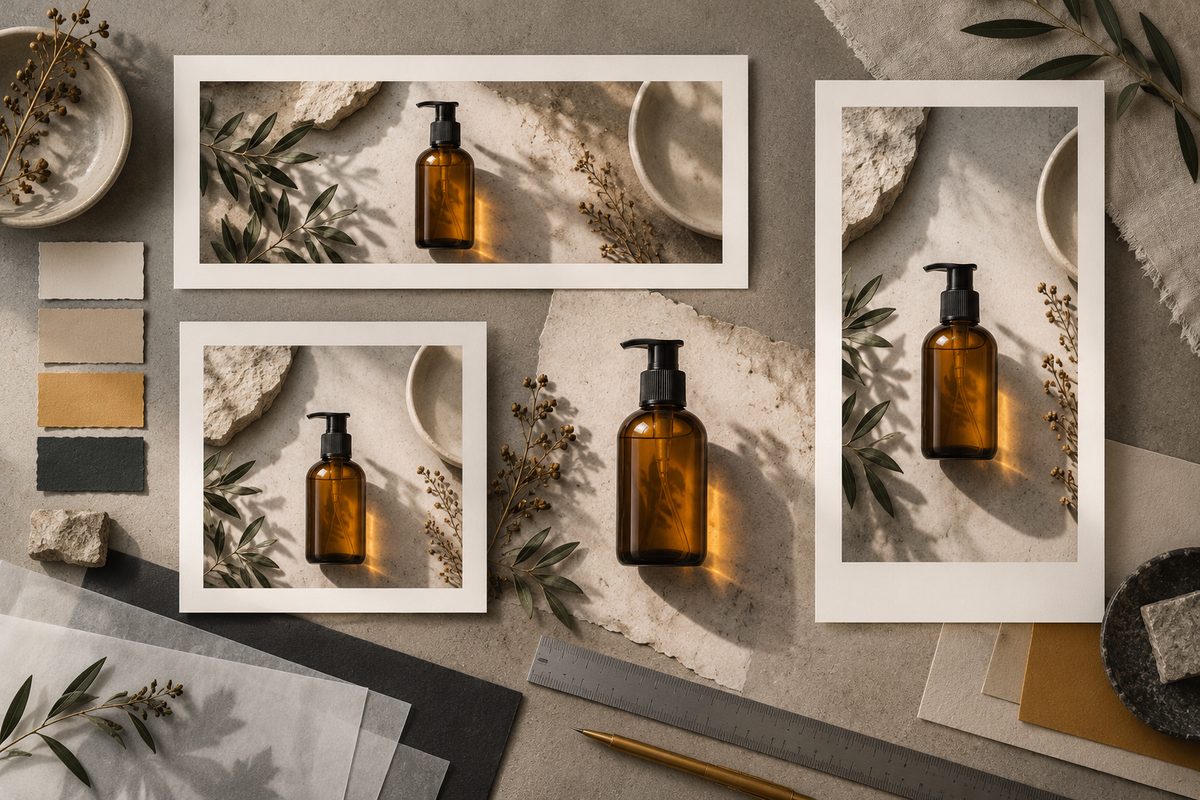
Kort svar: Bruk ett godkjent produktbilde som master i Marketing Studio — Ads. Legg merkevarefarger, logo, skrifter og uttrykk i Brand Kit, lag først én ryddig bannerkomposisjon og bruk deretter Expand image for å gi bildet plass til andre sideforhold. Kontroller hver versjon i Higgsfield Layers / Edit Image. Da får du en flerformatserie med samme produkt og budskap, ikke seks tilfeldige nygenereringer.
Dette trenger du fra ett produktbilde
- En PNG- eller JPG-fil der produktet er skarpt, riktig farget og synlig fra en vinkel som tåler både stående og liggende komposisjon.
- Én masterbrief med produktnavn, hovedbudskap, call to action og eventuelle datoer. Ikke la AI-en finne på pris eller produktfordeler.
- Logo, farger, skrifter og ønsket visuelle uttrykk. Brand Kit kan hente eller lagre slike opplysninger som føringer for nye annonser.
- En liste over formater du faktisk skal levere. LinkedIn-banner, YouTube-banner, vertikalt banner og shop-banner har ulike flater, men funksjonskartet dokumenterer ikke en ferdig mal for hvert av disse navnene.
- Tid til å kontrollere produktets form, skygge, tekst, marger og lesbarhet i hvert format.
Marketing Studio lager annonsemateriell fra produktbilde eller nettadresse og malvalg. Underfunksjonen Ads er dokumentert for bildeannonser for Meta- og Google-plasseringer. Arbeidsflyten kan også ha en tekststyrt vei, men det er ikke dokumentert at alle plattformformater har en egen ferdig mal. Kilde
Higgsfields lanseringsside viser flere Marketing Studio-arbeidsflyter. Kilde Layers beskrives som arbeidsområdet for redigering av bilde og elementer. Kilde Expand image er veien til nytt innhold utenfor originalens kanter. Kilde
Slik lager du flere bannerformater fra samme bilde
- Bestem hva som skal være likt. Skriv ned produkt, hovedbudskap, logo og call to action som skal gå igjen i alle bannerne. Det som skal testes, bør være format, utsnitt eller én tydelig variant av overskriften — ikke alt samtidig.
- Rydd masterbildet. Kontroller at produktet er helt synlig, at konturen ikke er uskarp og at den opprinnelige skyggen gir mening. Et bilde som allerede er kuttet helt inntil varen, gir lite å arbeide med når du trenger mer plass rundt den.
- Åpne Marketing Studio — Ads. Velg produktreferansen og en annonsemal som gir rom for budskapet. Ads er dokumentert for bildeannonser, mens Posters er rettet mot plakater og bannere som kan åpnes for videre endring i Layers. Bruk Ads når leveransen er en bildeannonse, og ikke bland de to arbeidsflytene uten en grunn.
- Aktiver eller oppdater Brand Kit. Legg inn logo, farger, skrifter og uttrykk med nettadresse eller manuelle merkevareopplysninger. Se dette som en felles retning for serien. Sjekk likevel hver variant, fordi et merkevareoppsett ikke dokumenteres som en garanti for identisk plassering eller kontrast.
- Lag én godkjent masterkomposisjon. Plasser produktet med nok luft rundt seg og la én side ha plass til tekst. Hold briefen kort: «produkt til venstre, rolig bakgrunn, overskrift til høyre, én CTA». Det er enklere å tilpasse en tydelig komposisjon enn et overfylt utkast.
- Generer og velg ut fra produktlikhet. Se først etter riktig form, farge, emballasje og skygge. Se deretter på dekor og stil. Et banner er ikke godkjent fordi bakgrunnen ser profesjonell ut hvis varen er endret.
- Åpne masteren i Higgsfield Layers / Edit Image. Bruk Layers til å redigere bildet via tekst, tegning og separate bildeverktøy. Rydd bort elementer som stjeler oppmerksomheten, juster komposisjonen og hold de viktigste grafiske feltene åpne. Funksjonskartet oppgir Seedream 5.0 for Layers-siden, ikke som en garanti for alle underverktøy.
- Lag et nytt sideforhold med Expand image. Gi appen PNG- eller JPG-masteren og ønsket sideforhold. Expand image fyller inn nytt innhold utenfor originalens kanter, uten at du trenger en tekstprompt. Bruk den på kopier, ikke på eneste original, og se nøye etter nye skygger, mønstre og objekter.
- Juster tekst og hierarki for hvert format. Et budskap som leses i et bredt banner kan bli for lite i et stående format. Reduser tekstmengden, flytt produktet og behold bare én CTA. Hvis et bilde allerede inneholder tekst, kan Edit Text / Detect text finne og erstatte valgte tekstlinjer. Det er ikke dokumentert som et verktøy for å legge tekst på et helt tomt område.
- Lag filnavn og kontrollpunkter. Navngi for eksempel `produkt_master`, `produkt_staaende`, `produkt_bred` og `produkt_kvadrat`. Noter sideforhold, tekstversjon og dato, slik at du ikke publiserer et gammelt tilbud i en ny kanal.
- Se bannerne som en serie. Åpne alle versjonene ved siden av hverandre. Produktet skal oppleves som samme vare, fargepaletten skal henge sammen og CTA-en skal være like forståelig. Forkast en variant som trenger så mange reparasjoner at det er tryggere å starte fra masteren igjen.
Lag bannerformatene i Higgsfield →
Anbefalte innstillinger og valg
Arbeidsflyt: Start i Marketing Studio — Ads når du lager bildeannonser. Ads dokumenteres for Meta- og Google-plasseringer. For en mer plakatpreget leveranse er Marketing Studio — Posters relevant, fordi Posters kan åpnes i Layers for endring av tekst, layout og elementer. Velg én inngang som master, og bruk Layers og Expand image i den videre serien.
Brand Kit: Bruk Brand Kit til logo, farger, skrifter og uttrykk. Det er en støttefunksjon, ikke en separat bilde- eller videofil. Den konkrete plasseringen av logo og tekst må godkjennes i hvert format.
Format: Expand image tar imot PNG/JPG og ønsket sideforhold. Appen viser blant annet 21:9, men maksimal pikselstørrelse er ikke dokumentert. Det er heller ikke dokumentert at «LinkedIn-banner», «YouTube-banner» eller «shop-banner» alltid finnes som egne valg. Bruk det sideforholdet kontoen tilbyr, og kontroller filen i kanalen der den skal publiseres.
Tekst: Hold masterbudskapet kort. Edit Text / Detect text kan finne og erstatte tekst som allerede er bakt inn. Når norsk tekst skal være helt korrekt, gjør den siste innskrivingen i Layers eller i et vanlig designverktøy etter at bakgrunnen er godkjent.
Modell og kamerabevegelse: Marketing Studio — Ads har ikke en dokumentert modellvelger eller kamerabevegelse for bildebanner i funksjonskartet. Ikke lov en bestemt modell, lengde eller oppløsning. Videogrensen på opptil 15 sekunder gjelder Marketing Studio generelt og er ikke en anbefalt bannerinnstilling.
Eksempelprompts til en flerformat bannerpakke
Promptene er korte briefmaler til en tekststyrt vei dersom den er tilgjengelig i kontoen. De er laget for samme masterprodukt. Bytt ut hakeparentesene, og legg inn den endelige norske ordlyden etterpå.
Masterbanner: Bruk dette først for å etablere komposisjonen. Endre plasseringen dersom produktet har en side som må vises.
Create a clean advertising banner from the supplied image of [product]. Keep the product shape, material, packaging and colour faithful to the reference. Place it on the [left/right] with generous negative space for one short Norwegian headline and one call to action. Use [brand colours], restrained studio lighting and a calm background. Do not invent prices, claims, logos or extra products.
Stående variant: Passer når motivet skal få høyde og tekstområdet skal ligge over eller under varen. Bytt ønsket plassering etter produktets form.
Adapt the supplied [product] image to a vertical campaign composition. Keep the product fully visible and visually stable, with one clear text zone and one smaller call-to-action zone. Use the supplied brand colours and a simple background with enough breathing room. Product-first advertising design, no invented text, no extra objects, no altered packaging.
Bred variant: Bruk denne før Expand image dersom du vet at motivet må ha luft på sidene. Den bør ikke be om nye produktdetaljer.
Create a wide banner composition around the supplied [product]. Keep the product at a readable scale and leave calm empty space on both sides for a short Norwegian headline and a small call to action. Continue the [brand] background naturally across the wide frame. Preserve the reference product; do not add people, prices or unverified features.
Shop-banner: Passer til en ryddig butikkside eller kampanjeseksjon. Endre teksten etter den faktiske nettbutikken.
Create a simple shop campaign banner for [product category] using the supplied product image. Show the product clearly, use [brand colours], soft natural light and a clean retail background. Leave a dedicated area for the exact Norwegian campaign text and URL to be added manually. Avoid clutter and do not generate product specifications.
Variant med sesongpreg: Bruk den når du vil teste en ny innpakning uten å endre hovedproduktet. Bytt sesong og lys, men hold dekoren begrenset.
Create a restrained [season] variation of the supplied product banner. Keep the product, logo area, typography space and [brand colours] consistent with the master. Add only a few subtle seasonal cues in the background, with soft [light description]. Leave all Norwegian copy for manual editing. No clichés, no invented discounts, no extra products.
Vanlige feil med AI banner generator
Du lager alle formatene fra hver sin generering. Da kan samme produkt få ulik farge, form eller emballasje. Lag først en godkjent master og utvid eller tilpass kopier av den.
Formatet blir riktig, men produktet forsvinner. Et større lerret kan gi for lite produkt. Sjekk at varen fortsatt leses uten zoom, og flytt heller tekstfeltet enn å krympe motivet for mye.
Expand image finner på en ny pakke. Utvidelse genererer nytt innhold. Se etter ekstra etiketter, sømmer og objekter i overgangene. Beskjær eller rediger det nye området hvis den oppdiktede delen kan forveksles med produktet.
Brand Kit gjør ikke alle versjoner identiske. Brand Kit legger føringer, men gjennomgå logo, farger, skrifter og marger i hvert banner. Et lite fargeskift kan være synlig når filene står ved siden av hverandre.
Du bruker én tekstblokk i alle formater. Skriv om til overskrift, støttelinje og CTA. Et stående banner trenger ikke samme ordmengde som et bredt banner. Korrekt norsk er viktigere enn å bevare hver genererte formulering.
Du antar at «free» betyr ubegrenset. Gratis tilgang har et begrenset modellutvalg, og kredittkostnaden for en konkret generering må sjekkes i kontoen. Legg også inn tid til kontroll og nye forsøk i budsjettet.
Pris, kreditter og vannmerke per oktober 2026
Marketing Studio-arbeidsflyten bruker kreditter, og kostnaden varierer med oppgaven. Prisene i vår daterte oversikt er fra ca. 19 USD per måned for Starter, 59 USD for Plus og 129 USD for Ultra ved månedsbetaling, kontrollert i september 2026. Se prisguiden og Higgsfields bestilling for gjeldende beløp. Ikke regn et antall kreditter som et antall ferdige bannerpakker; du betaler også for utkast du velger bort.
Gratisresultater kan ha synlig vannmerke, og en oppgradering fjerner ikke merket fra en gammel generering. Lag derfor en ny versjon etter gjeldende vilkår hvis et vannmerke ikke kan brukes i leveransen. Kontroller også hvilke modeller og arbeidsflater gratiskontoen faktisk viser.
Vanlige spørsmål om AI banner generator fra bilde
Kan jeg lage LinkedIn- og YouTube-bannere fra samme produktbilde? Du kan bruke samme master som arbeidsmetode og tilpasse sideforholdet med Expand image. Det er ikke dokumentert at alle slike kanalnavn finnes som egne maler i Marketing Studio, så kontroller den aktive arbeidsflyten.
Kan jeg lage et vertikalt banner? Ja, bruk ønsket sideforhold når arbeidsflyten tilbyr det, eller utvid en PNG/JPG-master med Expand image. Sjekk motiv, tekstområde og nye kanter etterpå.
Hva gjør Layers i denne arbeidsflyten? Higgsfield Layers / Edit Image er et arbeidsområde for å redigere bilder via tekst, tegning og separate bildeverktøy. Bruk det til layout og lokale korrigeringer, men ikke anta at alle underverktøy bruker samme modell.
Er Ads eller Posters riktig for et banner? Ads er dokumentert for bildeannonser for Meta- og Google-plasseringer. Posters lager plakater og bannere og kan åpnes i Layers. Velg etter den konkrete leveransen.
Hvor finner jeg flere arbeidsflyter? Se Higgsfield-oversikten, bildeguiden og promptguiden. For en nærliggende produktplakat kan du lese AI plakat generator i Higgsfield.
Flere Higgsfield-guider
- AI aldersprogresjon: eget bilde i Higgsfield — Se en eldre eller yngre versjon av deg selv i et eget portrett. Slik velger du kildebilde, alder og kontrollpunkter i Higgsfield.
- AI annonser feil logo: rett profilen i Higgsfield — Finn ut om feilen ligger i merkevaregrunnlaget, annonsemalen eller selve bildet. Rett kilden først, og bruk lokal redigering når bare et lite område er feil.
- AI annonser i Higgsfield: 12 prompts — AI annonser i Higgsfield: få 12 prompts for produkt, bolig og merkevare til Meta og Google, med råd om varianter, tekst og kontroll.
- AI annonser: 12 prompts til Higgsfield — Lag AI-annonser til Meta og Google med 12 kopierbare prompts. Bruk produktreferanser, Brand Kit og kontrollerte varianter i Higgsfield.
- AI avatar prompts: fiktiv figur i Higgsfield — Bruk AI avatar prompts til å lage en gjenbrukbar fiktiv eller illustrert figur i Higgsfield, med AI Image, Soul 2.0 og Moodboards.
- AI bilde av meg som viking i Higgsfield — Lag et AI-bilde av deg selv som viking med Soul ID, norske motiver og 12 engelske prompts til portrett, fjord, skip og plakat.
Ofte stilte spørsmål
Kan jeg bruke ett produktbilde til flere bannerformater? Ja. Lag en godkjent master i Ads eller Posters, og tilpass kopier med Layers og Expand image. Kontroller produkt, tekst og nye kanter i hvert sideforhold.
Har Higgsfield ferdige LinkedIn- og YouTube-banner? Det er ikke dokumentert at disse kanalnavnene alltid finnes som egne maler. Bruk ønsket sideforhold i den aktive arbeidsflyten og test filen der den skal publiseres.
Hva gjør Brand Kit? Brand Kit kan hente eller lagre logo, farger, skrifter og uttrykk som føringer for nye annonser. Det er en støttefunksjon, ikke en egen bildefil.
Må jeg bruke en tekstprompt for Expand image? Nei. Expand image tar imot et PNG- eller JPG-bilde og et ønsket sideforhold og fyller inn nytt bildeinnhold utenfor originalens kanter.
Er en gratis AI banner generator uten vannmerke? Gratisresultater kan ha synlig vannmerke, og tilgjengelige modeller varierer. Sjekk kontoen og gjeldende vilkår før du planlegger en publiseringsklar bannerpakke.
Slik vurderer vi
Vi baserer innholdet på offisielle priser, leverandørenes egne sider og uavhengige kilder, oppdatert løpende. Vi tjener provisjon på enkelte lenker, men det påvirker ikke vurderingen.