AI banner design lag annonser i Higgsfield
AI banner design i Higgsfield: lag kampanjebannere med produktbilde, Brand Kit og Expand & Crop til nettsted og YouTube.
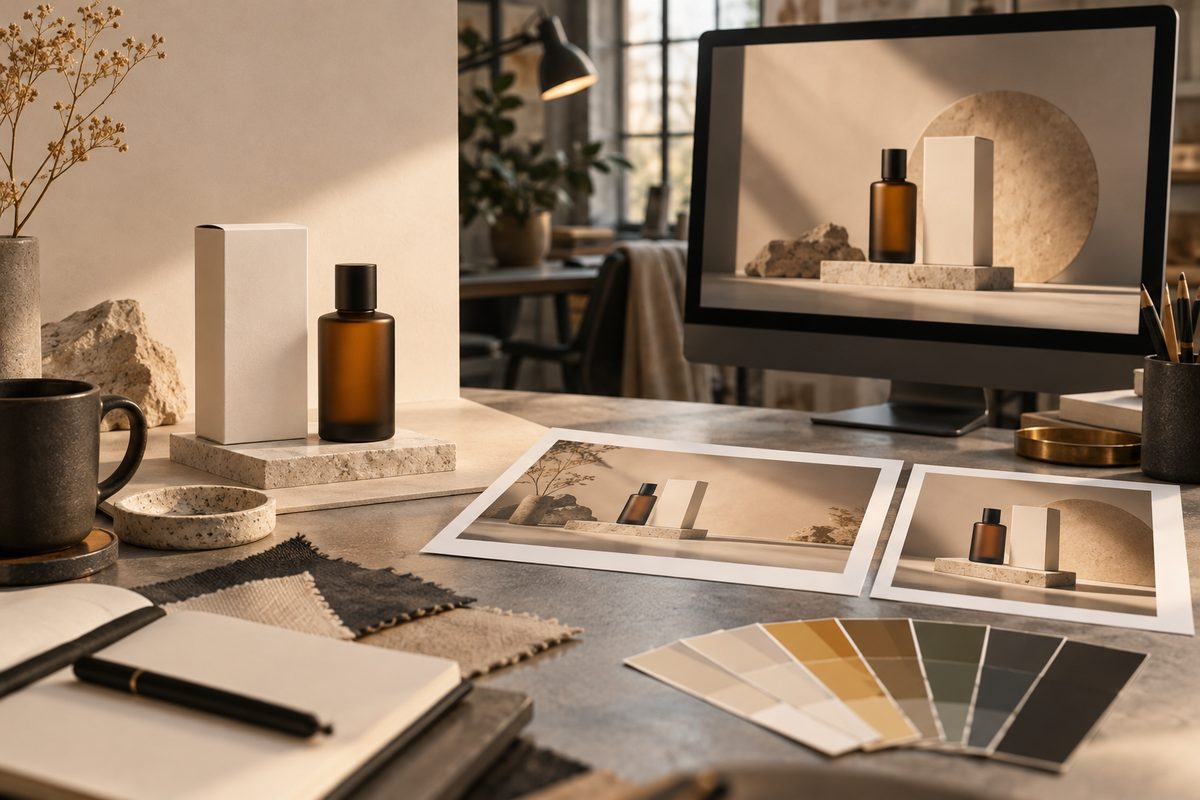
Kort svar: slik lager du et AI-banner
Start med et godkjent produktbilde eller lag et enkelt utgangspunkt i AI Image. Velg deretter Marketing Studio — Posters for banneret, bruk Brand Kit til logo, farger og skrifter, og tilpass bildeflaten med Expand & Crop. Legg inn den endelige norske teksten i redigeringssteget, og kontroller hver variant før publisering.
Denne arbeidsflyten passer når én kampanje skal bli til flere flater, for eksempel et liggende banner til nettstedet, en kanalvariant til YouTube og en kvadratisk versjon til sosiale medier. Marketing Studio lager annonsemateriell fra produktbilde, nettadresse eller en tekstlig brief. Posters skiller seg ut fordi resultatet kan åpnes i Layers for endring av tekst, layout og elementer. Kilde
Dette trenger du før du begynner
- Et produktbilde du har rett til å bruke, helst med tydelig form, farge og etikett.
- Én setning om kampanjen: hvem tilbudet gjelder, hva som skal huskes og hvilken handling mottakeren skal ta.
- Logo, merkevarefarger og skrifter, enten samlet i Brand Kit eller skrevet ned som en kort designbrief.
- En plan for flatene. Et liggende nettstedbanner kan være 16:9, en kvadratisk variant 1:1, og et stående format 9:16. Bruk Expand & Crop når samme motiv må få et annet utsnitt.
- Et lite kredittbudsjett til flere forsøk. Det første genererte banneret er et utkast, ikke automatisk ferdig annonsemateriell.
AI banner design generator for website og YouTube: steg for steg
- Bestem én kampanje og én hovedidé. Skriv for eksempel: «Høstlansering for norsk kaffebrenneri – vis den mørke posen, varm stemning og 20 prosent rabatt». Hold tilbudet utenfor bildegenereringen dersom teksten må være helt korrekt. Da kan den legges inn eller rettes i etterarbeidet.
- Velg kildematerialet. Bruk et ekte produktfoto når vareform, emballasje og farge må stemme. Et AI-generert produkt kan være fint til en idéfase, men bør ikke brukes som dokumentasjon på en vare som ser annerledes ut i virkeligheten. Har du ikke et passende miljøbilde, kan AI Image lage et nytt motiv fra tekst eller visuelle referanser. Kilde
- Lag eller klargjør bakgrunnen. Skriv hva produktet skal gjøre i bildet, ikke bare hvilken stil du liker. Beskriv plassering, tomrom og lys. Til et banner er tomrommet funksjonelt: teksten må få en rolig flate å ligge på. Se også guiden til bildegenerering i Higgsfield før du lager mange bakgrunnsvarianter.
- Åpne Marketing Studio — Posters. Velg produktreferansen og en mal eller en tekstlig retning. Funksjonen er dokumentert for plakater og bannere som kan sendes videre til Layers. Se etter hva kontoen din faktisk viser, siden maler og tilgang kan endres. Marketing Studio omtaler mer enn 1 500 maler samlet, men det betyr ikke at alle er tilgjengelige i hver konto.
- Bruk Brand Kit som en fast ramme. Brand Kit kan hente eller lagre logo, farger, skrifter og uttrykk som føringer for nye annonser. Det er en støttefunksjon, ikke en egen bildefil. Kontroller derfor at logoen er riktig og at fargene ikke bare ligner på merkevarens farger. Hvis nettsiden har to godkjente hovedfarger, bør begge oppgis før du vurderer layouten.
- Start med én rolig variant. Be om ett tydelig produkt, én bakgrunn og ett tekstområde. Ikke bytt motiv, fargepalett, målgruppe og tilbud samtidig. Da blir det umulig å vite hva som gjorde den neste varianten bedre. Marketing Studio kan bruke produktfoto, produkt- eller nettadresse og mal; velg den inngangen som gir mest kontroll over den konkrete kampanjen.
- Rett layouten i Layers. Posters-resultatet kan åpnes i Layers for endring av tekst, layout og elementer. Bruk dette til å justere plassering, avstand og lesbarhet. Ikke stol blindt på tekst som modellen har tegnet inn. Sjekk prosenttegn, norske bokstaver, produktnavn og dato mot kampanjebriefen.
- Lag formatvariantene med Expand & Crop. Funksjonen utvider eller beskjærer bildeflaten og lager nytt innhold i området som mangler. Start med hovedbanneret, og velg ønsket utsnitt eller sideforhold for neste flate. Hold produktet og eventuell tekstsone innenfor et trygt område. Kilde
- Kontroller i riktig visning. Se banneret i full størrelse og på mobil. Et motiv som ser ryddig ut på en stor skjerm, kan bli uleselig i en liten forhåndsvisning. Kontroller særlig produktets form, skygger, logo, kontrast og om CTA-en er lett å finne. Lagre en navngitt versjon for hver flate.
- Eksporter og merk innholdet. Bruk nedlastingsvalget i den aktuelle visningen, og åpne den lokale filen før publisering. Skriv gjerne «AI-generert illustrasjon» eller «AI-generert kampanjemotiv» i innholdsoversikten og der publikum ellers kan misforstå bildet som et ekte foto. Behold originalproduktbildet og den godkjente teksten sammen med eksporten.
AI banner design maker: innstillinger og format
Arbeidsområde: Marketing Studio — Posters er det dokumenterte valget for plakat- og bannerarbeidet. Støtte: Brand Kit holder logo, farger, skrifter og uttrykk samlet. Format: bruk Expand & Crop med ønsket sideforhold når samme motiv skal til flere flater. 16:9, 1:1 og 9:16 er praktiske leveranseplaner; sjekk at den aktuelle visningen har tilsvarende valg før generering. Modell: Posters har ikke en dokumentert, fast modellvelger i funksjonskartet. For et nytt bakgrunnsmotiv kan AI Image bruke tekst eller visuelle referanser, men oppløsning og grenser avhenger av valgt modell; opptil 4K er markedsført, ikke en universell innstilling. Lengde og kamerabevegelse: ikke relevant for et statisk banner. Marketing Studio har også videoarbeidsflyter opptil 15 sekunder, men ikke bruk den grensen som en bildegrense.
Til nettstedet er en venstrestilt tekstsone ofte enklere å lese enn tekst over et travelt produktfoto. Til YouTube bør hovedmotivet være tydelig uten at kanalens andre flater gjør budskapet trangt. Dette er komposisjonsråd, ikke en påstand om en bestemt YouTube-mals pixelkrav. Kontroller alltid plattformens egne opplastingskrav når banneret skal publiseres.
Fire prompts for AI banner design
Disse promptene er norske utgangspunkt. Bytt ut produkt, farger, tilbud og plassering. Hold den endelige annonseteksten kort, og legg den inn eller korriger den i Layers.
Nettstedbanner med produkt i høyre kant: Et rent kampanjebilde for en norsk nettbutikk. En mørkegrønn termos står til høyre på en lys eikebenk. Venstre halvdel er en rolig, varm beige vegg med god plass til en kort overskrift. Mykt dagslys fra venstre, naturlig skygge under termosen, tydelig metallstruktur og skandinavisk uttrykk. Ingen ekstra produkter, ingen uleselig tekst.
Et rent kampanjebilde for en norsk nettbutikk. En mørkegrønn termos står til høyre på en lys eikebenk. Venstre halvdel er en rolig, varm beige vegg med god plass til en kort overskrift. Mykt dagslys fra venstre, naturlig skygge under termosen, tydelig metallstruktur og skandinavisk uttrykk. Ingen ekstra produkter, ingen uleselig tekst.
Passer når overskriften skal få et tydelig tekstfelt. Bytt plassering hvis logoen skal ligge på motsatt side.
YouTube-banner med tydelig midtpunkt: Et liggende, filmatisk kampanjemotiv for en norsk kaffebrenneri-kanal. En matt kaffepose og en keramikkopp på et mørkt trebord, varm morgenbelysning, rolig bakgrunn og god luft rundt hovedmotivet. Produktet skal være gjenkjennelig og ligge samlet nær midten. Ingen mennesker, ingen tilfeldig logo, ingen generert tekst.
Et liggende, filmatisk kampanjemotiv for en norsk kaffebrenneri-kanal. En matt kaffepose og en keramikkopp på et mørkt trebord, varm morgenbelysning, rolig bakgrunn og god luft rundt hovedmotivet. Produktet skal være gjenkjennelig og ligge samlet nær midten. Ingen mennesker, ingen tilfeldig logo, ingen generert tekst.
Passer når samme idé skal fungere på en bred flate. Bytt produktet og bakgrunnstonen, men behold ønsket tomrom.
Sesongkampanje: Et lyst vintermotiv for en norsk ullbutikk. En kremhvit strikkegenser brettet pent på en trebenk, dempede blågrå toner, mykt vinduslys og noen diskrete snøfnugg utenfor vinduet. La øvre venstre del være rolig og uten detaljer slik at kampanjens overskrift kan legges inn senere. Ingen person, ingen falsk produkttekst.
Et lyst vintermotiv for en norsk ullbutikk. En kremhvit strikkegenser brettet pent på en trebenk, dempede blågrå toner, mykt vinduslys og noen diskrete snøfnugg utenfor vinduet. La øvre venstre del være rolig og uten detaljer slik at kampanjens overskrift kan legges inn senere. Ingen person, ingen falsk produkttekst.
Passer når merkevaren trenger et sesonguttrykk uten at motivet blir overlesset. Bytt årstid og fargepalett etter kampanjen.
Variant til Brand Kit: Et moderne kampanjebilde for et norsk hudpleiemerke. En enkel hvit glassflaske står på en matt steinplate. Bruk varme sandfarger, dempet terrakotta og mykt sidelys. Ren komposisjon, tydelig flaskeform, rolig bakgrunn og et tomt område på høyre side til godkjent merkevaretekst. Ingen uleselige bokstaver, ingen ekstra emballasje.
Et moderne kampanjebilde for et norsk hudpleiemerke. En enkel hvit glassflaske står på en matt steinplate. Bruk varme sandfarger, dempet terrakotta og mykt sidelys. Ren komposisjon, tydelig flaskeform, rolig bakgrunn og et tomt område på høyre side til godkjent merkevaretekst. Ingen uleselige bokstaver, ingen ekstra emballasje.
Passer når Brand Kit skal styre helheten, mens prompten bestemmer scenen. Bytt fargene med merkevarens faktiske palett.
Vanlige feil og løsninger
Teksten ser nesten riktig ut. Genererte bokstaver kan få feil stavemåte, tegn eller linjeskift. Bruk Layers til å rette tekst og layout når Posters-resultatet er åpnet der, eller legg teksten på i et separat godkjent designsteg. Kontroller særlig norske æ, ø og å.
Produktet blir en annen vare. En tekstprompt beskriver ikke alle detaljer i emballasjen. Bruk et tydelig produktfoto som referanse, og forkast motivet hvis farge, form eller etikett er feil. Et pent banner er ikke godkjent bare fordi bakgrunnen fungerer.
Formatbyttet kutter av motivet. Utvid først med Expand & Crop og gi plass til den nye bildeflaten. Hvis funksjonen lager en oppdiktet kant som ikke passer med scenen, gå tilbake til originalen og prøv et roligere utsnitt. Ikke press én komposisjon inn i alle formater.
Variantene ser ut som forskjellige merkevarer. Bruk samme godkjente produktfoto, Brand Kit og korte designbrief. Endre én ting om gangen: bakgrunn, plassering eller sesonguttrykk. Flere genereringer er ikke en erstatning for en fast visuell ramme.
Banneret har vannmerke eller har brukt mer kreditt enn planlagt. Hjelpesenteret oppgir synlig Higgsfield-vannmerke på genereringer fra gratiskonto, mens nye genereringer på betalt plan er uten det synlige merket. Et gammelt gratisklipp eller bilde blir ikke rent ved oppgradering; det må genereres på nytt. Kredittkostnaden varierer med oppgave og vises før Generate. Se prisguiden for Higgsfield før du lager mange størrelser.
Pris, kreditter og begrensninger
Marketing Studio, AI Image og Expand & Crop bruker kreditter etter arbeidsflyt og valgt oppsett. Den daterte prisoversikten oppgir abonnementer fra ca. 19 USD per måned ved månedsbetaling for Starter, 59 USD for Plus og 129 USD for Ultra, kontrollert i september 2026. Dette er «fra ca.»-beløp fra en sekundærkilde, ikke en fast norsk pris; valuta, tilbud og vilkår kan endres. Gratis tilgang har begrenset modellutvalg og ingen lovet daglig kvote. Sjekk den faktiske kostnaden ved Generate og les pris- og kredittguiden før betaling.
Kommersiell bruk av genererte resultater er omtalt som tillatt i Higgsfields hjelpesenter, men du må selv ha rett til produktbilder, logoer, personer og annet opplastet innhold. For en praktisk start, se kom i gang med Higgsfield og promptguiden. Skal banneret senere bli en avatarannonse eller en forklaringsvideo, ligger de to arbeidsflytene i AI avatar UGC ads og AI video explainer generator.
Prøv Higgsfield for neste banner →
Flere oppskrifter og prompts finner du i Higgsfield-oversikten.
Flere Higgsfield-guider
- AI aldersprogresjon: eget bilde i Higgsfield — Se en eldre eller yngre versjon av deg selv i et eget portrett. Slik velger du kildebilde, alder og kontrollpunkter i Higgsfield.
- AI annonser feil logo: rett profilen i Higgsfield — Finn ut om feilen ligger i merkevaregrunnlaget, annonsemalen eller selve bildet. Rett kilden først, og bruk lokal redigering når bare et lite område er feil.
- AI annonser i Higgsfield: 12 prompts — AI annonser i Higgsfield: få 12 prompts for produkt, bolig og merkevare til Meta og Google, med råd om varianter, tekst og kontroll.
- AI annonser: 12 prompts til Higgsfield — Lag AI-annonser til Meta og Google med 12 kopierbare prompts. Bruk produktreferanser, Brand Kit og kontrollerte varianter i Higgsfield.
- AI avatar prompts: fiktiv figur i Higgsfield — Bruk AI avatar prompts til å lage en gjenbrukbar fiktiv eller illustrert figur i Higgsfield, med AI Image, Soul 2.0 og Moodboards.
- AI bilde av meg som viking i Higgsfield — Lag et AI-bilde av deg selv som viking med Soul ID, norske motiver og 12 engelske prompts til portrett, fjord, skip og plakat.
Ofte stilte spørsmål
Hva er AI banner design i Higgsfield? Det er en arbeidsflyt der du bruker Marketing Studio — Posters til plakat- og bannerutkast, Brand Kit til merkevarerammer og Expand & Crop til nye utsnitt. AI Image kan lage et manglende startmotiv.
Kan jeg lage et AI banner for website og YouTube? Ja, planlegg en liggende variant først og lag deretter nødvendige utsnitt med Expand & Crop. Kontroller alltid den aktuelle plattformens opplastingskrav før publisering.
Kan Higgsfield skrive riktig norsk tekst i banneret? Ikke regn med at generert tekst blir korrekt. Bruk Posters-resultatet i Layers når det er tilgjengelig, og korrekturles produktnavn, tilbud, dato og norske tegn før publisering.
Hva koster det å lage et banner i Higgsfield? Genereringer bruker kreditter, og kostnaden vises ved Generate. Fra ca. 19 USD per måned er oppgitt for Starter i den daterte prisoversikten; se gjeldende pris og valgt oppsett før betaling.
Har et gratis AI-banner vannmerke? Hjelpesenteret oppgir synlig Higgsfield-vannmerke på genereringer fra gratiskonto. Nye genereringer på betalt plan er oppgitt uten det synlige merket, men gamle filer må genereres på nytt.
Slik vurderer vi
Vi baserer innholdet på offisielle priser, leverandørenes egne sider og uavhengige kilder, oppdatert løpende. Vi tjener provisjon på enkelte lenker, men det påvirker ikke vurderingen.