AI app icon generator: lag et ikonsett i Higgsfield
Lag seks personfrie appikoner med samme strek, palett og optiske størrelse i Higgsfield. Her er prompts, vektorvalg og kontrollpunkter.
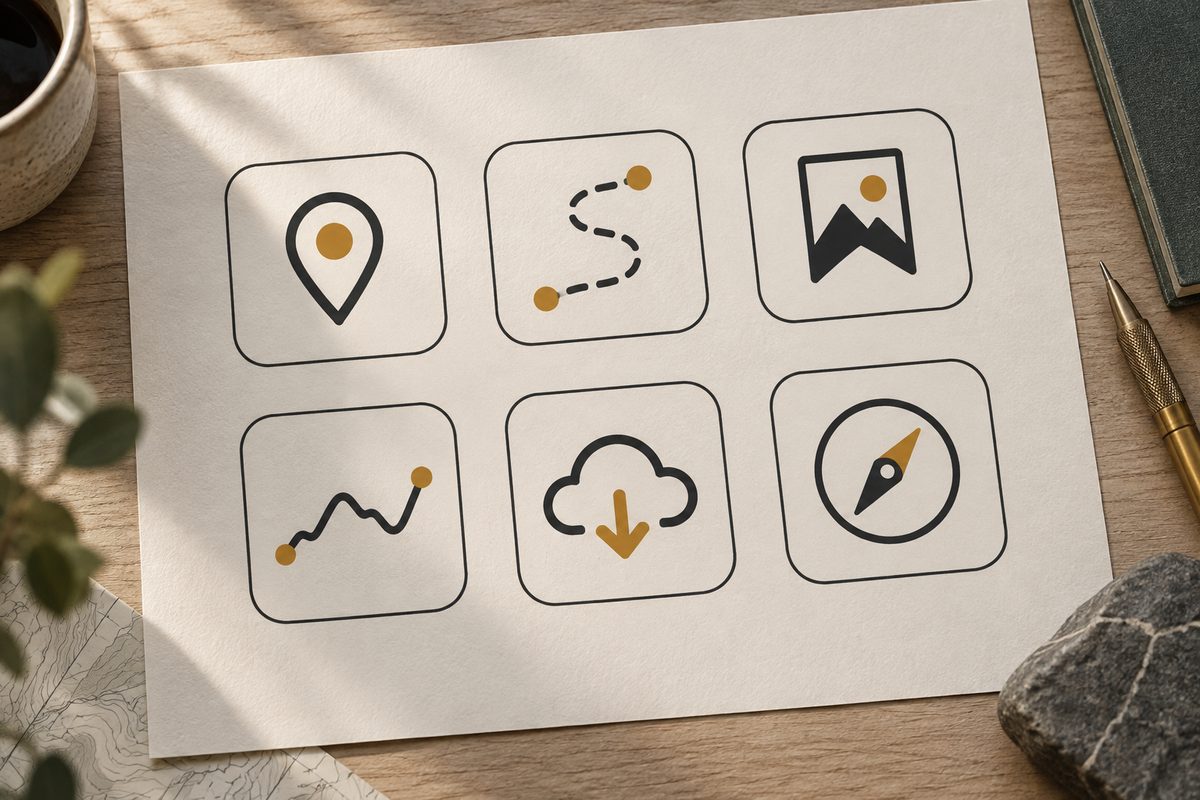
Skal du lage et konsistent ikonsett til en app, bør du behandle ikonene som ett system – ikke som seks enkeltbilder. Lag først en kort stilregel, bruk samme fargereferanse og generer med vektorvalg der det er tilgjengelig. I Higgsfield er Recraft V4.1 den dokumenterte hovedveien for vektorgrafikk. Vector Generation — Figma er et separat spor når sluttmålet er SVG i Figma, mens Brand Kit kan samle logo, farger, skrifter og uttrykk som føringer.
AI app icon: bestem systemet før du åpner generatoren
Bruk et konkret, oppdiktet eksempel: en app for turplanlegging trenger seks ikoner for kart, rute, lagret tur, høydeprofil, vær og nedlasting. Hvert ikon skal kunne forstås uten personfigurer, bokstaver eller merkevarelogoer. Målet er ikke å la modellen finne på et nytt symbol hver gang, men å gi den seks ulike motiver innenfor samme grafiske grammatikk.
Definer disse reglene før første generering:
- én strekstil, for eksempel mørk marineblå kontur med jevn tykkelse
- én palett med en bakgrunn, en hovedfarge og én aksent
- samme perspektiv, avrunding og detaljnivå
- samme optiske størrelse og omtrent like mye luft rundt motivet
- ingen mennesker, ansikter, bokstaver, tall, tekst eller logoer
En appikonserie er ikke det samme som ett appikon til App Store eller Google Play. Denne oppskriften gjelder seks funksjons- eller navigasjonsikoner. Trenger du et hovedikon, lag det som en egen leveranse med én tydelig silhuett.
Dette trenger du for et sammenhengende ikonsett
- En liste med seks funksjoner og en enkel betydning for hver.
- En ren palettreferanse eller merkevarebrief uten tilfeldige bakgrunnsfarger.
- Tilgang til Recraft V4.1 i Higgsfields bildedel, eller Figma dersom du vil bruke Vector Generation — Figma.
- En kontrollflate der du kan se ikonene ved 24, 32 og 48 piksler. Dette er praktiske teststørrelser, ikke dokumenterte genereringsinnstillinger.
- Tid til å åpne og kontrollere hver vektor. At prompten sier vector, er ikke nok.
Har virksomheten allerede en nettside, kan Brand Kit være nyttig som samlingspunkt for nettadresse eller manuelle merkevareopplysninger. Funksjonskartet beskriver Brand Kit som en støttefunksjon for logo, farger, skrifter og uttrykk i nye annonser, ikke som en egen ikon-generator. Bruk derfor oppsettet som referanse for serien, og ikke lov at Brand Kit alene produserer seks SVG-filer. Kilde
Arbeidsflyt: fra appbehov til seks ferdige ikoner
- Skriv én setning per funksjon. For turappen kan de seks motivene være kart, rute, lagret tur, høydeprofil, vær og nedlasting. Hvis en funksjon ikke kan beskrives som et synlig objekt eller en enkel handling, må du avklare betydningen før du lager grafikken.
- Lag en stilbrief på tre linjer. Skriv for eksempel uniform dark navy outline, rounded corners and line ends, generous empty space. Legg til flat color, no shading, no gradients og centered composition. Denne teksten skal gå igjen i alle promptene.
- Samle merkevareføringen. Hent eller skriv inn farge- og uttrykksnotater i Brand Kit dersom det er tilgjengelig på kontoen. Bruk samme palettreferanse i alle forsøk. Ikke bland en ny fargebeskrivelse inn i hver prompt; da blir det vanskelig å vite om avviket kommer fra motivet eller paletten.
- Velg Recraft V4.1 og vektorutdata. Recraft-dokumentasjonen beskriver Standard og Pro samt raster- og vektorutdata. Start med vektorsporet og en enkel kvalitet for å kontrollere form og system. Recraft V4.1 er dokumentert for bilder eller vektorgrafikk med styring av komposisjon og palett. Kilde
- Generer ett hovedikon først. Begynn med kartikonet, fordi det gir deg en god test på strek, hjørner, balanse og indre luft. Lag bare én eller et lite utvalg. Godkjenn ikke resten før hovedikonet fungerer i liten størrelse.
- Gjenbruk briefen ordrett. Bytt bare ut motivdelen når du lager rute, bokmerke eller vær. Hold palett, strek, perspektiv og negativ plass lik. Det gir en reell sammenligning mellom ikonene og gjør det lettere å rette én variabel av gangen.
- Vurder serien samlet. Legg alle seks ved siden av hverandre med samme visningsstørrelse. Se etter at ett symbol ikke er dobbelt så stort, at linjene ikke blir tynnere i ett ikon, og at aksentfargen ikke får en ny rolle.
- Velg Figma-sporet ved behov. Dersom teamet skal redigere videre i Figma, kan Vector Generation — Figma brukes som en egen inngang til SVG-vektorgrafikk. Funksjonen har dokumentert SVG-utdata, men detaljert modellvalg, vektorkompleksitet og grenser er ikke dokumentert. Kilde
- Kontroller filene, ikke bare forhåndsvisningen. Åpne hvert resultat i mottakerverktøyet. Se etter ekstra former, skjulte bakgrunner, overlappende stier og tekst som har sneket seg inn. Sammenlign også mot originalpaletten før utvikleren tar ikonene i bruk.
- Lag leveransen til slutt. Behold originalene, promptene og en enkel oversikt over funksjon, filnavn og godkjenningsstatus. Lag eventuelle rasterkopier i et separat steg. Merk produksjonsmaterialet som AI-generert og opplys at ikonene er kontrollert eller bearbeidet dersom det faktisk er gjort.
Det viktigste modellvalget er altså vektor kontra raster. Recraft V4.1-dokumentasjonen bekrefter vektorstøtte, men ikke en universell filtype for alle nedlastinger. Figma-sporet beskriver SVG direkte. Sjekk derfor den faktiske eksporten før du lover utvikleren en bestemt filtype.
AI app icon generator: fem prompts til samme serie
Promptene er på engelsk for å kunne kopieres direkte inn i bildefeltet. Behold stilblokken uendret og bytt bare motivet. Den første er en grunnmal; de fire neste viser funksjoner fra turappen.
1. Grunnmalen. Bruk den til å etablere strek og optisk størrelse før du fyller settet.
A simple vector outline icon for a hiking app, showing a folded map with one clear location pin. Uniform dark navy stroke, rounded corners and line ends, same optical size as a six-icon UI set, generous empty space, centered front view, flat two-color palette with one muted green accent, no shading, no gradients, no people, no letters, no numbers, no text, no logo.
2. Rute. Passer når funksjonen skal vise en planlagt tur; endre bare motivet dersom kartikonet er godkjent.
A simple vector outline icon for a hiking app, showing one winding trail line between two small waypoints. Match the exact dark navy stroke, rounded line ends, optical size, empty space, flat two-color palette and centered front view of the map icon. No scenery, no people, no letters, no numbers, no text, no logo, no shading, no gradients.
3. Lagret tur. Bruk dette når bokmerket skal være tydelig uten å bli en bokstav eller logo.
A simple vector outline icon for a hiking app, showing a clean bookmark shape containing a small mountain peak. Match the approved icon set: uniform dark navy outline, rounded corners, one muted green accent, same optical size and generous empty space, centered front view, minimal geometric form. No people, no letters, no numbers, no text, no logo, no shading, no gradients.
4. Høydeprofil. Passer til en funksjon som viser stigning; hold grafen som et enkelt symbol, ikke en detaljert illustrasjon.
A simple vector outline icon for a hiking app, showing a single smooth rising elevation line inside a rounded rectangular frame. Match the same dark navy stroke, rounded line ends, muted green accent, optical size, centered front view and generous empty space as the other icons. Minimal geometric shapes, no axis labels, no numbers, no letters, no text, no logo, no shading, no gradients.
5. Nedlasting. Bruk dette når appen lagrer turen lokalt; kontroller at pilen ikke blir til en tilfeldig bokstav eller ekstra figur.
A simple vector outline icon for a hiking app, showing one downward arrow entering a small rounded tray, representing offline download. Match the approved set with uniform dark navy stroke, rounded corners and line ends, one muted green accent, same optical size, centered front view and generous empty space. No people, no letters, no numbers, no text, no logo, no shading, no gradients.
En sjette variant kan følge samme mal for vær med en enkel sky og én solstråle. Bruk ikke både sol, regn, fjell og vind i samme lille ikon; detaljmengden må tåle 24 piksler.
AI app icon og vektor: anbefalte innstillinger
For Recraft V4.1 er det dokumentert Standard og Pro samt raster eller vektor. Velg vektor når ikonene skal kunne skaleres, og kontroller om kontoen viser Standard Vector eller Pro Vector før du trykker Generate. Den offisielle Recraft-oversikten oppgir eksempler på 2,5 kreditter for Standard Vector og 10 for Pro Vector; dette er daterte eksempelsatser, ikke en garanti for kontoen din. Se prisguiden og kontroller beløpet ved generering.
For Vector Generation — Figma er SVG-utdata dokumentert. Modellvalg og øvrige grenser er ikke fastslått i kildene, så bruk denne veien når Figma-redigering er en del av leveransen, og test hvor ryddige banene blir. Brand Kit har ingen egen lengde, kamerabevegelse eller bildeoppløsning; det er en støttefunksjon. Ikonene er stillgrafikk, så videoformat og klipplengde hører ikke til denne oppgaven.
Vanlige feil i et AI-generert ikonsett
Ikonene har ulik strek: Gå tilbake til én fast stilblokk, og generer et nytt ikon med samme farge- og formregler. Sammenlign linjetykkelse ved samme visningsstørrelse. Ikke reparer et tydelig stilbrudd ved å gjøre bare ett ikon større.
Modellen lager tekst eller bokstaver: Be om no letters, no numbers og no text, men kontroller resultatet manuelt. Et UI-ikon skal ikke være avhengig av en bokstav modellen kan tegne feil. Legg eventuelle etiketter på i appens grensesnitt.
Resultatet ser riktig ut, men er raster: Promptordet vector gjør ikke filen til en vektor. Velg dokumentert vektorutdata, eller prøv Vector Generation — Figma når SVG er nødvendig. Åpne filen i et vektorverktøy før levering.
Ikonet blir for detaljert: Fjern rekvisitter og be om én hovedform, flat farge og generøs luft. Test på en faktisk liten skjerm. En renere silhuett fungerer ofte bedre enn en mer forklarende miniatyrillustrasjon.
Paletten glir: Bruk samme fargereferanse og unngå nytt lys eller nye aksentfarger i hvert forsøk. Fargekontroll er en føring, ikke en garanti for identiske pikselverdier. Sett eksakte grafiske fargeflater i etterarbeidet dersom de må følge en merkevarekode.
Funksjonen blir uklar: Sjekk ikonet mot teksten og test det med noen som ikke kjenner briefen. Hvis symbolet trenger en lang forklaring, bør motivet forenkles eller få en synlig tekstetikett. Ikke la AI-en finne på en produktfordel.
Eksport, bruk og merking
Last ned eller eksporter først når seksjonen er godkjent som helhet. Behold en original leveranse og lag beskårne eller rasteriserte kopier separat. Kontroller bakgrunn, gjennomsiktighet, filnavn og at ingen ekstra objekter ligger utenfor ikonet. Skriv ned hvilken fil som er autoritativ, slik at utvikleren ikke legger inn en tilfeldig forhåndsvisning.
Hvis ikonene skal brukes med tekst, må tekstetikettene være tilgjengelige som vanlig tekst i appen. Ikonene bør ikke være eneste forklaring på en handling. Presenter gjerne produksjonen som «AI-genererte ikoner, kontrollert og bearbeidet før bruk» dersom det beskriver prosessen. Ikke kall dem håndtegnede når de er generert.
Pris, kreditter og vannmerke
Recraft V4.1 bruker kreditter, og kostnaden avhenger av Standard/Pro og raster- eller vektorvalget. Prisene i funksjonskartet er hentet fra en offisiell augustoversikt; kontroller alltid Generate og bestillingen. Higgsfields prisguide omtaler individuelle planer fra ca. 19 USD per måned i en datert oversikt, per oktober 2026, men den dynamiske prissiden og vilkårene gjelder foran eksempelet. Les Higgsfield-prisene før du lager hele settet.
Gratisgenereringer har normalt synlig Higgsfield-vannmerke, mens nye genereringer på betalt tilgang kan være uten dette merket. En oppgradering fjerner ikke merket fra gamle filer; de må genereres på nytt. Kilde
Vanlige spørsmål om AI app icon generator
Kan Recraft V4.1 lage SVG automatisk? Recraft V4.1 er dokumentert med vektorstøtte, men du må kontrollere den faktiske eksporten og filtypen. SVG-utdata er uttrykkelig dokumentert for Vector Generation — Figma.
Er Brand Kit det samme som en ikon-generator? Nei. Brand Kit samler merkevareopplysninger som føringer for produksjon. Selve ikonene må genereres i en funksjon med bilde- eller vektorutdata.
Bør jeg lage alle seks ikonene i én generering? Lag først ett hovedikon og sammenlign deretter separate motiver. En samlet prompt kan gi variasjon, men gjør det vanskeligere å rette ett motiv uten å endre resten.
Kan jeg bruke ikonene direkte i appen? Først når filene, rettighetene, tilgjengeligheten og den visuelle lesbarheten er kontrollert. Test dem i appens faktiske bakgrunn og ved planlagt størrelse.
Se også guiden til bildegenerering, Higgsfield-prompts og arbeidsflyten for AI portrait generator app.
Prøv Higgsfield for ikonsettet →
Flere oppskrifter og prompts finner du i Higgsfield-oversikten.
Flere Higgsfield-guider
- AI aldersprogresjon: eget bilde i Higgsfield — Se en eldre eller yngre versjon av deg selv i et eget portrett. Slik velger du kildebilde, alder og kontrollpunkter i Higgsfield.
- AI annonser feil logo: rett profilen i Higgsfield — Finn ut om feilen ligger i merkevaregrunnlaget, annonsemalen eller selve bildet. Rett kilden først, og bruk lokal redigering når bare et lite område er feil.
- AI annonser i Higgsfield: 12 prompts — AI annonser i Higgsfield: få 12 prompts for produkt, bolig og merkevare til Meta og Google, med råd om varianter, tekst og kontroll.
- AI annonser: 12 prompts til Higgsfield — Lag AI-annonser til Meta og Google med 12 kopierbare prompts. Bruk produktreferanser, Brand Kit og kontrollerte varianter i Higgsfield.
- AI avatar prompts: fiktiv figur i Higgsfield — Bruk AI avatar prompts til å lage en gjenbrukbar fiktiv eller illustrert figur i Higgsfield, med AI Image, Soul 2.0 og Moodboards.
- AI bilde av meg som viking i Higgsfield — Lag et AI-bilde av deg selv som viking med Soul ID, norske motiver og 12 engelske prompts til portrett, fjord, skip og plakat.
Ofte stilte spørsmål
Kan Recraft V4.1 lage SVG automatisk? Recraft V4.1 er dokumentert med vektorstøtte, men du må kontrollere den faktiske eksporten og filtypen. SVG-utdata er uttrykkelig dokumentert for Vector Generation — Figma.
Er Brand Kit det samme som en ikon-generator? Nei. Brand Kit samler merkevareopplysninger som føringer for produksjon. Selve ikonene må genereres i en funksjon med bilde- eller vektorutdata.
Bør jeg lage alle seks ikonene i én generering? Lag først ett hovedikon og sammenlign deretter separate motiver. En samlet prompt kan gi variasjon, men gjør det vanskeligere å rette ett motiv uten å endre resten.
Kan jeg bruke ikonene direkte i appen? Først når filene, rettighetene, tilgjengeligheten og den visuelle lesbarheten er kontrollert. Test dem i appens faktiske bakgrunn og ved planlagt størrelse.
Slik vurderer vi
Vi baserer innholdet på offisielle priser, leverandørenes egne sider og uavhengige kilder, oppdatert løpende. Vi tjener provisjon på enkelte lenker, men det påvirker ikke vurderingen.